产品手册
OT Flash 用户手册
本手册按产品菜单逐一介绍 OT Flash 的功能和操作步骤。书中截图均取自 OT Flash r57 的实际运行界面,示例数据为系统预置的演示数据;红框和编号标出的是操作位置。
- 适用版本
- OT Flash r57
- 适用读者
- 业务用户、数据维护人员、系统管理员、运维管理员
- 推荐浏览器
- Chrome 最新版
- 界面语言
- 简体中文(产品支持 21 种界面语言)
第 1 章简介
OT Flash 是一款面向业务人员的数据分析与知识应用平台。用户可以像使用搜索引擎一样输入关键词查询数据,系统会自动生成图表;也可以用自然语言向"小慧"提问,或者与本体智能体对话,让它结合业务数据和文档给出分析结论。分析结果可以保存为历史问答,组合成数据看板,并按计划推送给相关人员。
本章介绍如何登录系统、认识主界面,以及首页"本体工作台"的基本用法。
1.1系统登录
1.1.1登录
- 在浏览器中打开管理员提供的访问地址(形如
https://服务器地址:31600),进入登录页面,如 图 1-1 所示。建议使用 Chrome 浏览器。
- 在①处输入账号,在②处输入密码。
- 点击③处的"登录"按钮,进入系统首页。
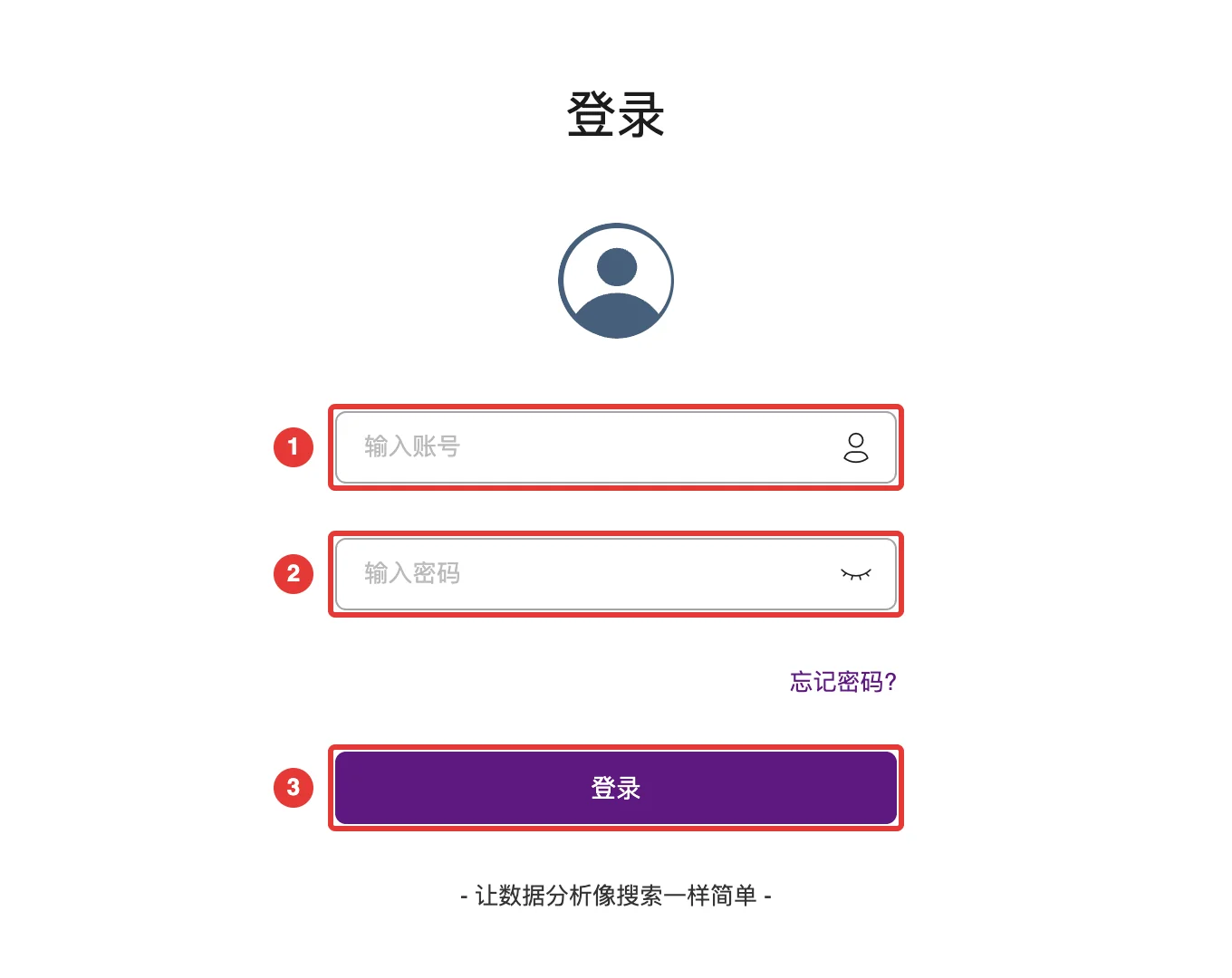 图 1-1 登录页面
说明:管理员首次登录时,系统会要求修改默认密码,修改完成后才能继续使用。
1.1.2忘记密码
在登录页面点击"忘记密码?",打开忘记密码页面,如 图 1-2 所示:
- 输入用户名和账号绑定的邮箱。
- 点击"发送验证码",到邮箱中查收验证码并填入。
- 输入新密码,并再次输入确认。
- 点击"确定"完成重置,之后用新密码登录。
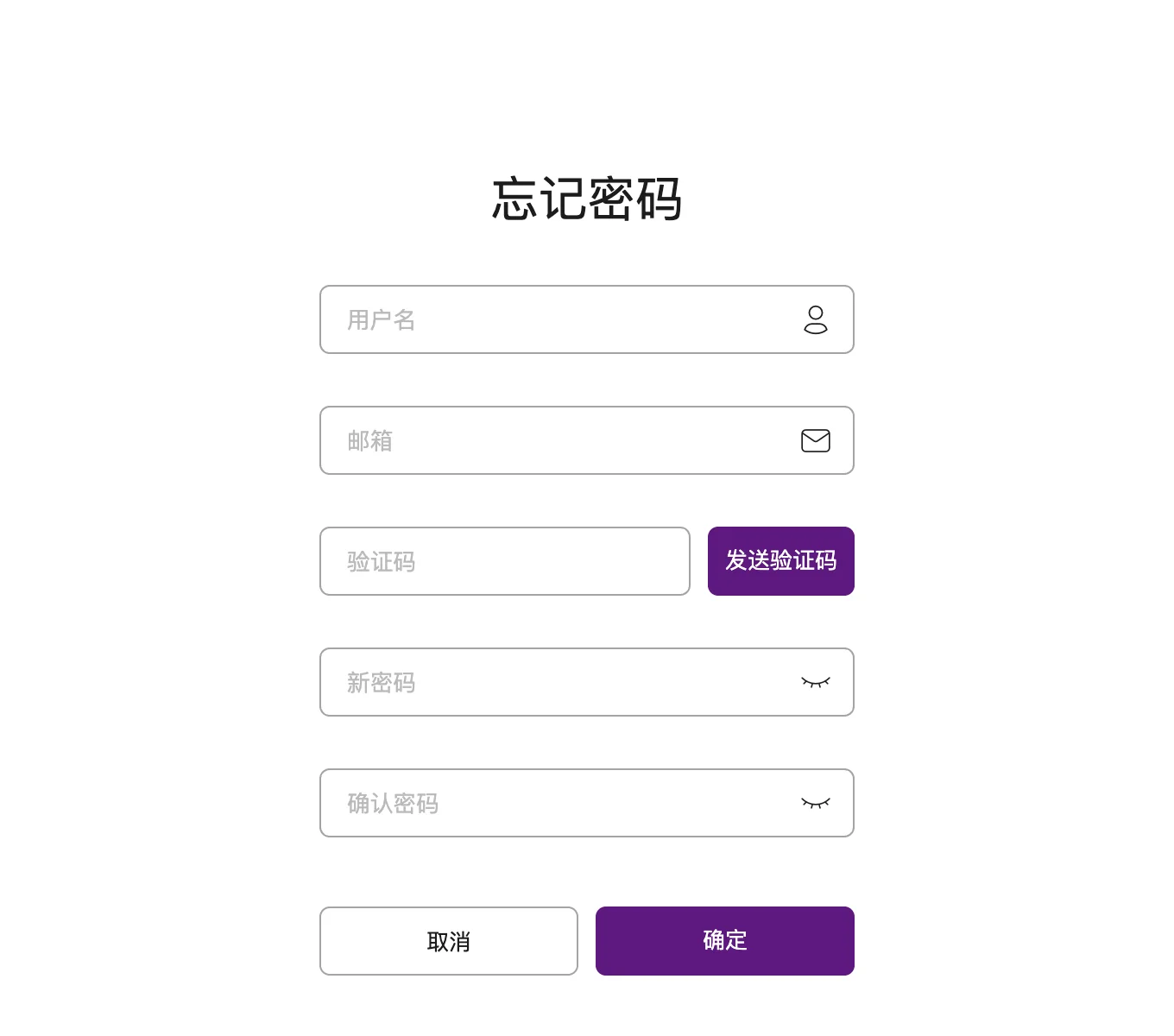 图 1-2 忘记密码
说明:找回密码需要系统已经配置邮件服务器(见"系统管理 > 全局配置")。如果收不到验证码,请联系系统管理员重置密码。
1.1.3退出登录
点击页面右上角的用户名,在下拉菜单中选择"退出",如 图 1-10 中③处所示。
1.2界面介绍
登录后的主界面分为三个区域,如 图 1-3 所示:
- ① 顶部导航栏:左侧是产品标志和"导航列表"按钮,右侧是消息、帮助、语言切换和当前用户。
- ② 左侧菜单栏:进入各功能模块的入口。
- ③ 工作区:显示当前模块的内容。
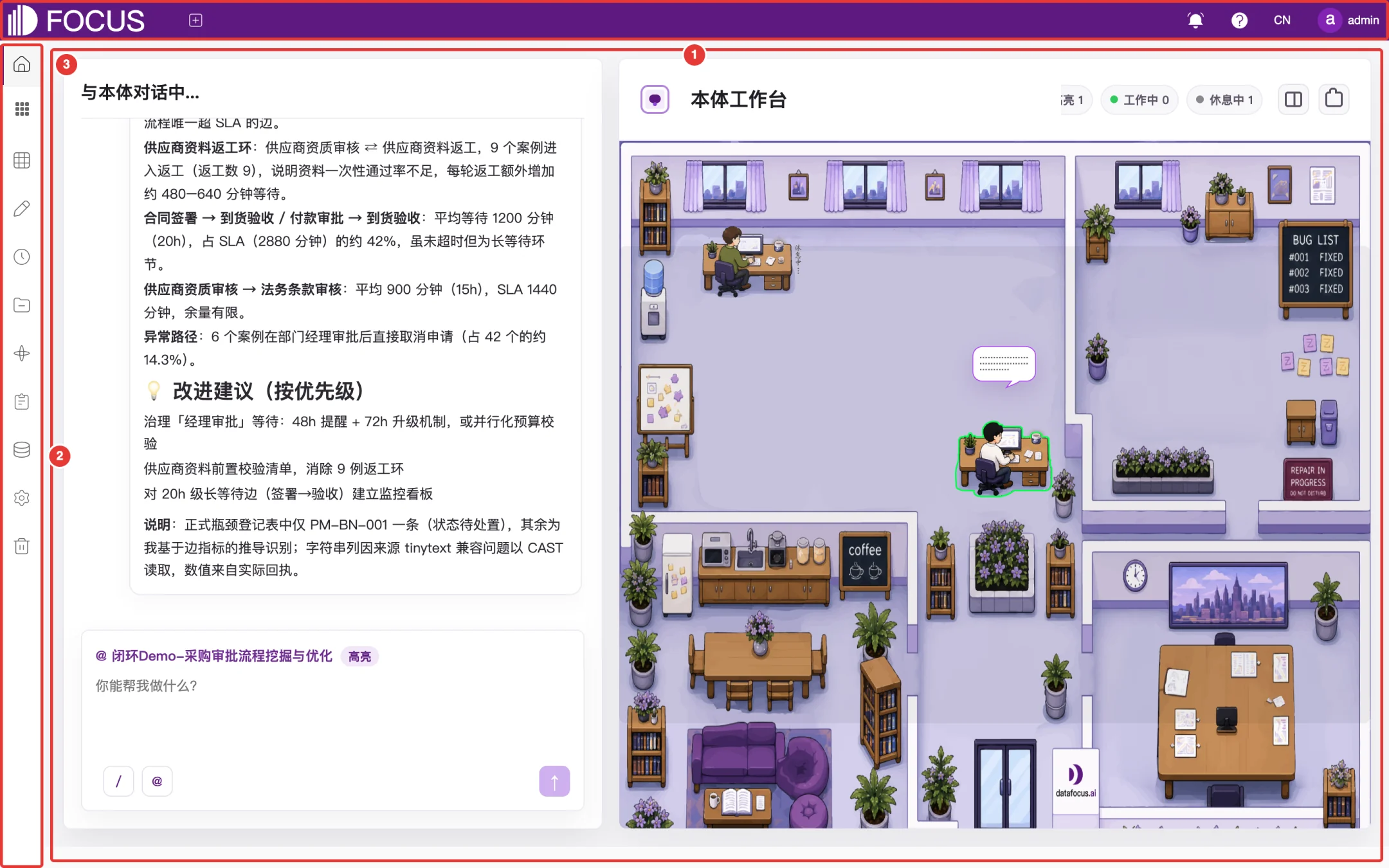 图 1-3 主界面布局
1.2.1左侧菜单栏
左侧菜单栏以图标显示,鼠标悬停时显示菜单名称。各菜单的作用如下:
| 菜单 |
作用 |
详见 |
| 首页 |
本体工作台,可直接与本体智能体对话 |
本章 1.3 节 |
| BI 工作台 |
包含数据搜索、智能问数、历史问答、数据看板四个子菜单 |
第 2~5 章 |
| 数据表管理 |
导入和维护数据表、数据集、指标公式及外部数据源 |
第 6 章 |
| 数据填报 |
创建填报表单,收集和管理填报数据 |
第 7 章 |
| 定时发送 |
把问答、看板等内容定时推送到企业微信、钉钉、飞书 |
第 8 章 |
| 资源管理 |
按项目组织问答、看板、数据应用和数据表 |
第 9 章 |
| 本体管理 |
创建本体,管理本体的智能体、图谱、文档、指标和控制面板 |
第 10 章 |
| 日志管理 |
查看系统操作日志 |
第 11 章 |
| 数据治理 |
查看数据资产目录、资产全景,管理数据服务 API |
第 12 章 |
| 系统管理 |
用户、角色、权限及各项系统配置 |
第 13 章 |
| 回收站 |
恢复或彻底删除已删除的看板、数据应用和卡片 |
第 14 章 |
"BI 工作台"是一个菜单组。点击①处的图标展开后,可以看到②处的四个子菜单,从上到下依次是数据搜索、智能问数、历史问答和数据看板,如 图 1-4 所示。再次点击即可收起。
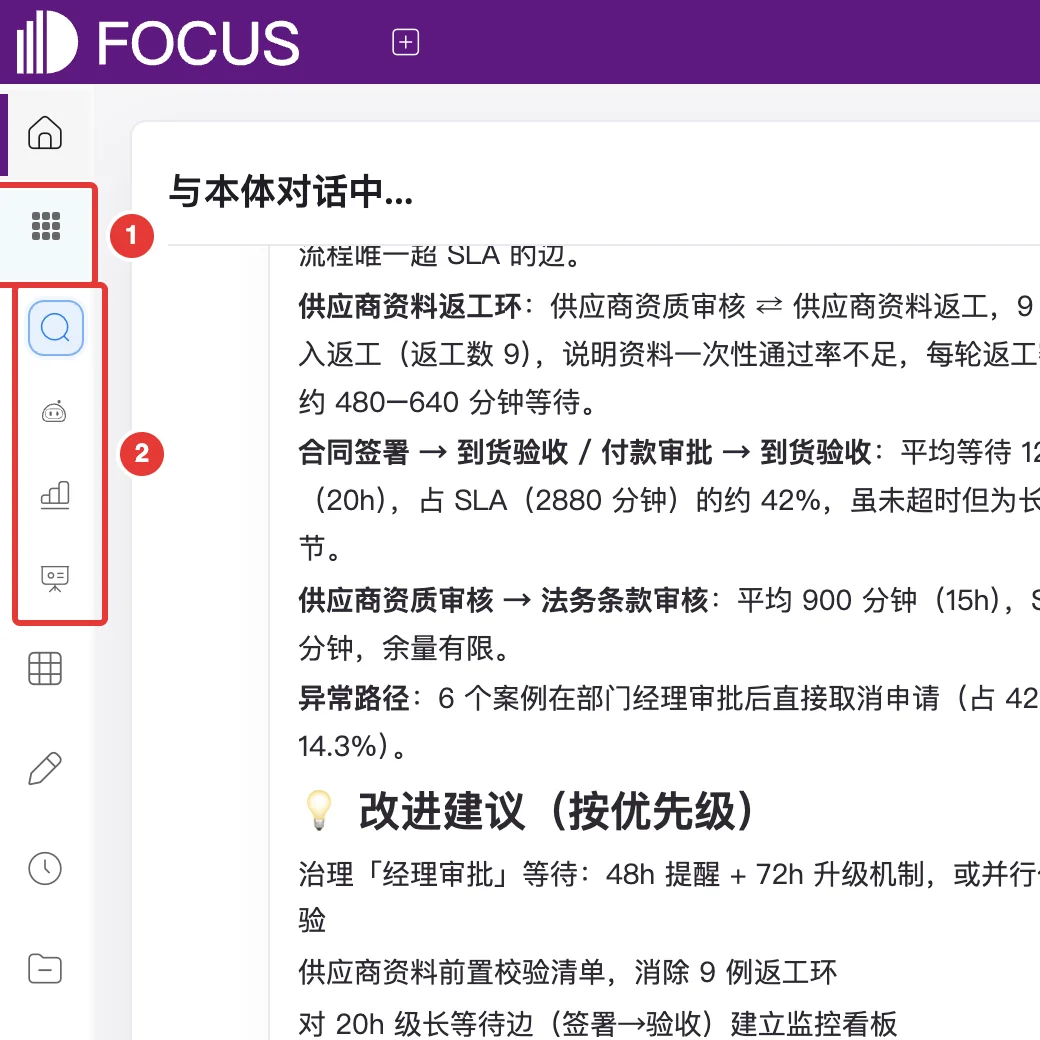 图 1-4 BI 工作台子菜单
说明:不同账号能看到的菜单取决于管理员分配的角色和权限,本手册截图使用的是系统管理员账号。
1.2.2顶部导航栏
顶部导航栏各按钮的位置如 图 1-5 所示:
 图 1-5 顶部导航栏
- ① 导航列表:配置显示在导航上的数据看板和数据应用。点击后进入导航列表页面,如 图 1-6 所示:左侧是当前已配置的导航项,右侧列出可用的数据看板和数据应用,拖拽到左侧后点击"确定"即可。
- ② 消息盒:显示最近的系统消息,如 图 1-7 所示。点击"清空"可清除消息,点击"查看全部"进入消息通知页面。
- ③ 帮助:提供"用户手册""DataFocus教程""DataFocus社区"的链接,以及"DataFocus版本"信息,如 图 1-8 所示。
- ④ 语言切换:选择界面语言,如 图 1-9 所示。产品支持简体中文、繁體中文、English、日本語、한국어等 21 种界面语言。
- ⑤ 当前用户:点击用户名打开用户菜单,如 图 1-10 所示,包含①"用户信息"、②"消息通知"和③"退出"。
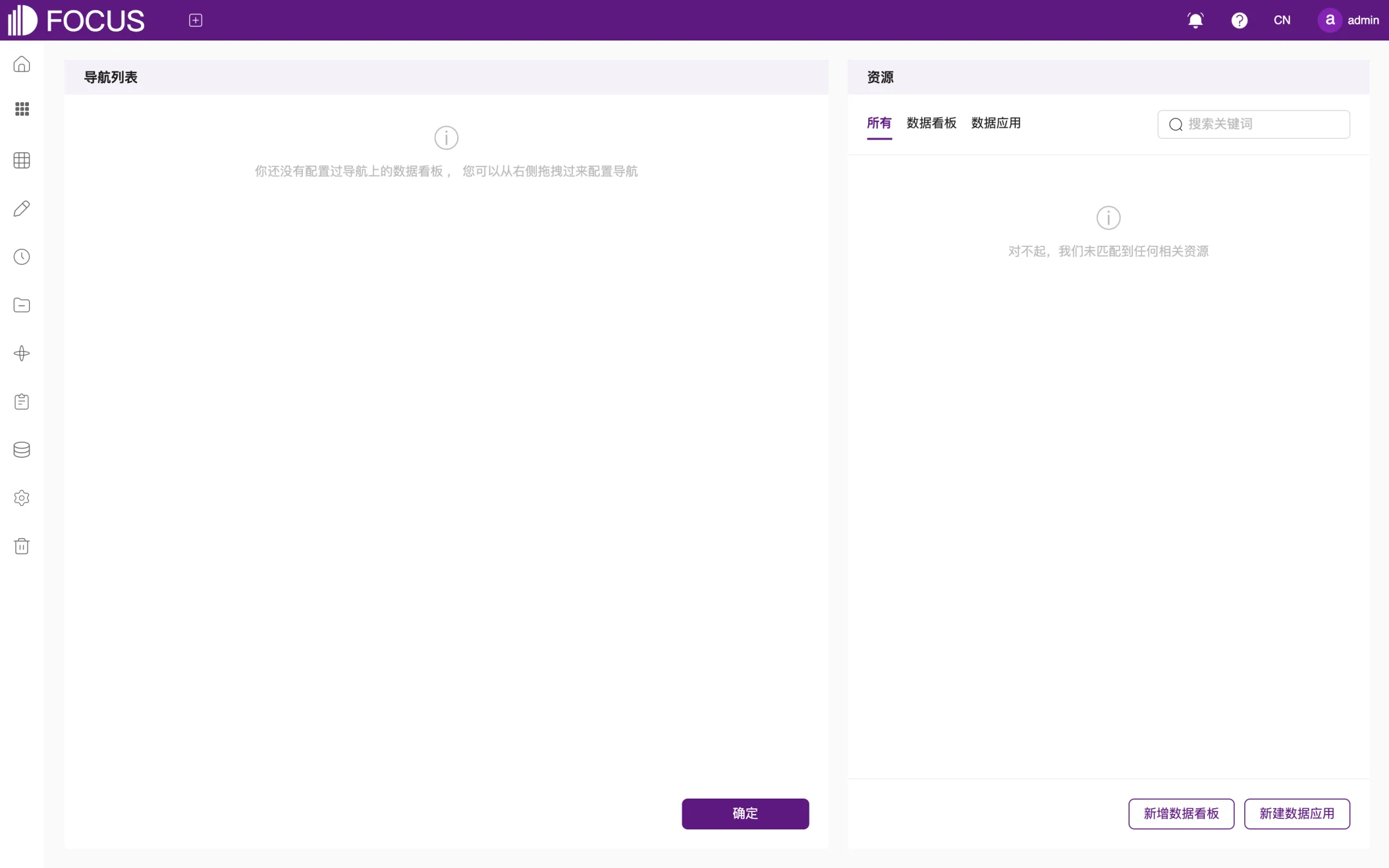 图 1-6 导航列表
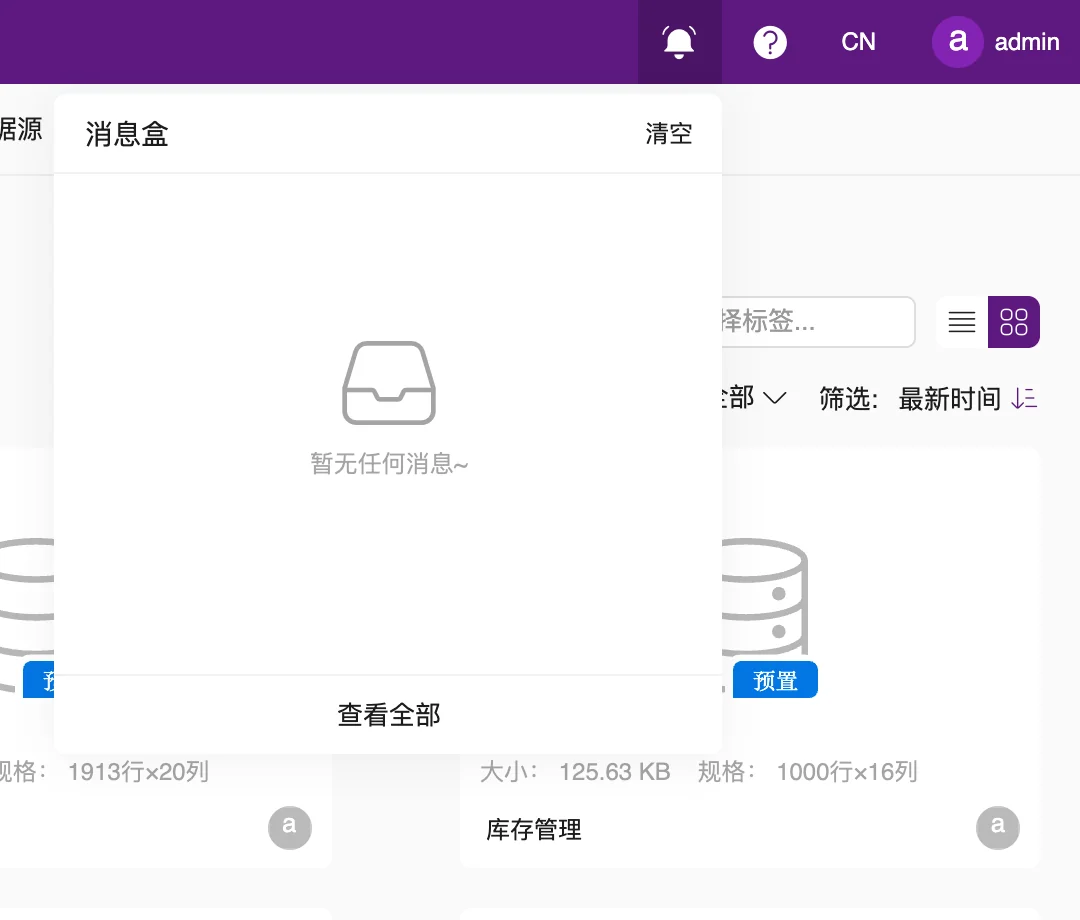 图 1-7 消息盒
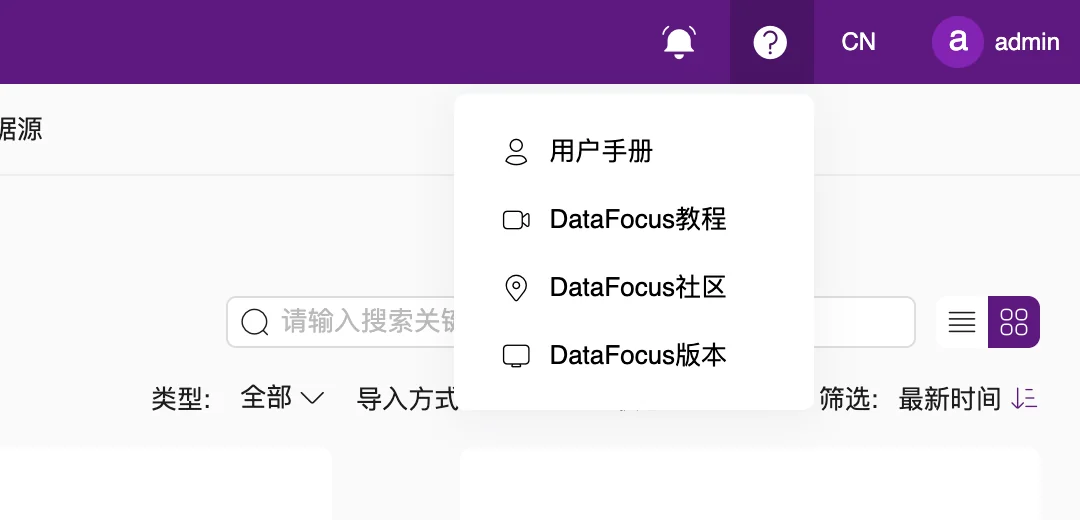 图 1-8 帮助菜单
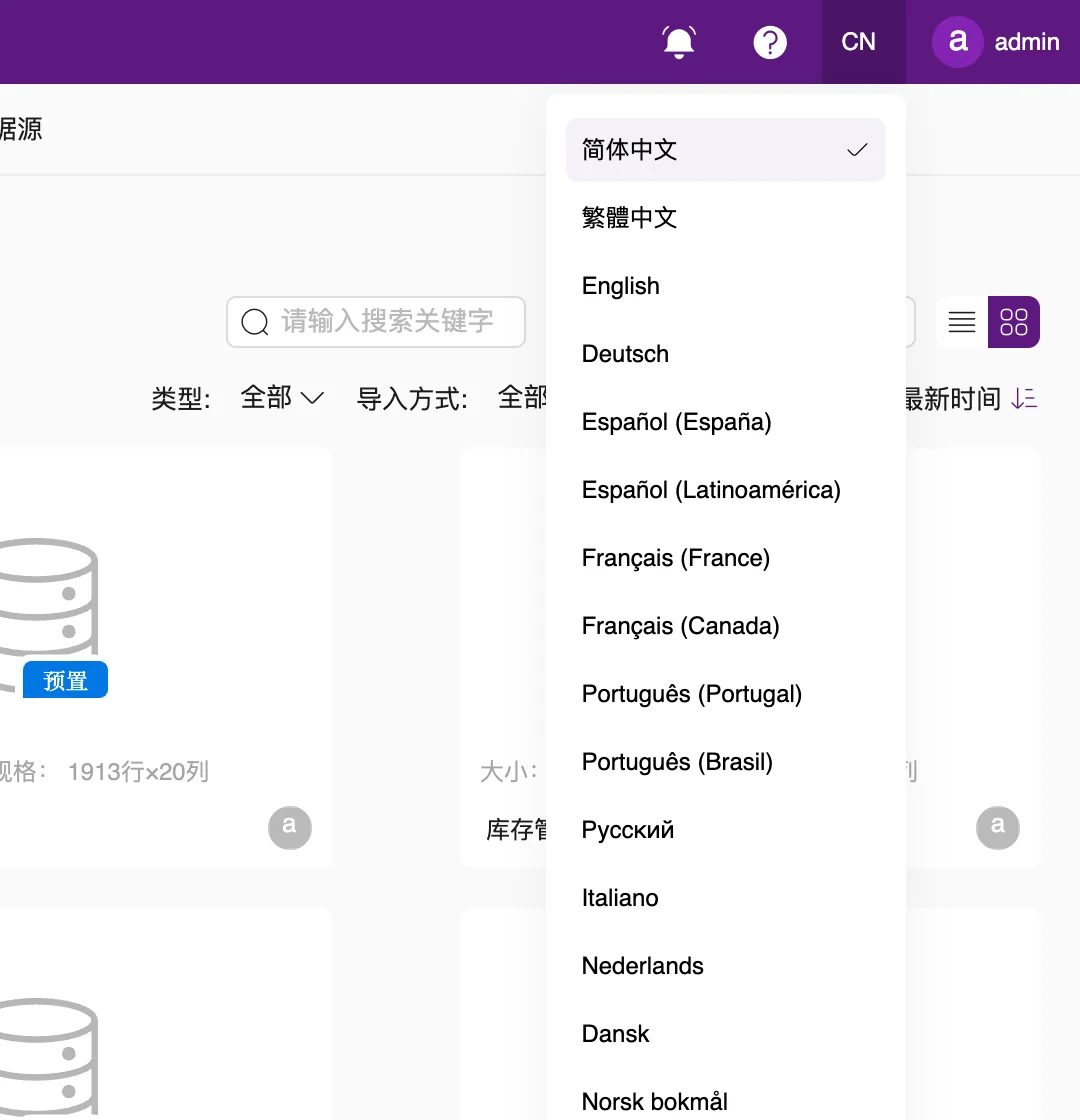 图 1-9 语言切换
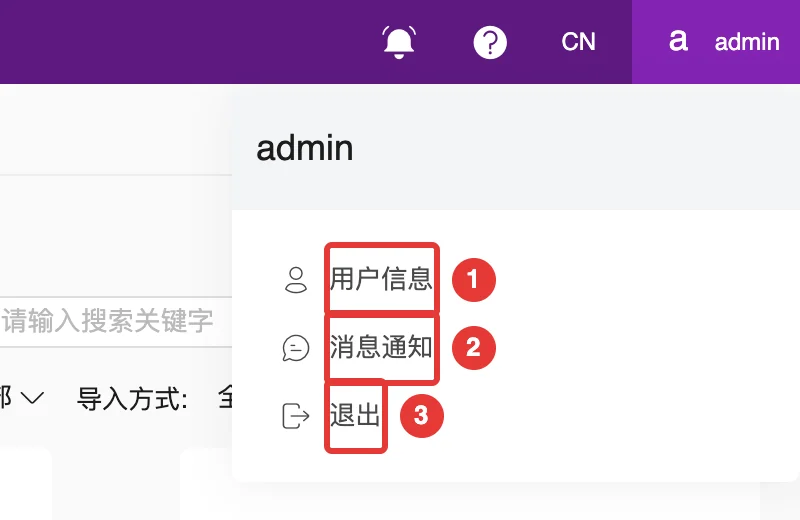 图 1-10 用户菜单
1.2.3用户信息
在用户菜单中点击"用户信息",打开"修改用户信息"窗口,如 图 1-11 所示。在这里可以:
- 点击头像下方的"更换"上传新头像;
- 修改真实名称;
- 点击邮箱一栏的"修改"更换邮箱;
- 填写手机号。
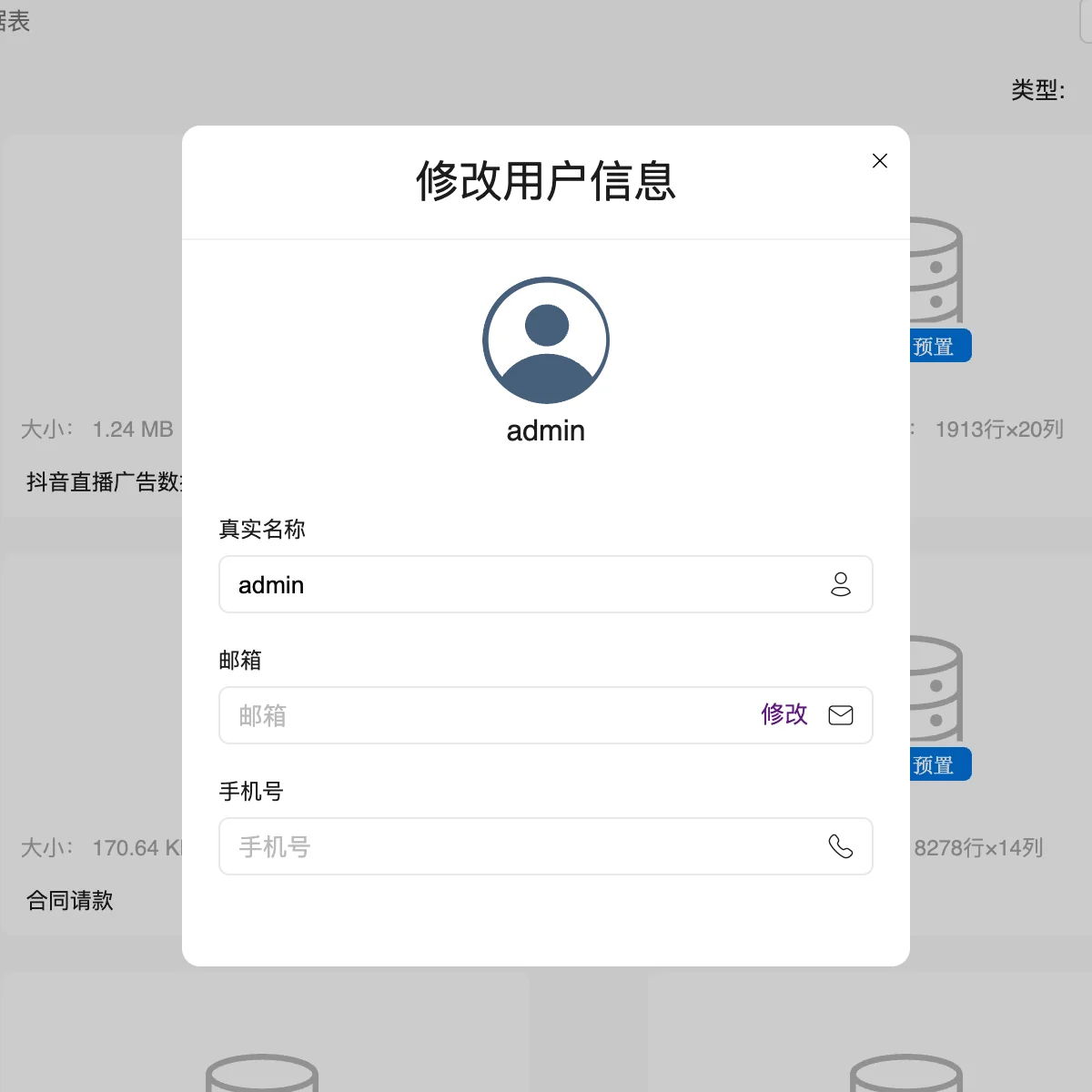 图 1-11 修改用户信息
1.2.4消息通知
在用户菜单中点击"消息通知",或在消息盒中点击"查看全部",进入消息通知页面,如 图 1-12 所示。页面顶部的"所有""告警""通知"三个页签用于按类型筛选消息。
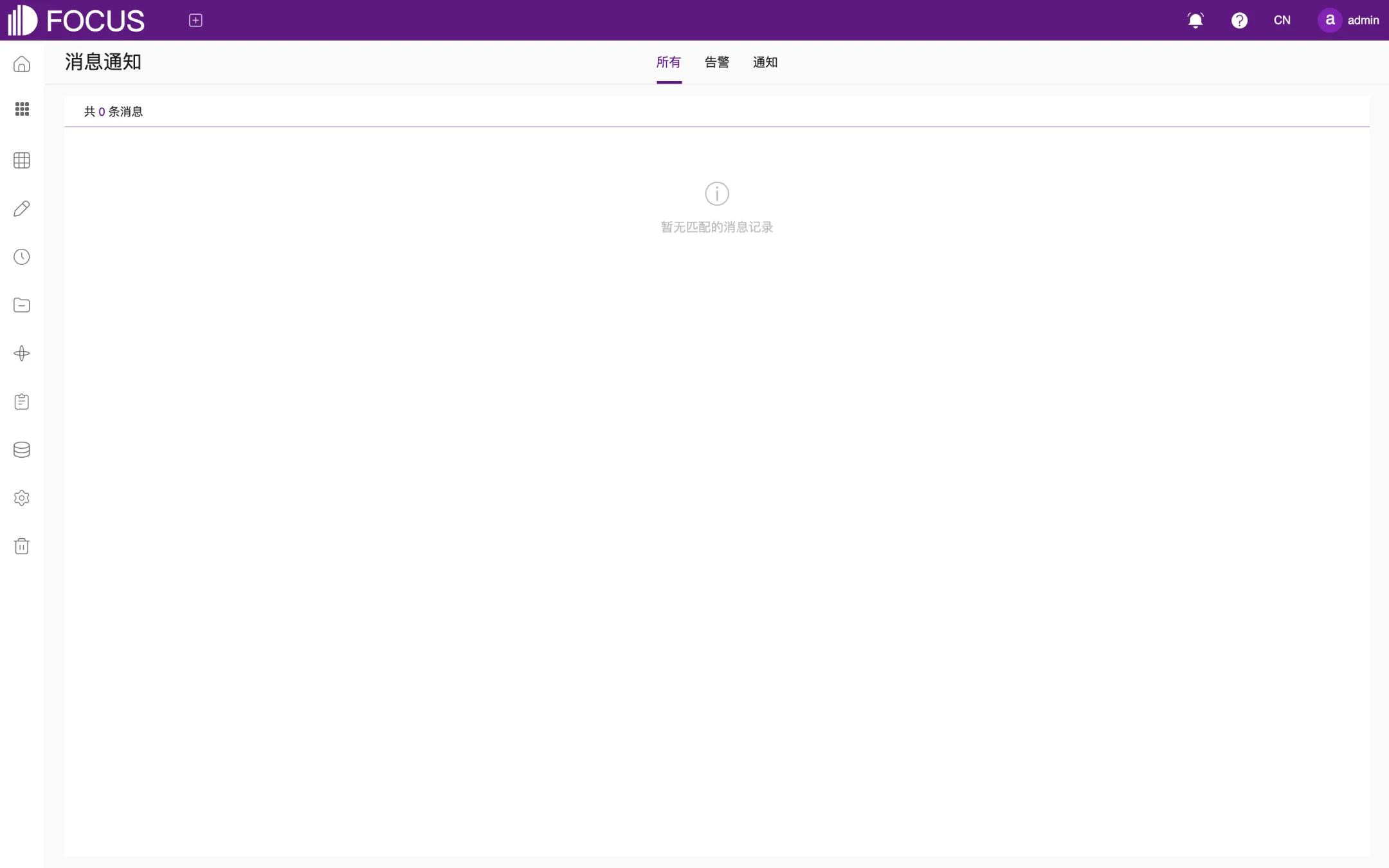 图 1-12 消息通知
1.3首页
点击左侧菜单栏的"首页"图标,进入本体工作台,如 图 1-13 所示。页面分为两部分:
- ① 与本体对话:向当前本体的智能体提问。输入框上方的"@ 本体名称"标签表示当前对话的本体。
- ② 本体工作台:以办公室场景展示各个本体智能体的状态,顶部统计"高亮""工作中""休息中"的智能体数量。右上角的"知识库"图标跳转到当前本体的本体图谱,"文件夹"图标跳转到当前本体的文档中心。
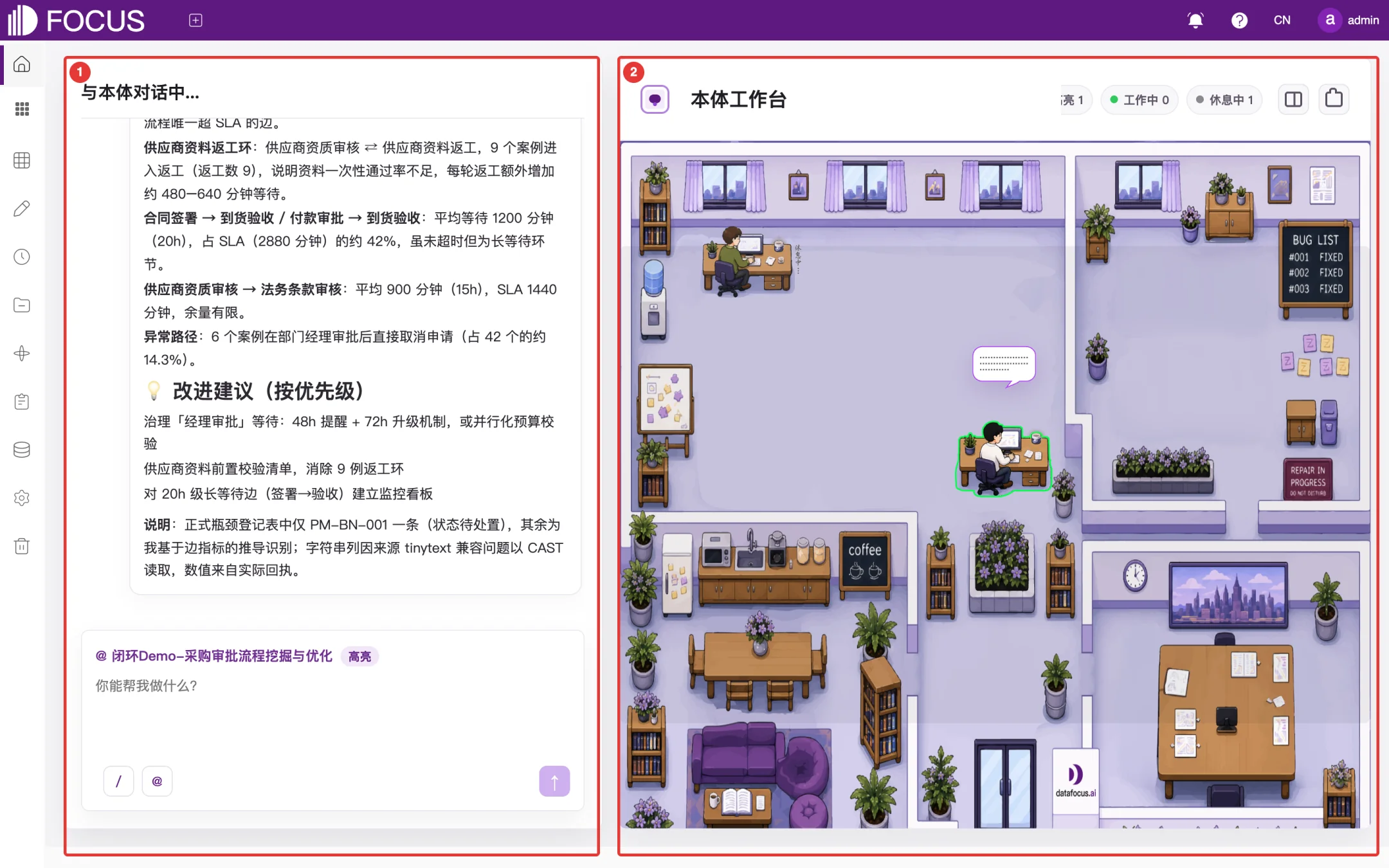 图 1-13 首页本体工作台
1.3.1与本体对话
- 在左侧输入框中输入问题,例如"当前采购审批流程有哪些瓶颈?"。
- 按 Enter 键或点击输入框右下角的发送按钮。
- 智能体会显示处理步骤,并在完成后给出回答。回答中引用的数据来自本体绑定的数据表和文档。
- 点击回答下方的"查看处理过程"(图 1-14 中①处),可以展开智能体查询了哪些数据、调用了哪些工具。
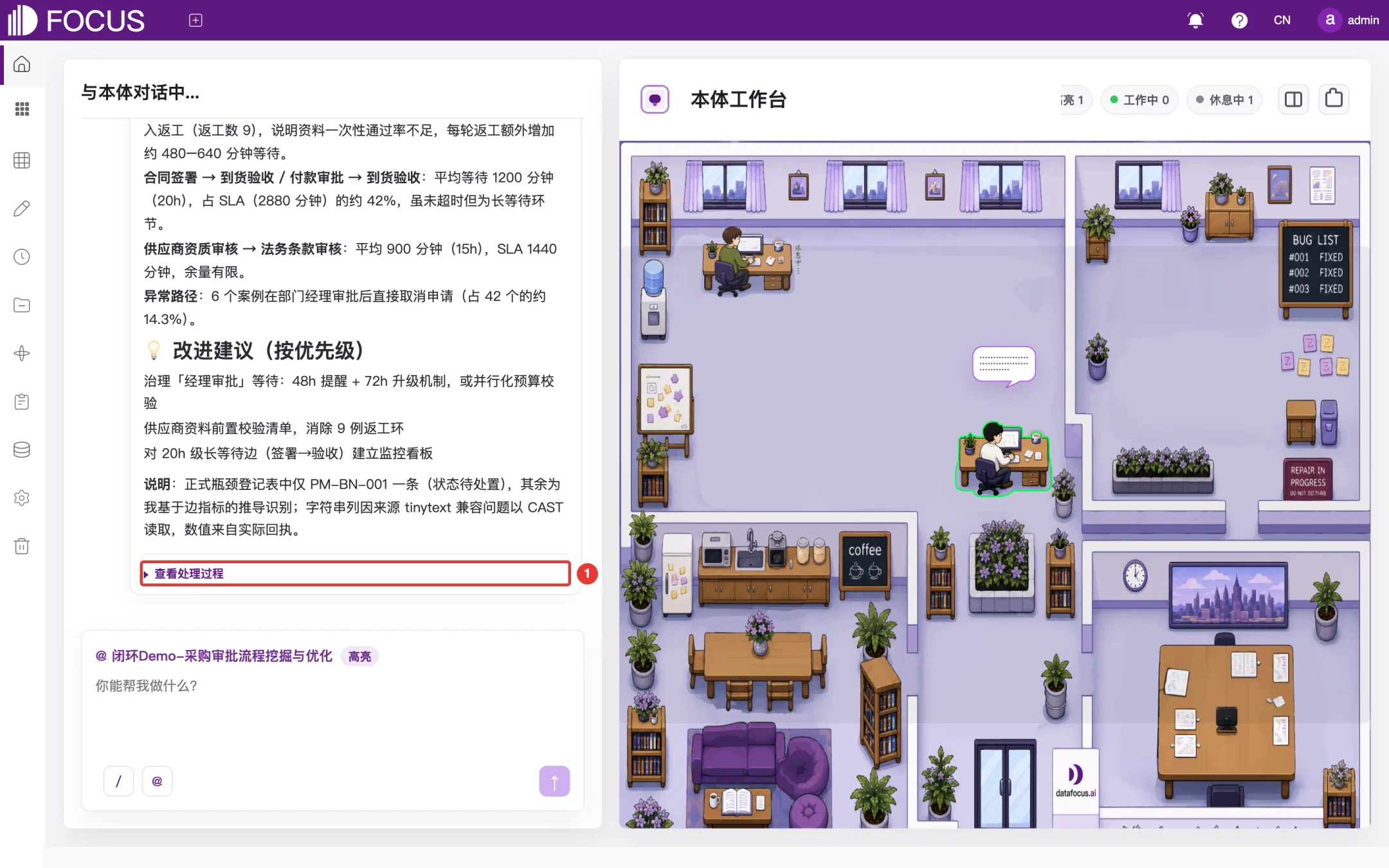 图 1-14 本体智能体的回答
说明:本体智能体需要管理员在系统中配置大模型服务后才能使用;回答通常需要几十秒,问题越复杂,耗时越长。本体的创建和维护见第 10 章。
第 2 章数据搜索
数据搜索是 OT Flash 最常用的功能:选好数据表后,在搜索框中输入列名和关键词,系统会立即计算结果并自动选择合适的图表。例如输入"区域 销售金额",就能得到各区域销售金额的汇总图。搜索结果可以切换图形、调整配置,也可以保存为历史问答或加入数据看板。
在左侧菜单栏展开"BI 工作台",点击"数据搜索"进入本页面。
2.1选择数据表
搜索前要先选择数据来源。
- 点击页面左上方的"选择数据"按钮,打开选择窗口,如 图 2-1 所示。
- 在①处"选择数据表"页签下,勾选要使用的数据表,例如"电商销售数据"。已选中的表会显示在上方②处"已选择的数据表"区域。如需从已建好的数据集中选择,可切换到"选择数据集"页签。
- 点击③处"确定"。
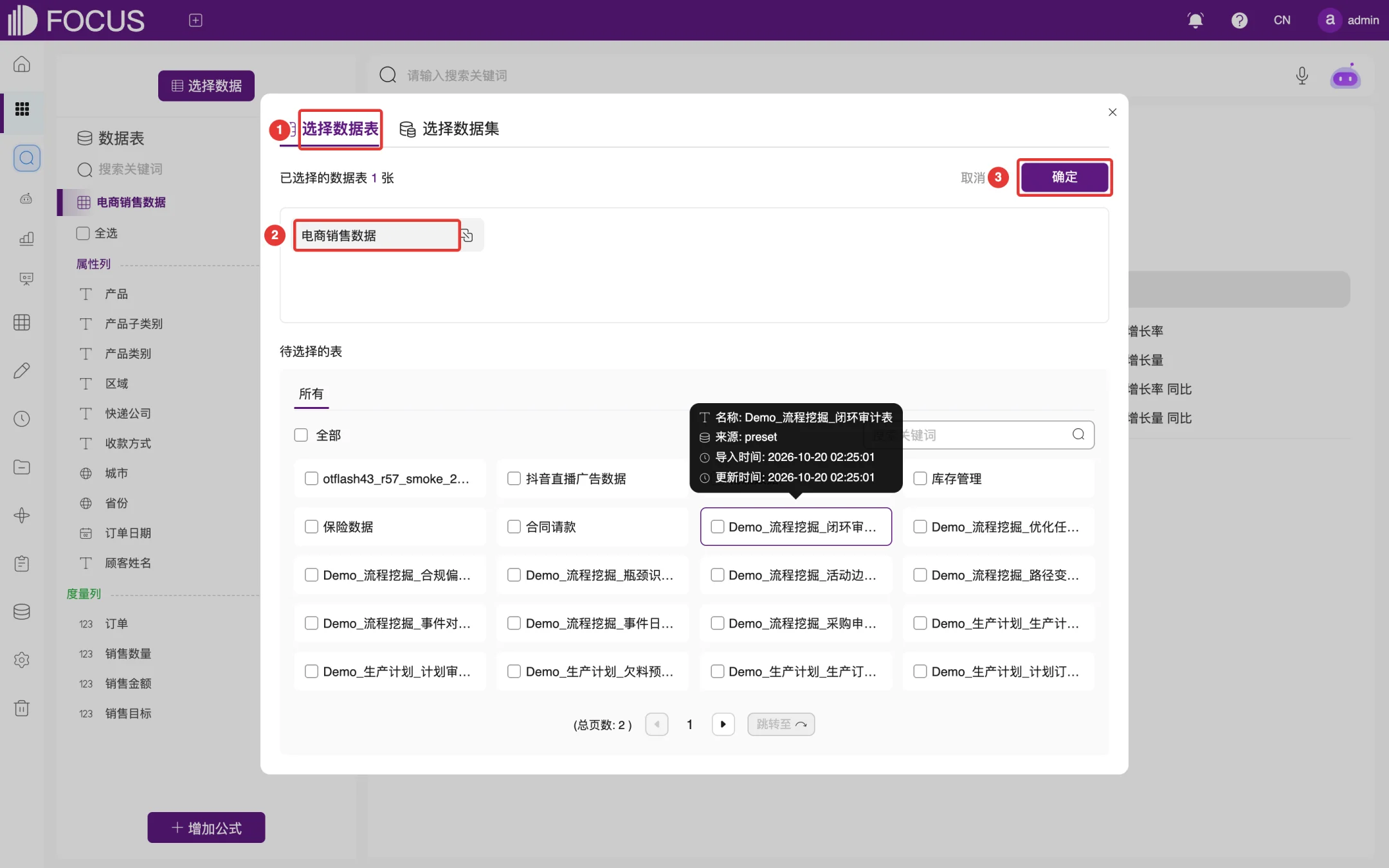 图 2-1 选择数据表
选择完成后,页面左侧会列出这张表的所有列,如 图 2-2 所示:
- ① 选择数据:重新选择数据表。
- ② 当前数据表:显示已选择的表名,点击右侧箭头可以收起或展开列清单。
- ③ 属性列:文字、日期、地理等描述性的列,例如产品、区域、订单日期,通常用来分组和筛选。
- ④ 度量列:数值型的列,例如销售金额、销售数量,搜索时默认按总和汇总。
- ⑤ 预览数据:查看表中的部分数据,见 2.6 节。
- ⑥ 重载索引:数据表内容更新后,可以点击这里刷新搜索联想所用的索引。
- ⑦ 搜索框:输入搜索语句。
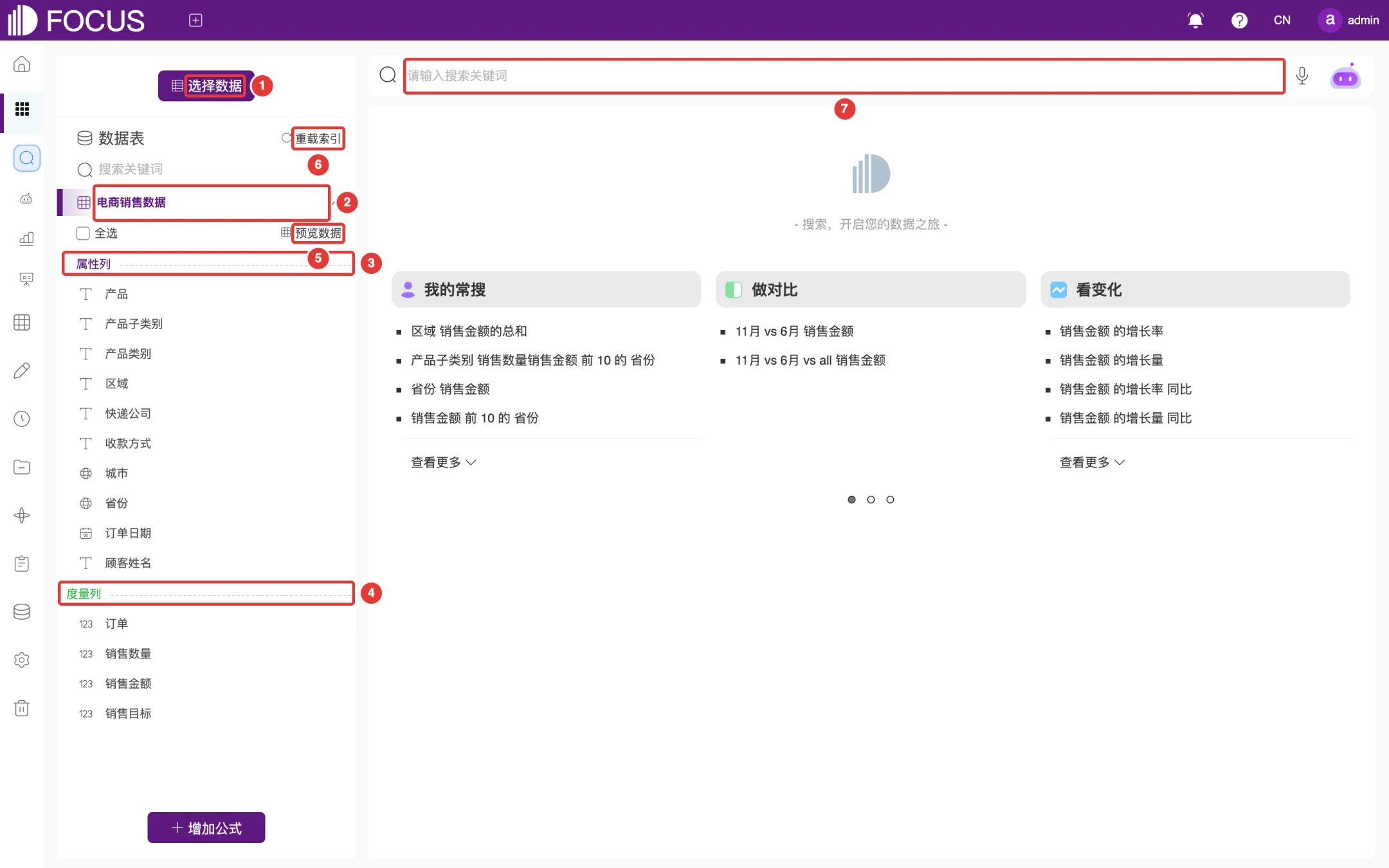 图 2-2 已选择数据表的搜索页面
搜索框下方会给出推荐的搜索语句,按"我的常搜""做对比""看变化"等分类展示,点击即可直接搜索。
2.2输入搜索语句
在搜索框中输入列名和关键词,词与词之间用空格分隔。输入时,系统会在搜索框下方给出联想提示(包括历史记录),如 图 2-3 所示,可以直接点击选用。被识别的列名和关键词会变成带底色的标签。
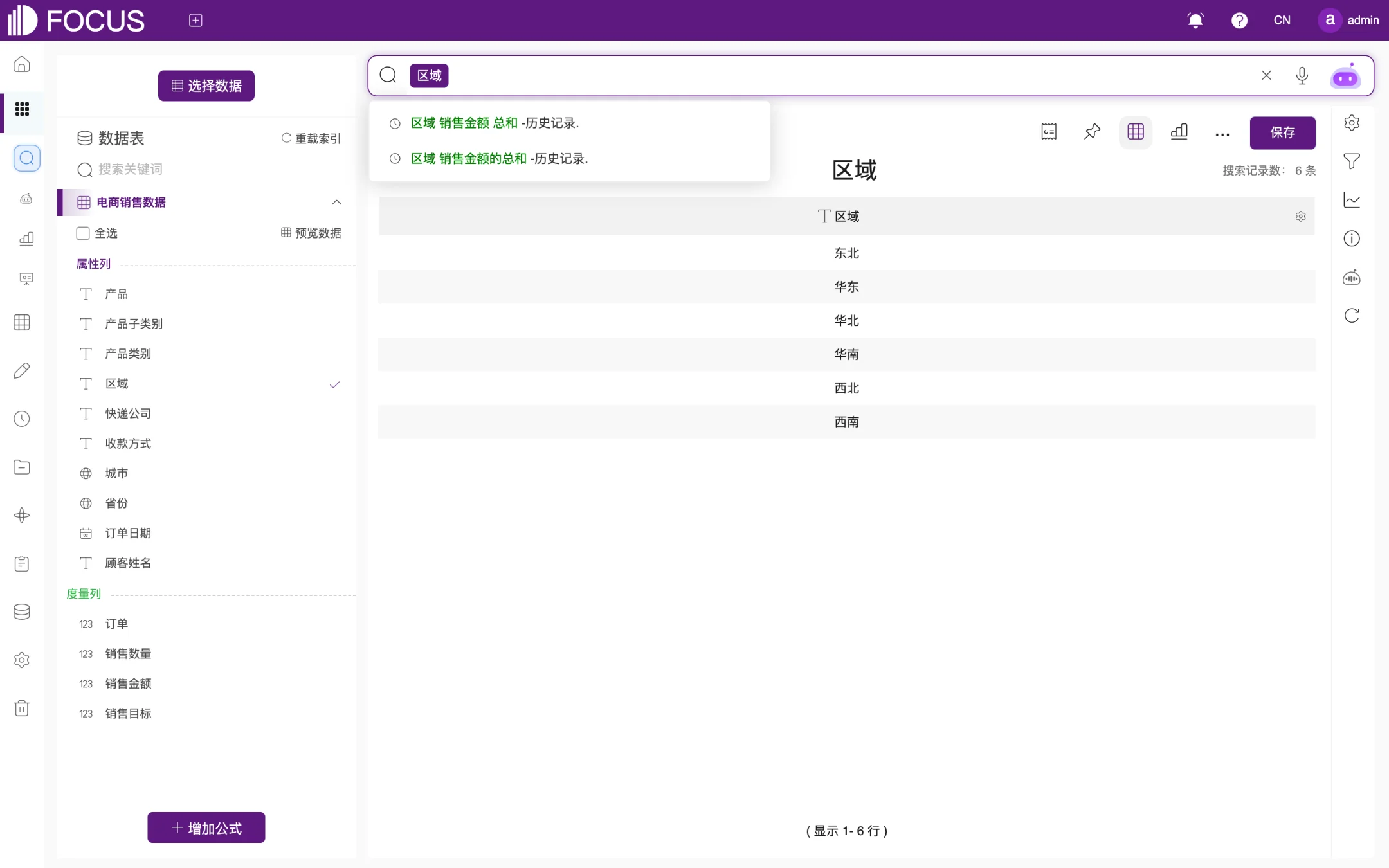 图 2-3 输入时的联想提示
输入完成后按 Enter 键执行搜索。常用写法举例如下:
| 搜索语句 |
含义 |
默认图形 |
区域 销售金额 |
按区域汇总销售金额 |
饼图 |
每月 销售金额 |
按订单日期逐月汇总销售金额 |
折线图 |
产品子类别 销售数量 |
按产品子类别汇总销售数量 |
饼图 |
省份 销售金额 |
按省份汇总销售金额 |
地图 |
"每月""每年""前 10"等关键词的完整用法,请点击页面右上角"帮助"菜单中的"用户手册",参考其中的关键词说明。
说明:如果输入的内容不是标准的列名和关键词(例如一句完整的问话),系统会自动请"小慧"把它解析成搜索语句,见 2.4 节。
2.3搜索结果
搜索完成后,页面显示结果图表,标题为搜索语句,右上方显示"搜索记录数",如 图 2-4 所示:
- ① 搜索框:当前的搜索语句,可以继续修改后重新搜索。
- ② 工具栏:对结果进行加入看板、切换显示方式、保存等操作。
- ③ 右侧配置栏:调整图表属性、筛选条件、图轴,查看 SQL 和小慧分析总结。
- ④ 归因分析:分析指标变化的原因,见 2.5 节。
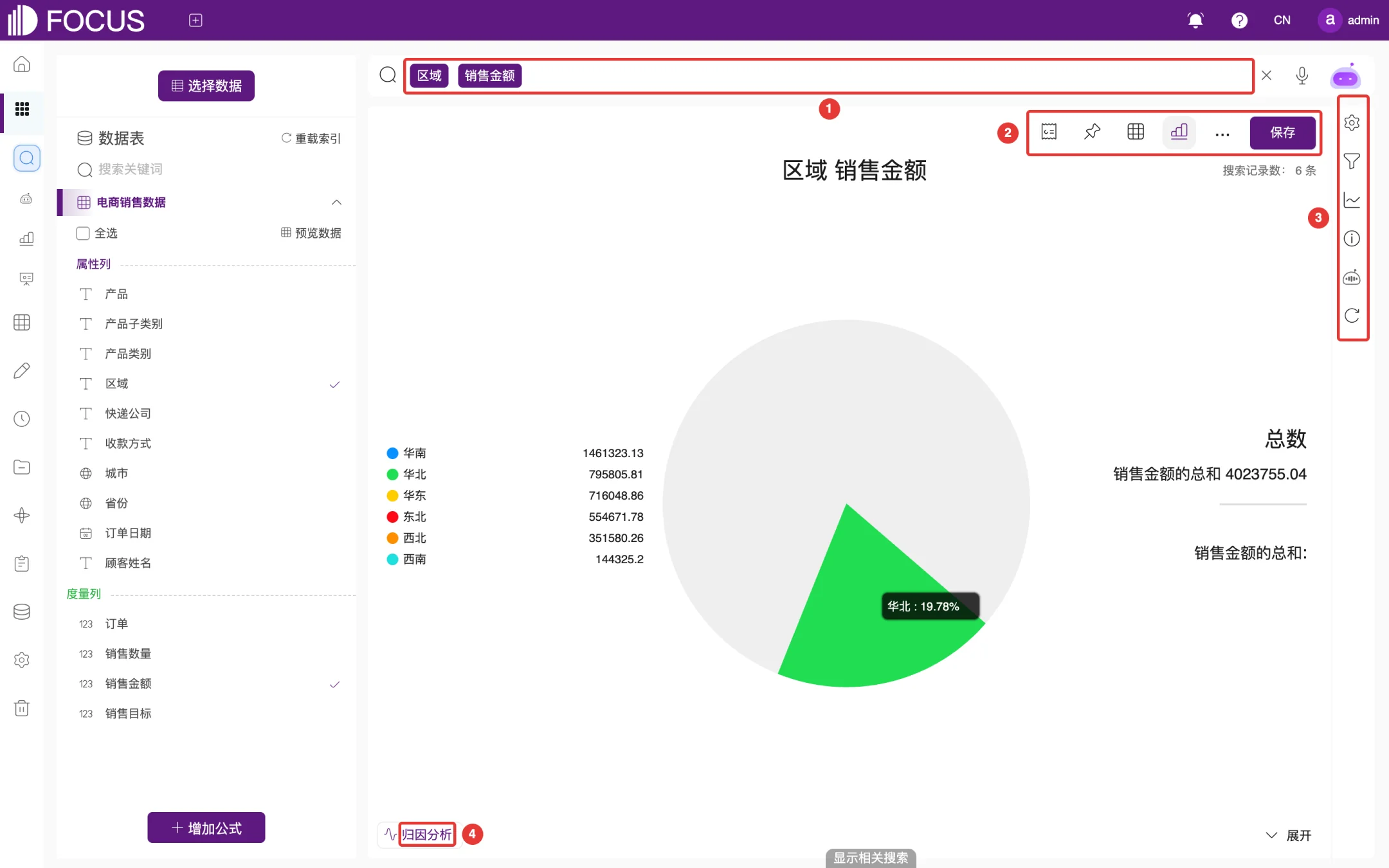 图 2-4 搜索结果页面
2.3.1工具栏
工具栏各按钮如 图 2-5 所示。最左侧的图标是"加入数据简报",把当前结果作为一条简报内容收藏,可选择缩略图靠左或靠右并填写备注。其余按钮依次为:
- ① 添加到数据看板:把结果加入某个数据看板,见 2.7 节。
- ② 表格:以明细表格显示结果。
- ③ 图形切换:更换图表类型。
- ④ 更多:保存为中间表、导出数据、导出图片、数据转换、刷新数据。
- ⑤ 保存:保存为历史问答,见 2.7 节。
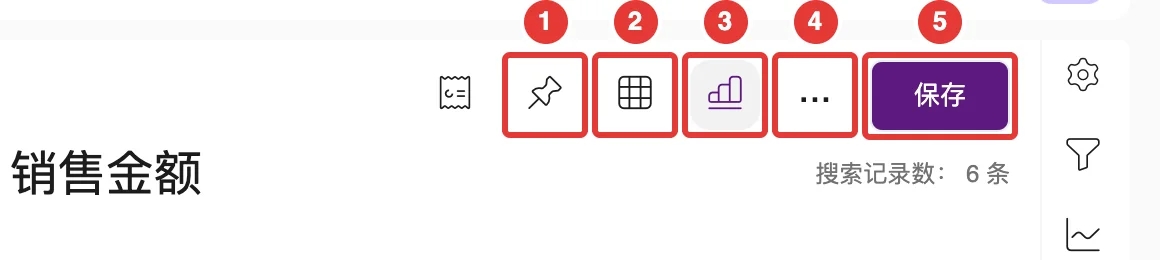 图 2-5 结果工具栏
2.3.2切换图形
系统会根据结果的数据特征自动选择图形,也可以手动更换:
- 点击工具栏中的"图形切换"按钮(图 2-6 中①处),打开图形面板。面板顶部显示可用的图表类型数量,左侧按饼图、折线图、柱状图、散点图、仪表图、面积图、热力图、地图、3D 图等分类。
- 在左侧选择分类(如②处"柱状图"),再点击右侧具体的图形。
- 图表立即切换为所选样式,如 图 2-7 所示。
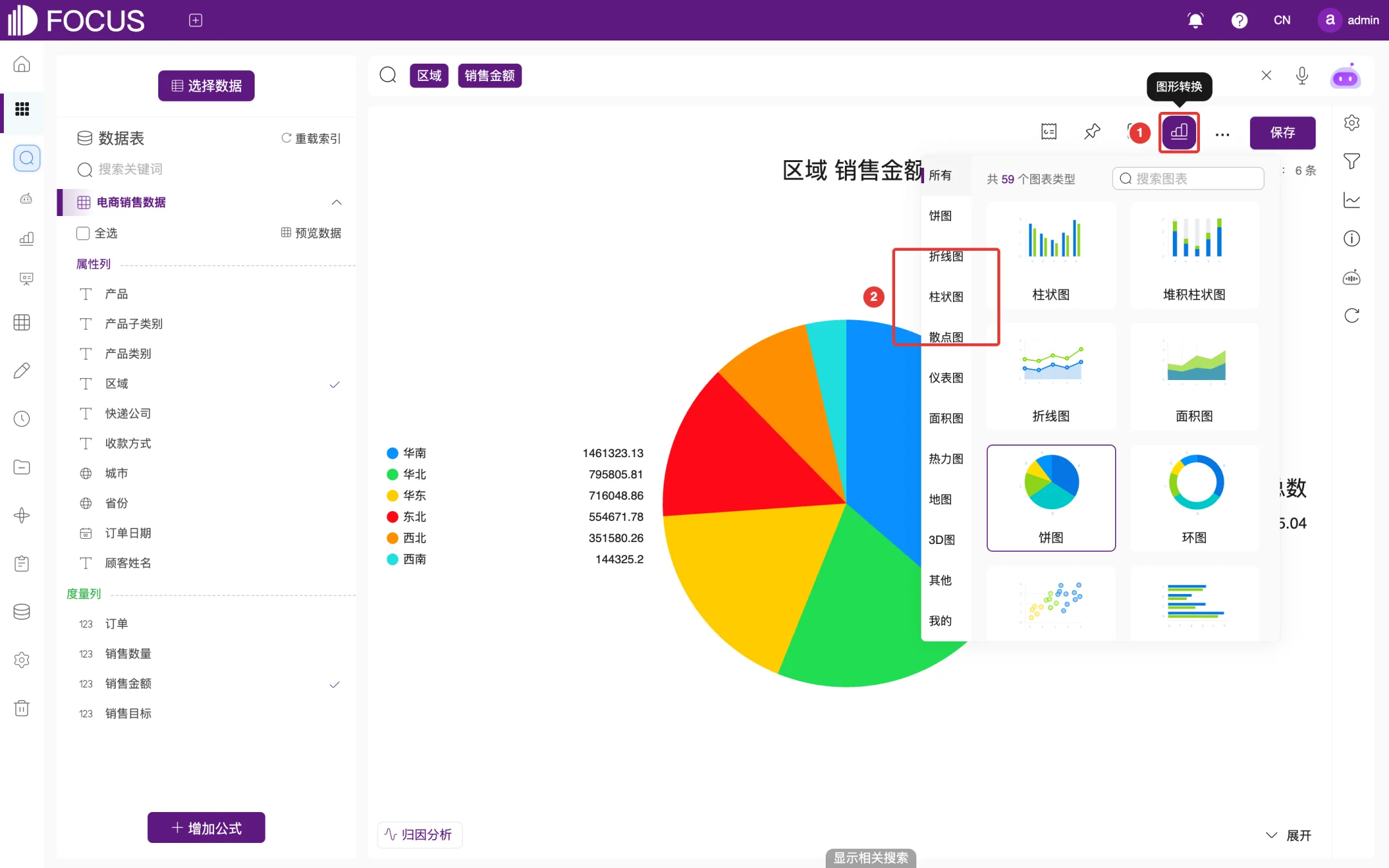 图 2-6 图形切换面板
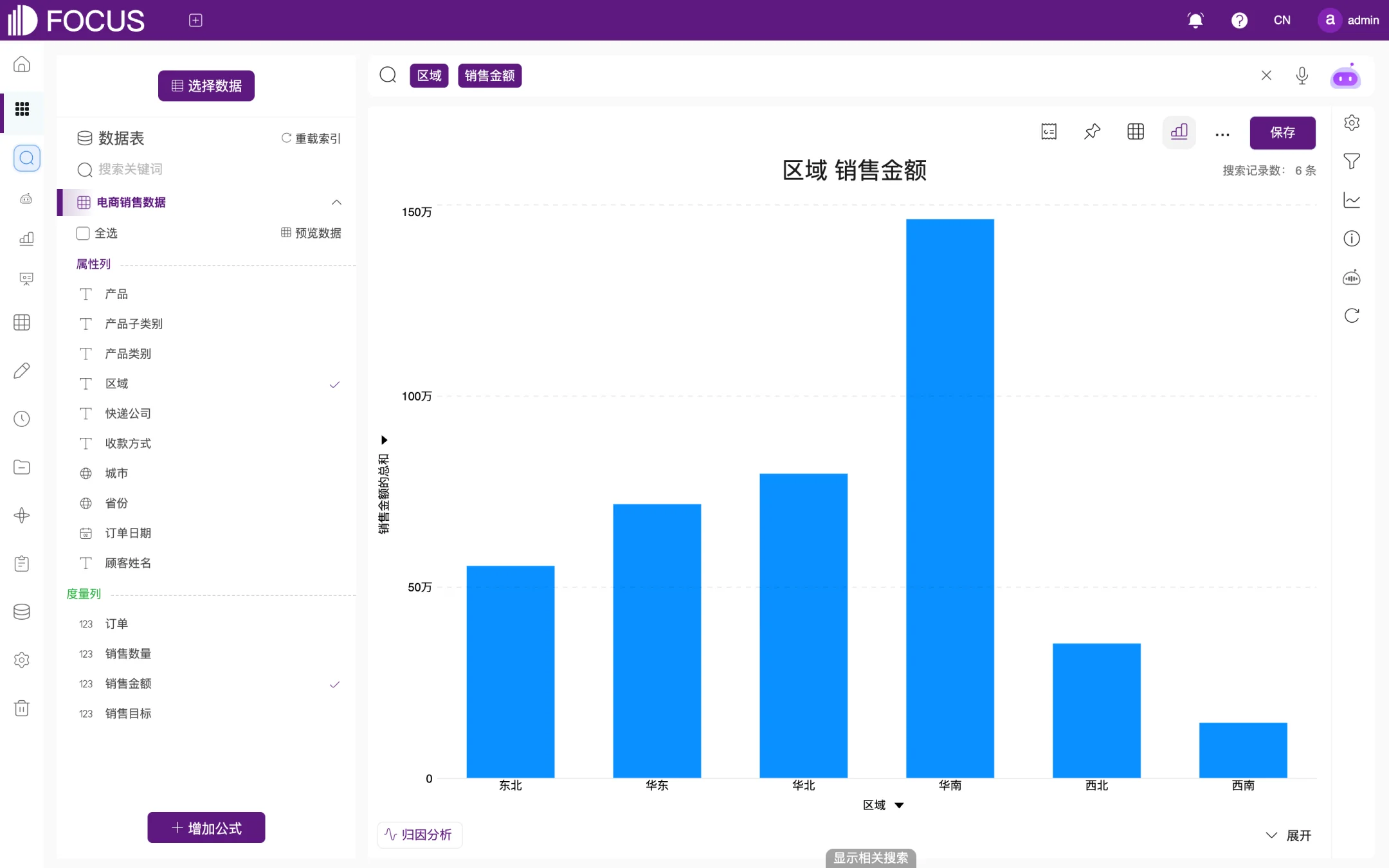 图 2-7 切换为柱状图
2.3.3以表格显示
点击工具栏中的"表格"按钮,结果以表格形式显示,如 图 2-8 所示。点击列标题右侧的箭头可以排序,点击齿轮图标可以设置该列。再次点击"图形切换"即可回到图表。
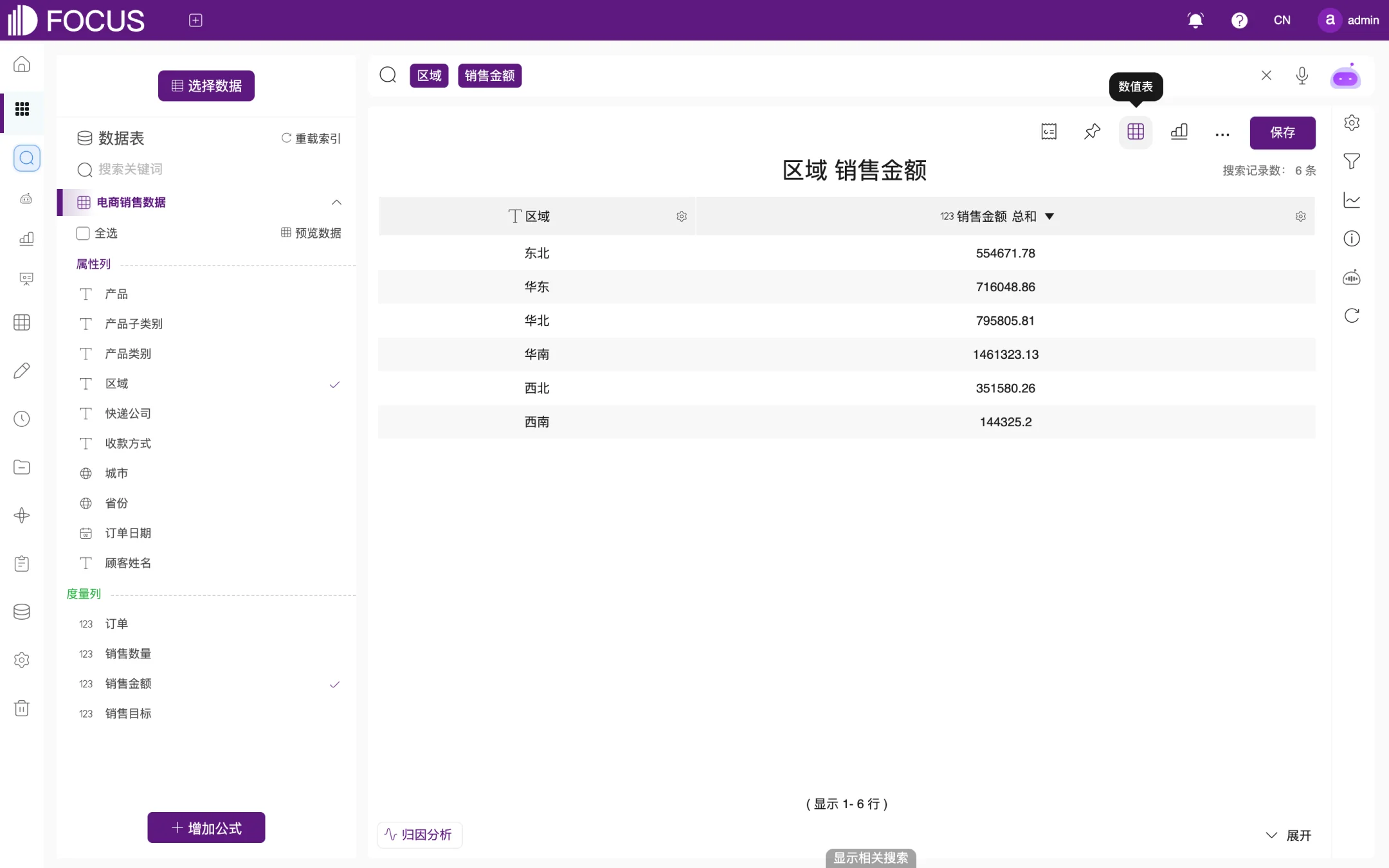 图 2-8 以表格显示结果
2.3.4右侧配置栏
右侧配置栏从上到下有五个按钮,点击后在结果右侧展开对应面板,再次点击即可收起。
图表属性:调整图表的外观,包括通用、颜色、X 轴、Y 轴、网格线配置、数据标签、悬浮文本设置、标度(参考线)、分析器配置、扩展搜索结果和定时刷新,如 图 2-9 所示。
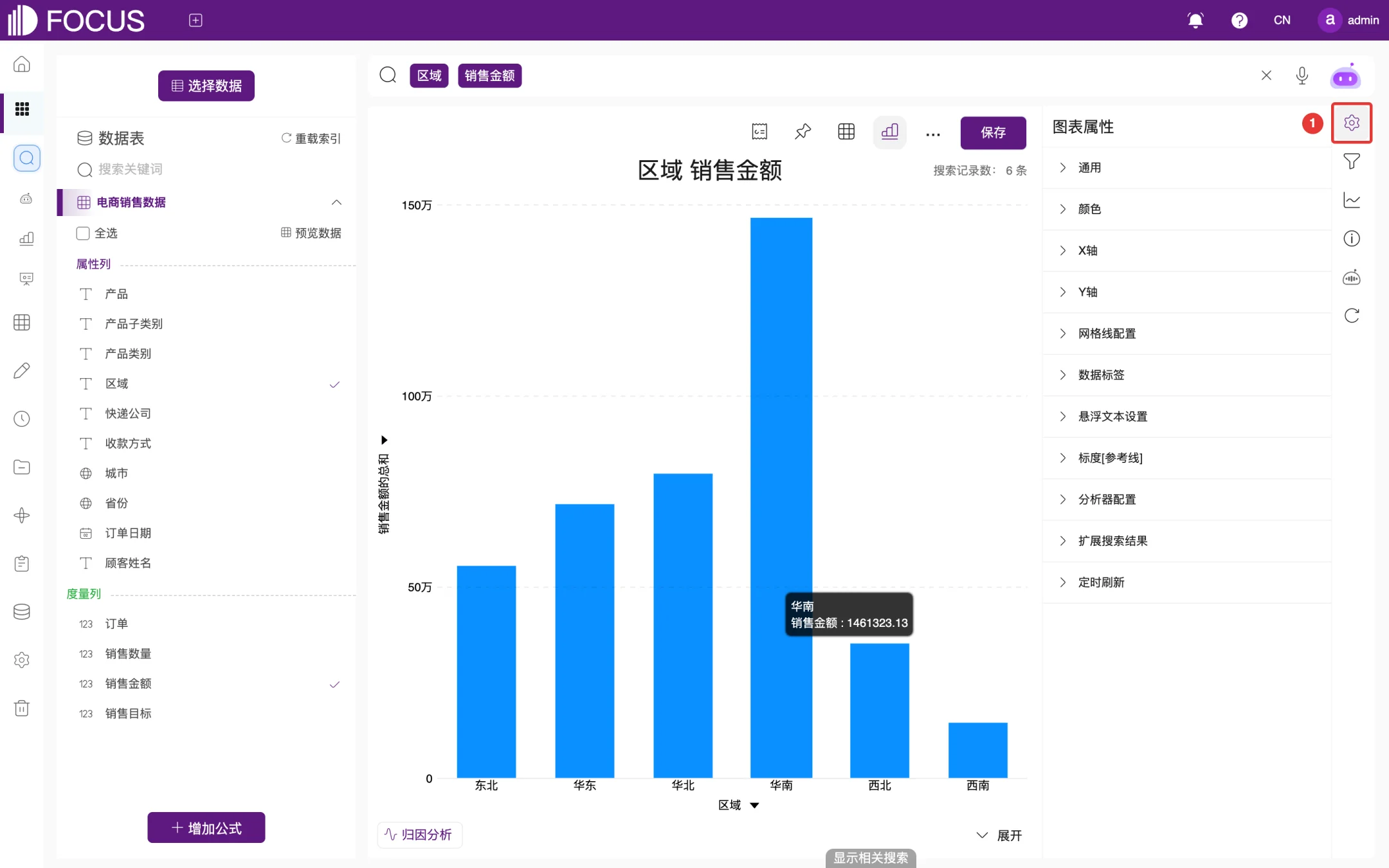 图 2-9 图表属性
筛选:按列设置筛选条件,如 图 2-10 所示。每一列都可以展开"筛选""配置""排序"等选项;度量列还可以设置"颜色规则""告警"和"聚合方式"(例如把总和改为平均值)。
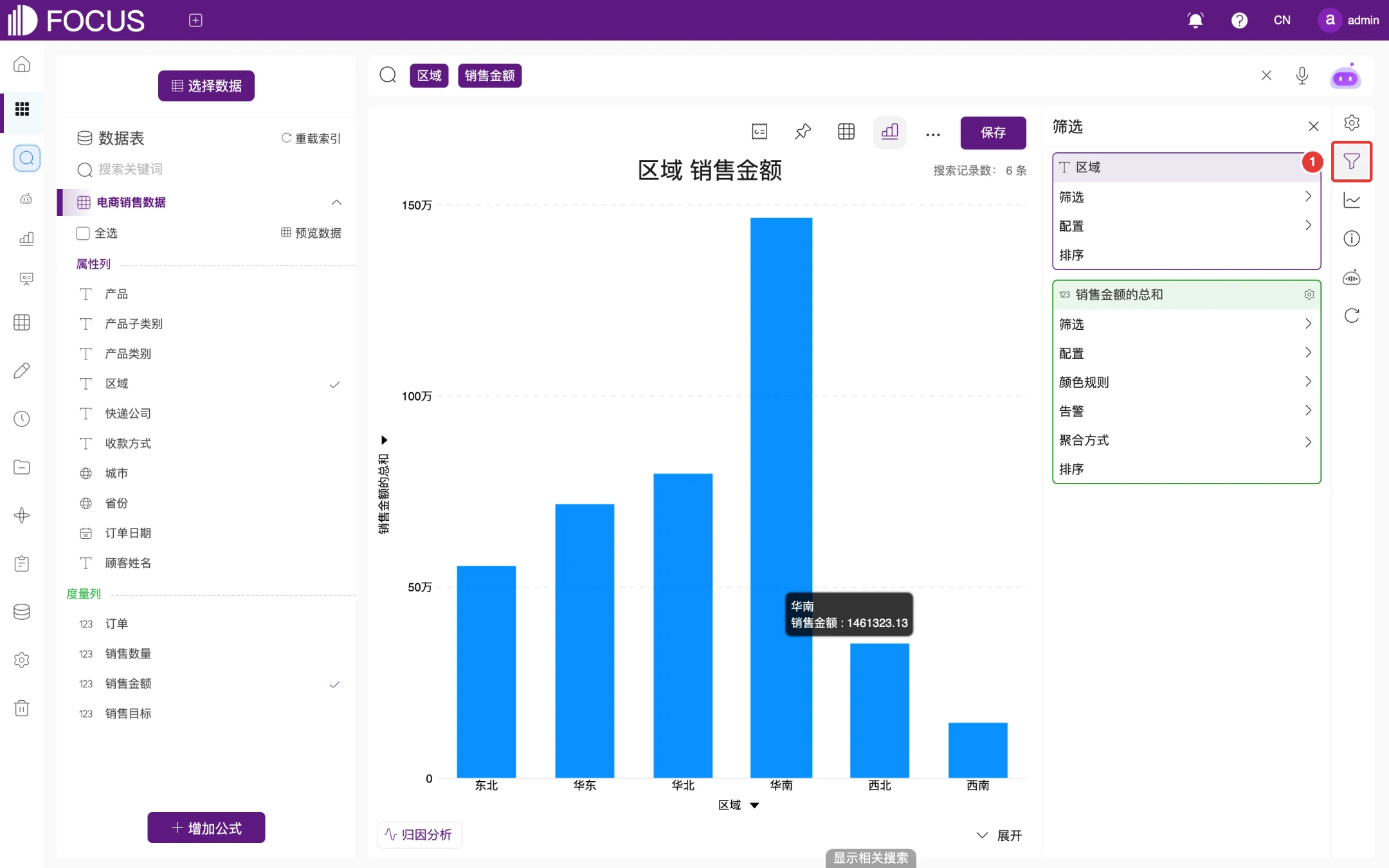 图 2-10 筛选
图轴配置:指定哪些列作为 X 轴、Y 轴、右 Y 轴和图例,如 图 2-11 所示。把列拖到对应位置即可;暂时不想显示的列可以拖到"未可视化的列"。
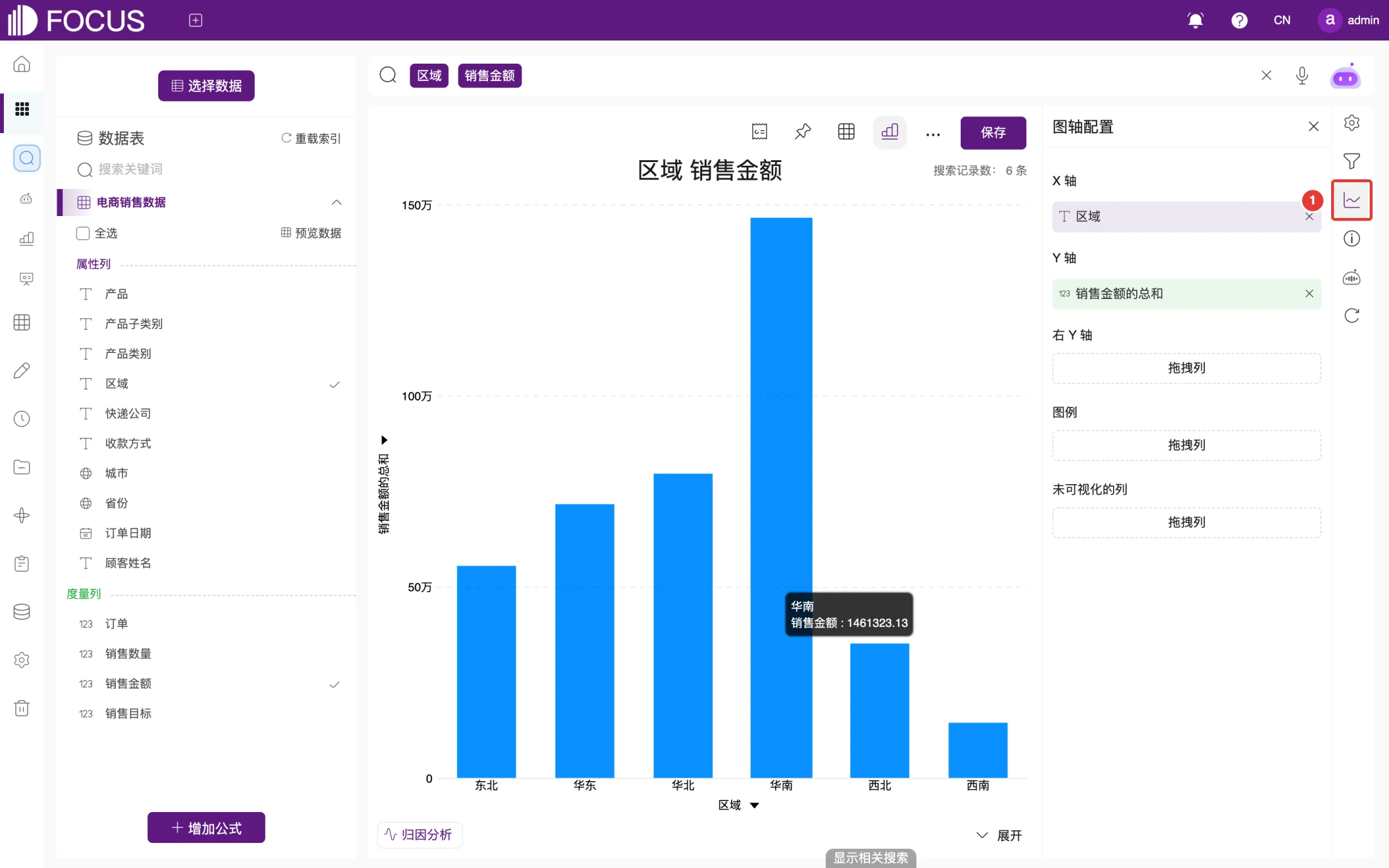 图 2-11 图轴配置
查询 SQL 语句:显示本次搜索实际执行的 SQL 和计算耗时,便于核对口径,如 图 2-12 所示。
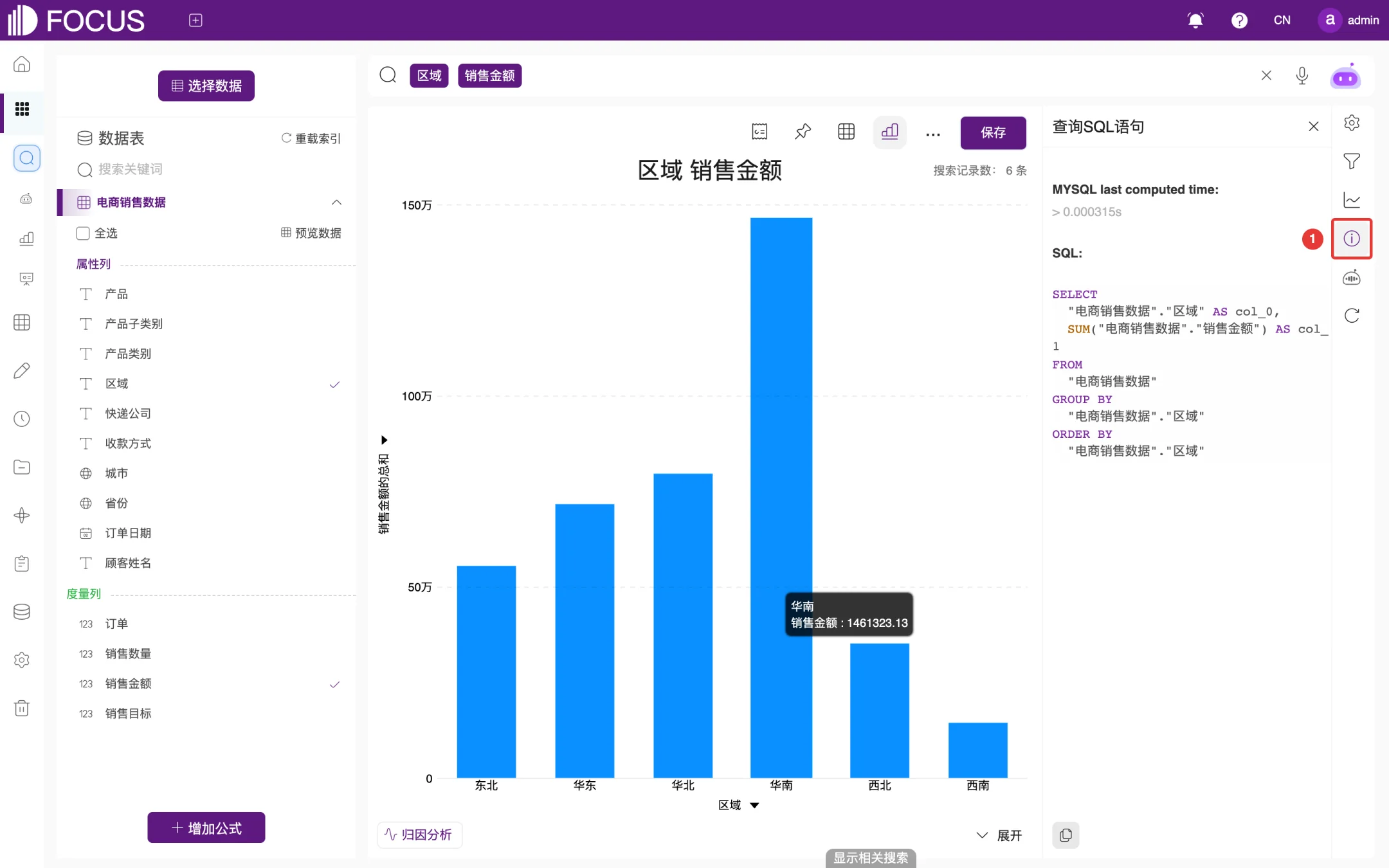 图 2-12 查询 SQL 语句
小慧分析总结:由小慧对当前结果做文字解读,分"总结"和"见解"两个页签,如 图 2-13 所示。例如对各区域销售金额,小慧会指出排名靠前的区域及其占比。
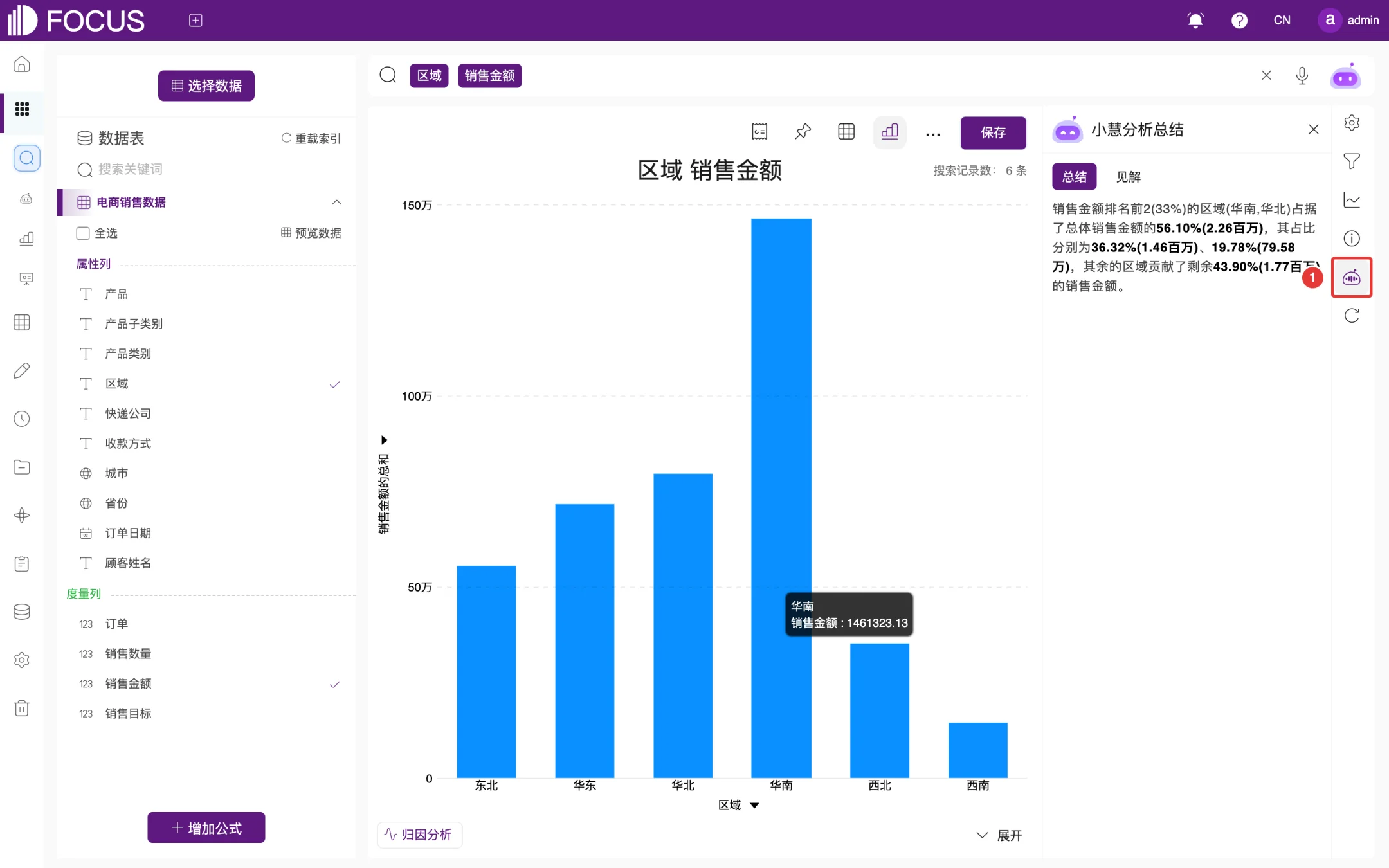 图 2-13 小慧分析总结
2.3.5更多操作
点击工具栏中的"…"按钮,弹出更多操作菜单,如 图 2-14 所示:
- 保存为中间表:把当前结果保存成一张新的数据表,供后续搜索使用。
- 导出数据:把结果数据下载到本地。
- 导出图片:把图表下载为图片。
- 数据转换:对结果数据做进一步的转换处理。
- 刷新数据:重新执行查询,获取最新数据。
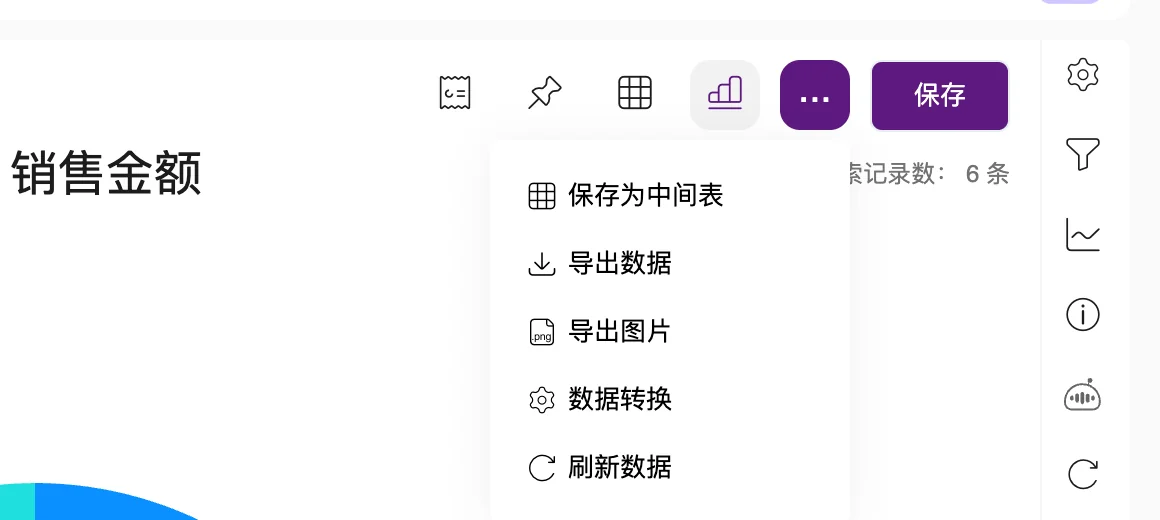 图 2-14 更多操作
2.4小慧智能解析
除了输入列名和关键词,也可以直接用自然语言提问,例如"华东地区每个省份的销售金额是多少"。按 Enter 后,小慧会把问题解析成标准的搜索语句并执行,搜索框下方显示提示"小慧刚刚将您的输入……解析成了……",如 图 2-15 中①处所示。本例中,小慧把问题解析为"销售金额 总和 按 省份 区域 = "华东"",并以地图展示华东各省的销售金额。
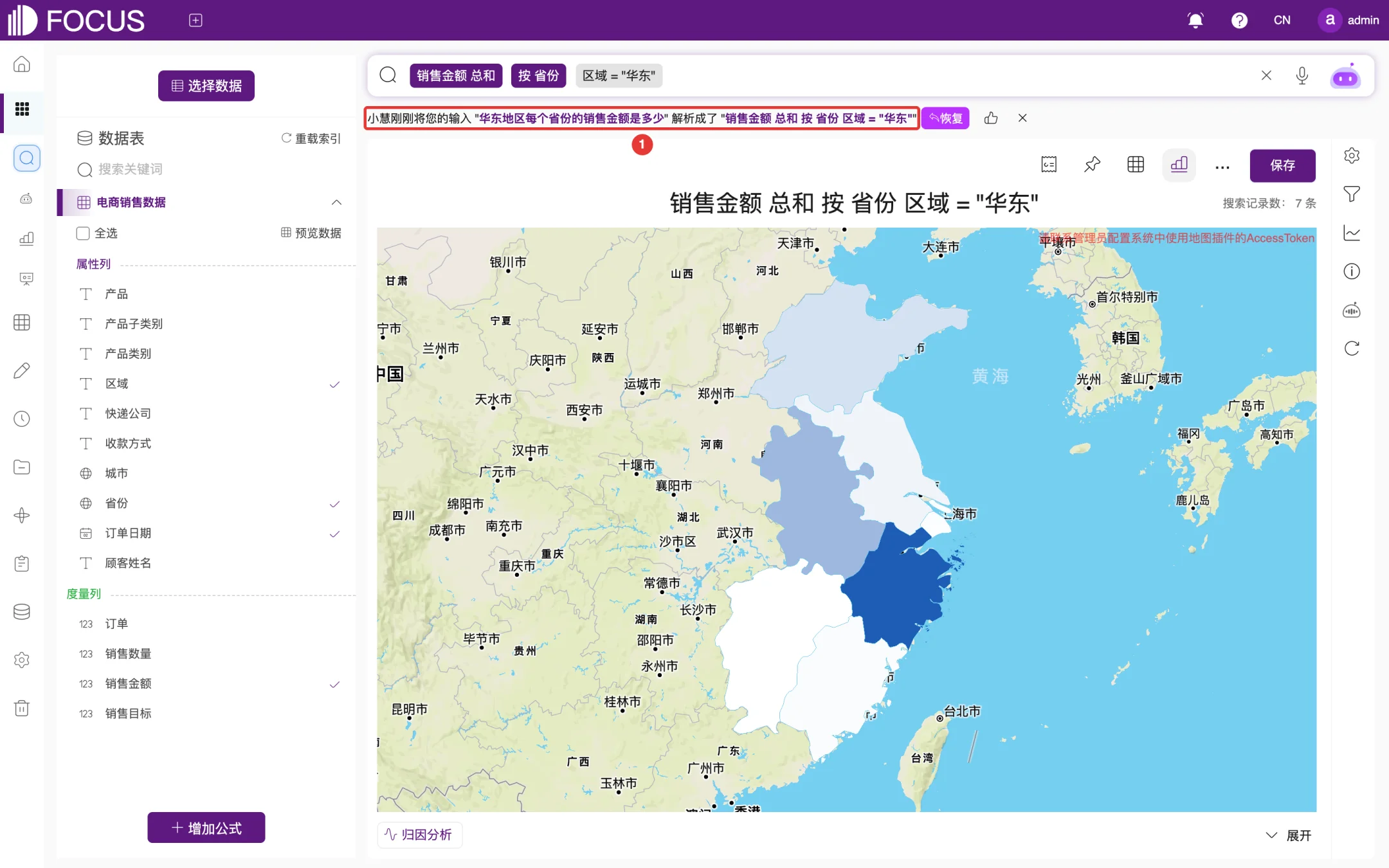 图 2-15 小慧解析自然语言问题
提示条右侧有三个操作:
- 恢复:撤销小慧的解析,回到自己输入的原始内容;
- 点赞:对本次解析给出正面反馈;
- ×:关闭提示条。
说明:输入标准搜索语句时,小慧也会在后台再解析一次;如果解析结果与原输入不同,同样会出现上述提示,并以解析后的语句显示结果。若想保留自己的写法,点击"恢复"即可。
2.5时序预测与归因分析
2.5.1时序预测
当结果按时间展示(例如"每月 销售金额")时,结果左下角会出现"时序预测"按钮。点击后,系统根据历史数据预测后续几期的数值,并以红色虚线接在原曲线之后,如 图 2-16 所示。
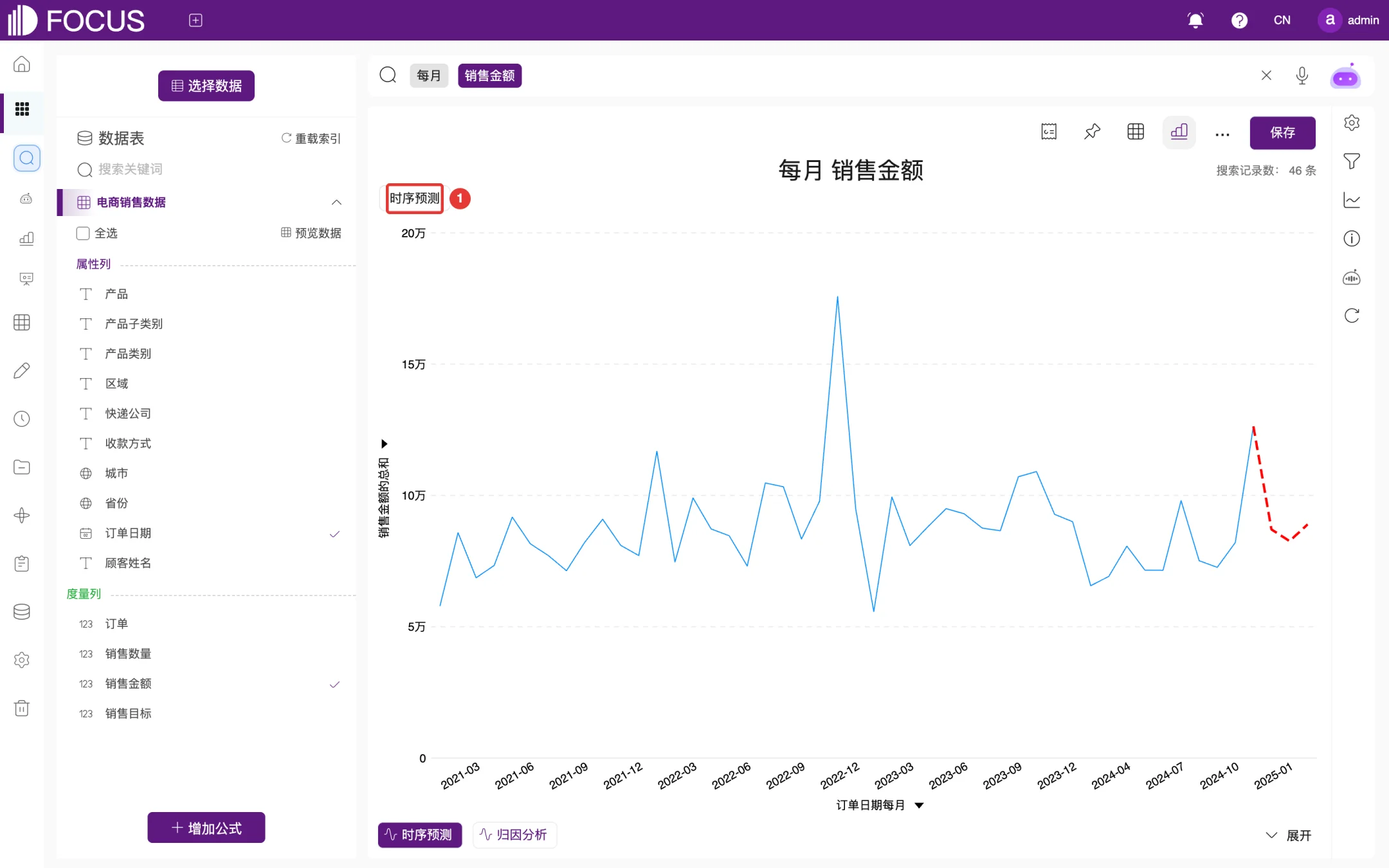 图 2-16 时序预测
2.5.2归因分析
点击结果左下角的"归因分析",打开归因分析窗口,如 图 2-17 所示。窗口提供"贡献度归因"和"夏普利渠道归因"两种方法:
- 在"归因指标"中选择要分析的指标,例如"销售金额(总和)"。
- 在"归因维度"中勾选可能影响指标的列,例如产品子类别、区域、快递公司。
- 选择"检测日期",并设置"归因日期"和"对齐日期"的范围。
- 点击"确定",系统给出各维度对指标变化的贡献。
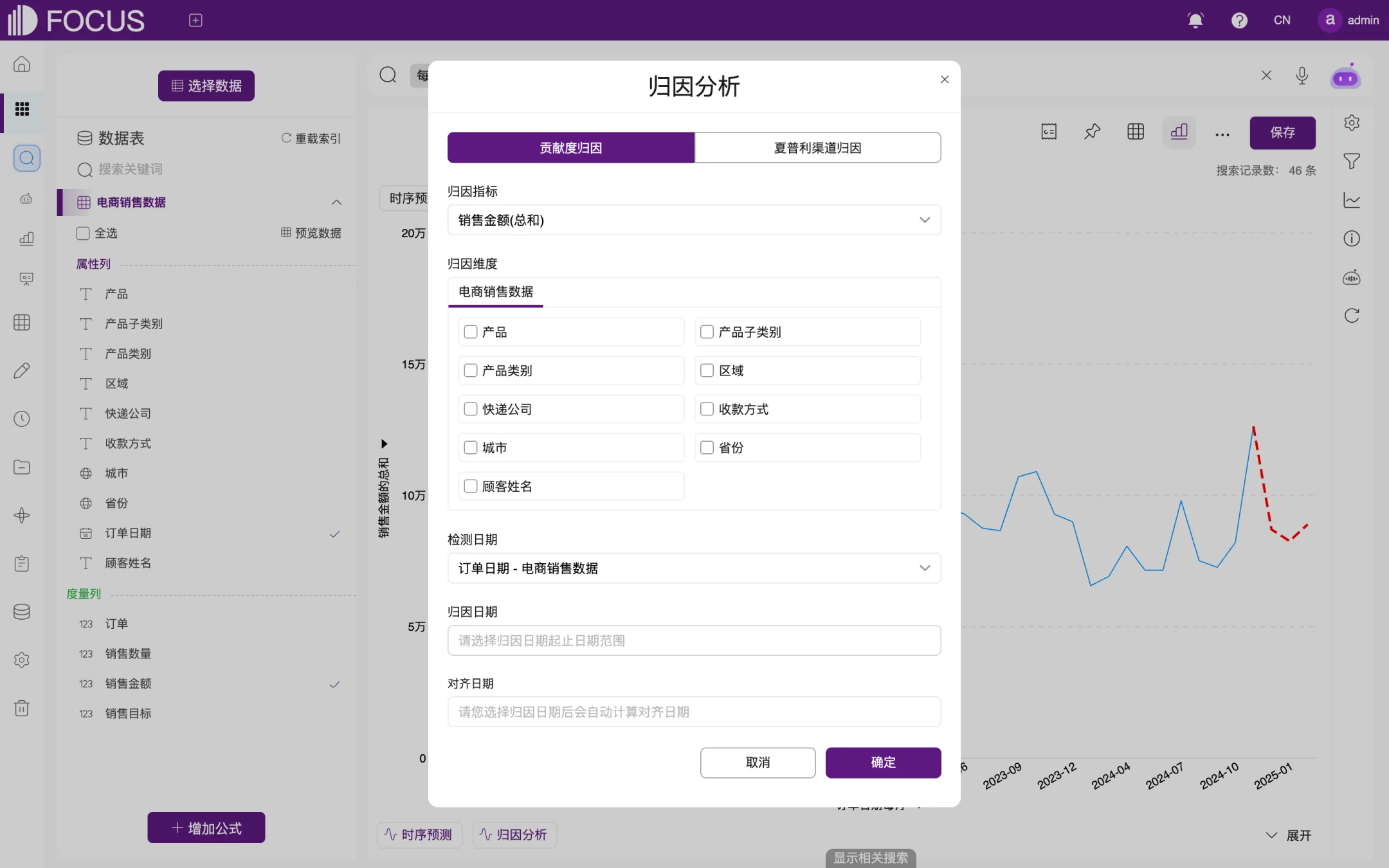 图 2-17 归因分析
2.6预览数据与增加公式
2.6.1预览数据
点击左侧列清单上方的"预览数据",可以查看当前数据表中随机抽取的数据,并显示总记录数,如 图 2-18 所示。
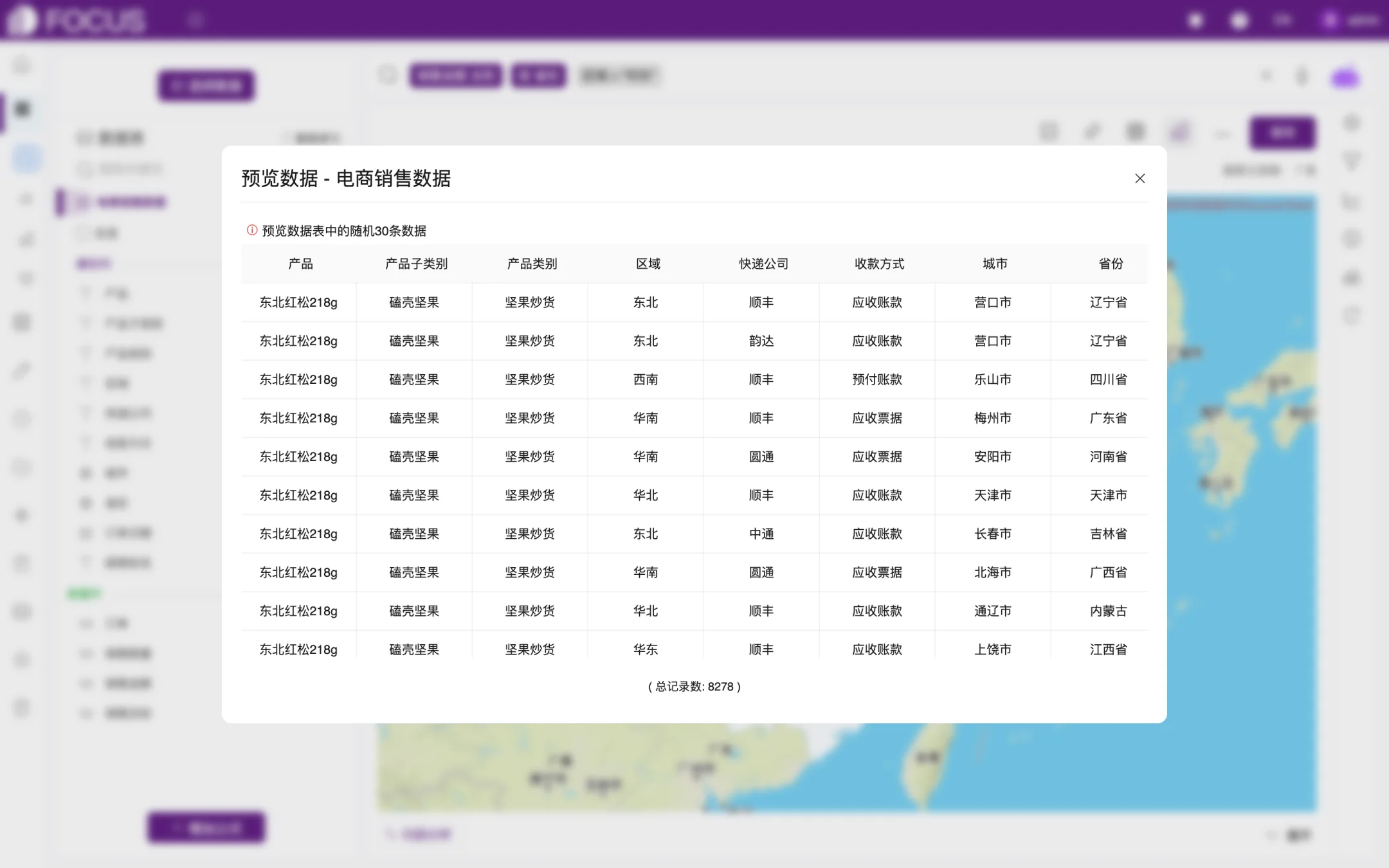 图 2-18 预览数据
2.6.2增加公式
如果需要在搜索中使用表里没有的计算结果,可以点击左下角的"增加公式",打开"添加指标公式"窗口,如 图 2-19 所示:
- 填写公式名。
- 在公式输入框中输入表达式,可以使用上方的运算符;输入时下方会列出可用的列和函数,点击即可插入。点击"公式辅助"可以查看函数说明。
- 点击"确定"。新公式会出现在左侧列清单中,可以像普通列一样搜索。
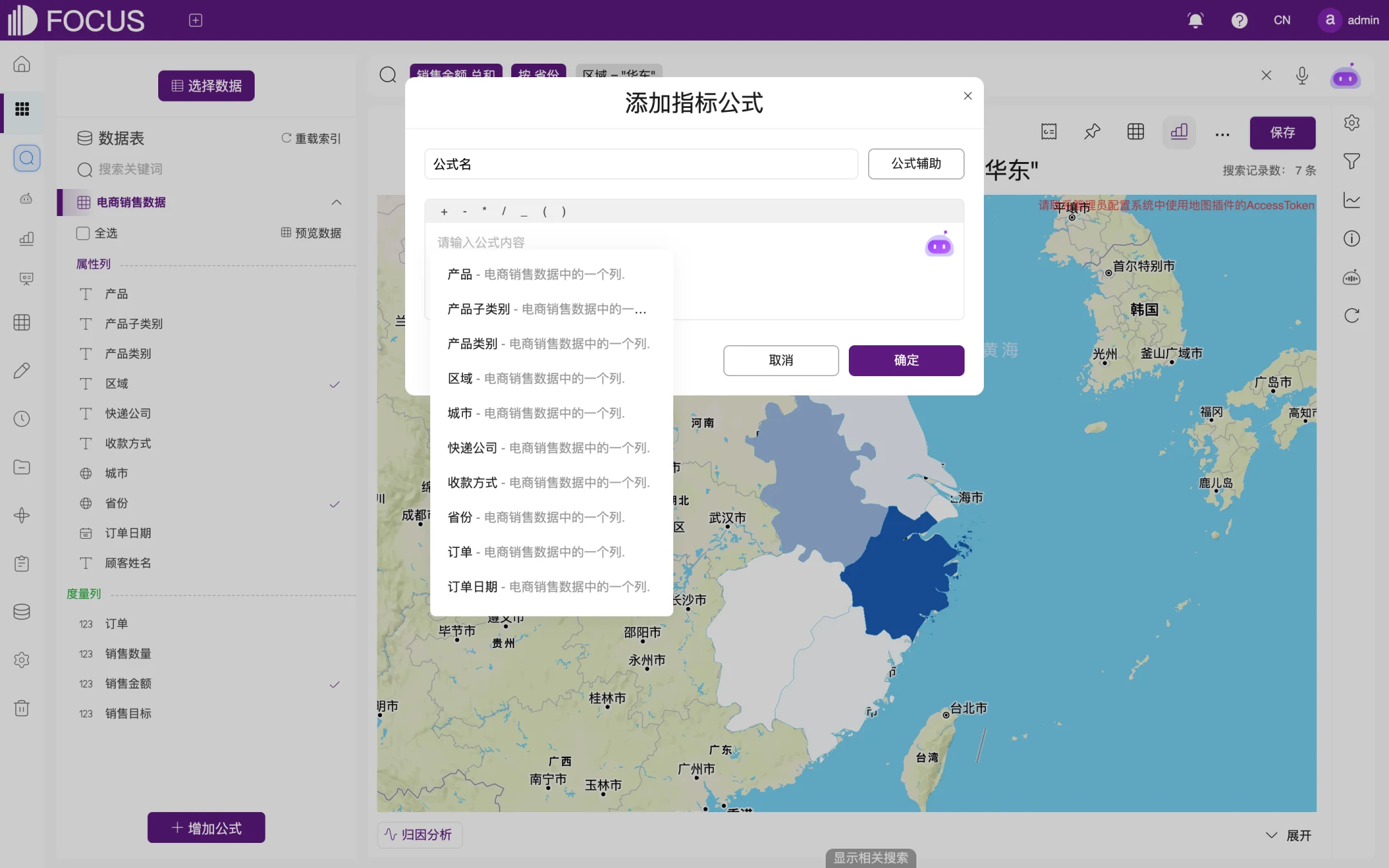 图 2-19 添加指标公式
2.7保存与加入看板
2.7.1保存为历史问答
满意的搜索结果可以保存下来,以后直接打开查看:
- 点击工具栏中的"保存"按钮,打开"保存为历史问答"窗口,如 图 2-20 所示。
- 在①处填写名称(默认为搜索语句),可以补充描述。
- 在②处"管理项目"中,可以点击"选择其他管理项目"把问答归入某个项目(项目见第 9 章);不选择则为"无管理项目"。
- 点击"确定"。保存成功后,系统提示"成功保存历史问答",可以点击"跳转到项目中查看"。
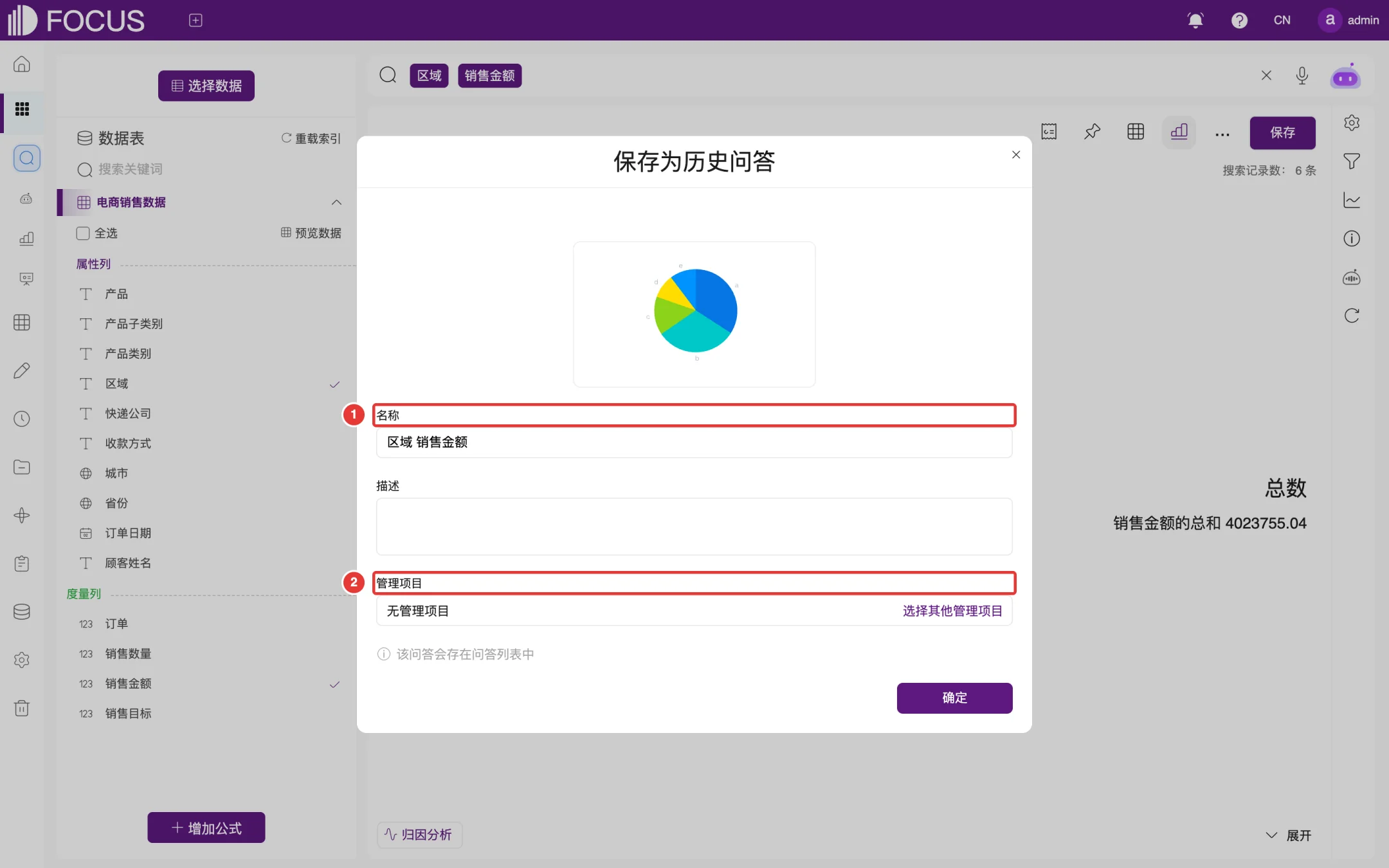 图 2-20 保存为历史问答
保存后的问答在"历史问答"中管理,见第 4 章。
2.7.2添加到数据看板
点击工具栏中的"添加到数据看板"按钮,打开"添加到数据看板"窗口,如 图 2-21 所示:
- 填写名称,即这张图在看板上显示的标题。
- 在"数据看板"列表中选择一个已有的看板;如果还没有看板,点击"创建数据看板"新建一个。
- 点击"确定"。
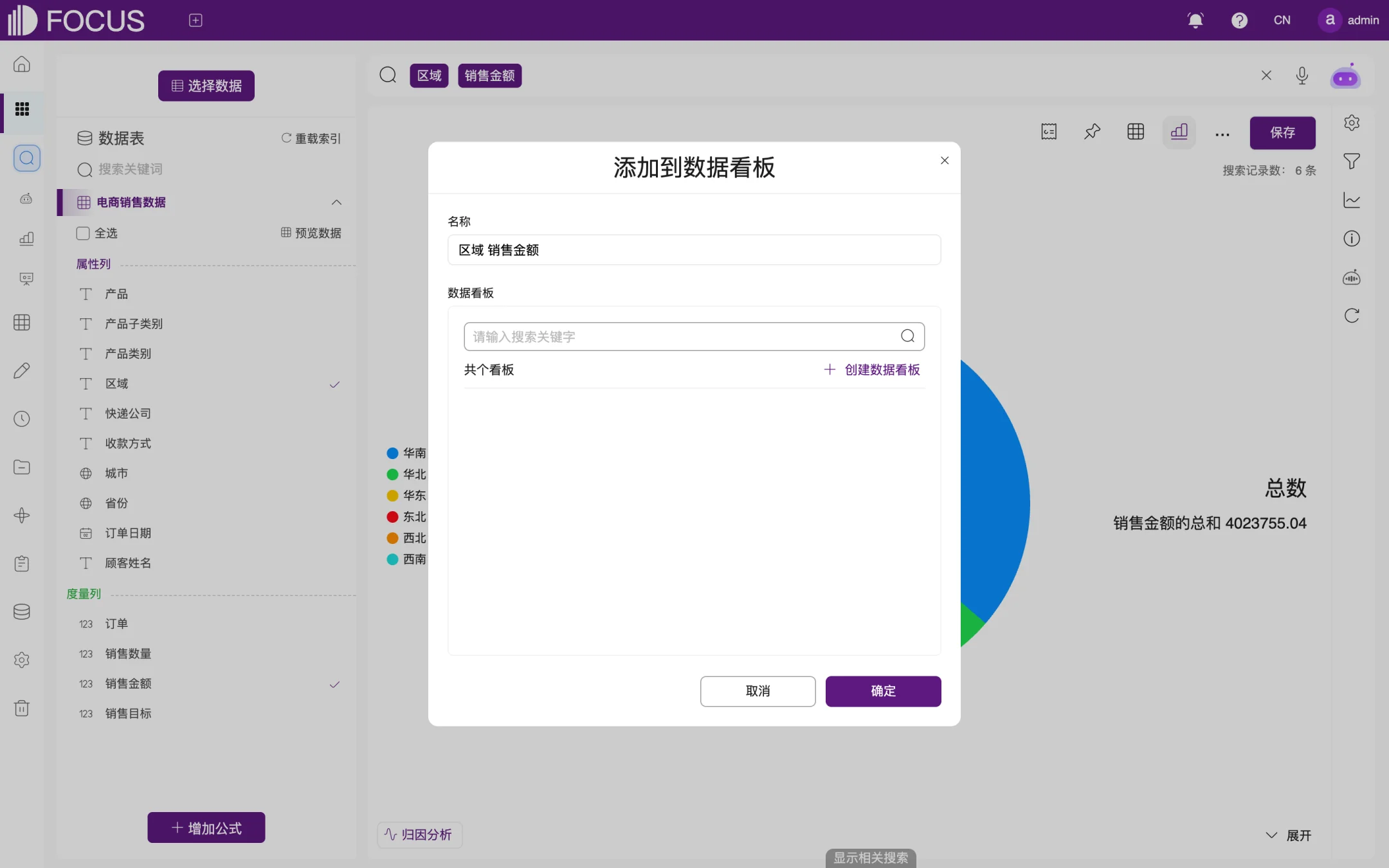 图 2-21 添加到数据看板
数据看板的使用方法见第 5 章。
第 3 章智能问数
智能问数是与 AI 助手"小慧"对话式分析数据的页面。不需要记住列名和关键词,直接用日常语言提问,小慧会理解问题、选择数据并给出分析结果;也可以让小慧生成分析报告。
在左侧菜单栏展开"BI 工作台",点击"智能问数"进入本页面。
3.1页面介绍
智能问数页面如 图 3-1 所示:
- ① 新建会话:开始一个新的对话。
- ② 会话列表:列出历史会话,显示会话标题和时间,可以按关键词搜索;点击会话即可继续之前的对话。
- ③ 输入框:输入问题,按 Enter 或点击右下角的发送按钮。左侧的麦克风图标可以语音输入,右侧的回形针图标可以添加附件。
- ④ 智能研究报告:选择报告模式,"标准"或"深度(兼容模式)",见 3.3 节。
- ⑤ 我的知识库:管理自己补充给小慧的业务知识,见 3.4 节。
- ⑥ 我的分析报告:查看小慧生成过的分析报告,见 3.5 节。
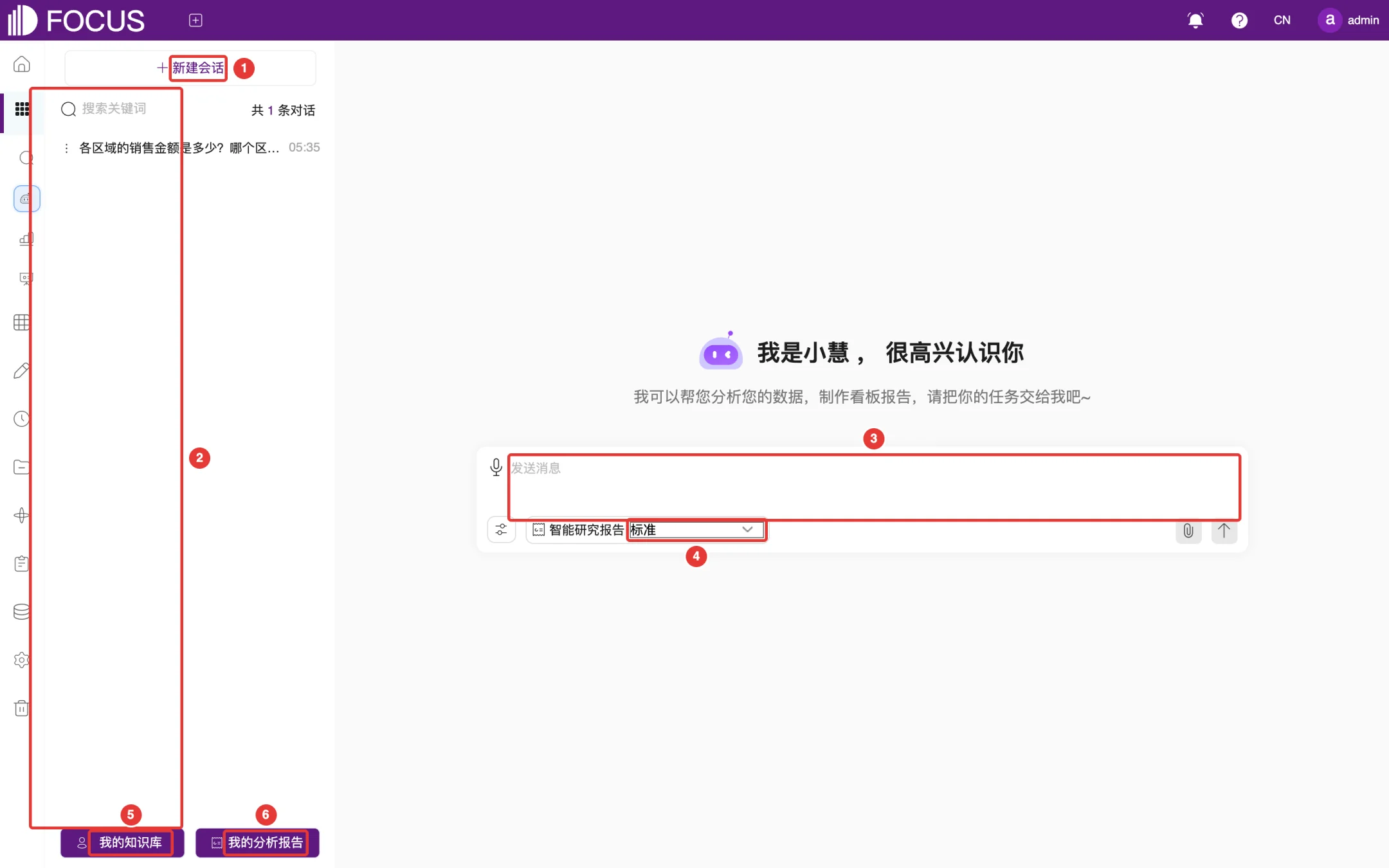 图 3-1 智能问数页面
3.2向小慧提问
- 点击"新建会话",在输入框中输入问题,例如"请按区域统计电商销售数据的销售金额,生成柱状图,并说明哪个区域最高。",按 Enter 发送。
- 小慧先选择要使用的数据表,过程中显示"正在加载数据表:电商销售数据..."。如果小慧无法确定使用哪张数据表,会列出可能的数据表请你选择,点击其中一张即可。
- 等待小慧查询数据,通常需要一两分钟。回答如 图 3-2 所示:
- ① 你的问题。
- ② 使用的数据表:显示在会话列表中本次会话的下方。
- ③ 搜索语句:小慧把问题转换成的搜索语句,例如"区域 销售金额"。下方一行说明它把你的输入解析成了什么,可以据此判断小慧是否理解对了。
- ④ 工具栏:与数据搜索结果的工具栏相同,依次为添加到数据看板、表格、图形切换、保存为历史问答,用法见 2.7 节。
- ⑤ 结果图表:本例为各区域销售金额的柱状图。
- ⑥ 小慧分析总结:用文字概括结果。本例中华南最高,占总销售金额的 36.32%。点击下方的复制按钮可以复制总结。
- 可以在同一会话中继续追问;点击回答下方的点赞或点踩图标,可以反馈回答是否有帮助。
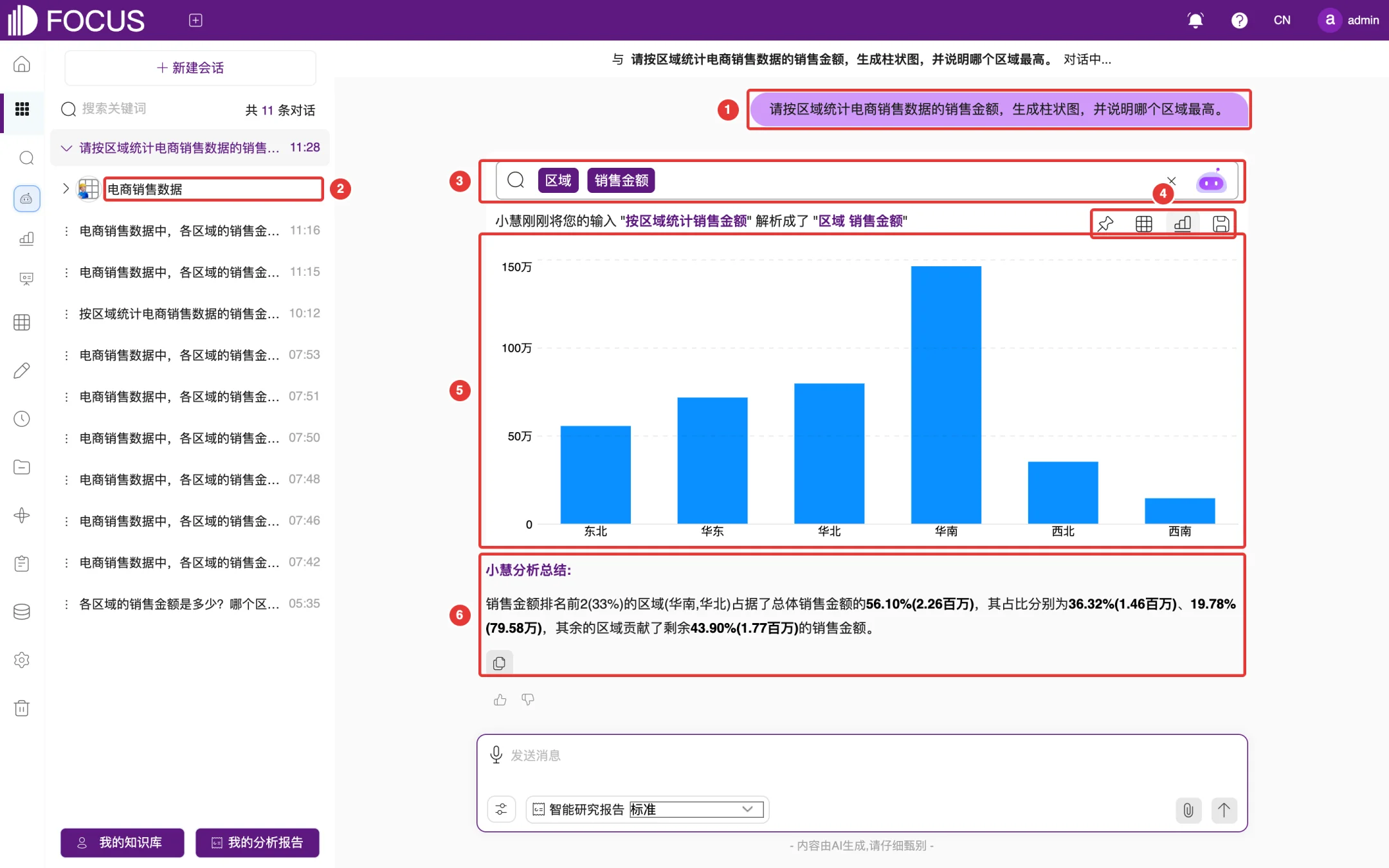 图 3-2 向小慧提问并得到图表回答
提示:问题中尽量包含具体的指标、维度和时间范围,例如"2025 年各区域的销售目标完成情况",小慧的回答会更准确。页面底部"内容由 AI 生成,请仔细甄别"提醒:重要结论请到数据搜索中核对。
3.3智能研究报告
需要一份完整的分析报告时,在输入框下方的"智能研究报告"中选择模式,再描述报告需求:
- 标准:生成常规分析报告;
- 深度(兼容模式):进行更深入的多步分析,耗时更长。
生成的报告可以在"我的分析报告"中查看。
3.4我的知识库
点击页面左下角的"我的知识库",打开"查看我的知识库"窗口,如 图 3-3 所示。在这里可以把业务口径、术语解释等知识告诉小慧:
- 点击"新增知识"逐条添加,或点击"批量导入"一次导入多条。
- 每条知识包括知识内容、关键词、类型、分类,可以设置是否启用。
- 可以按关键词或知识分类查找已有知识。
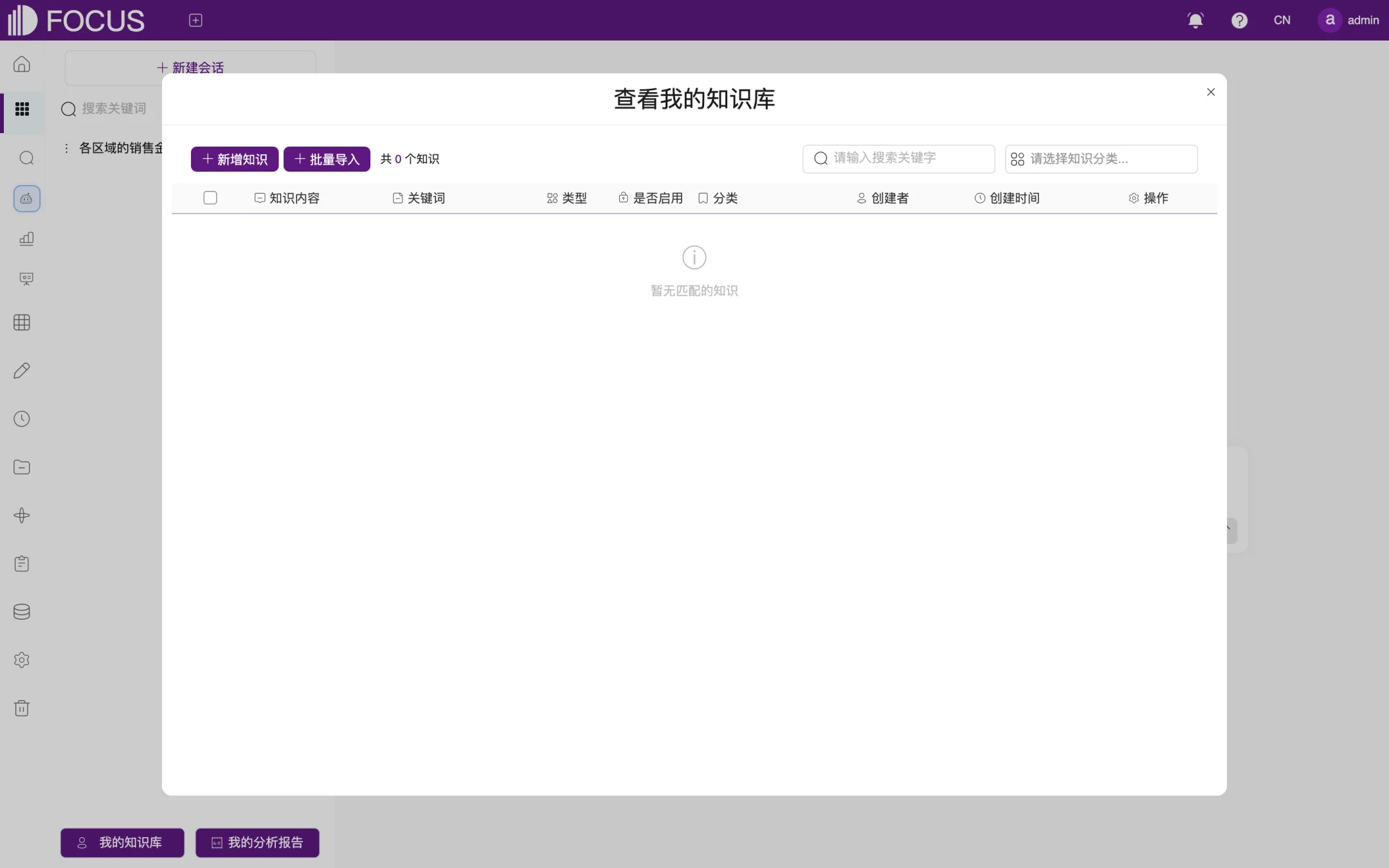 图 3-3 我的知识库
系统管理员可以在"系统管理 > 知识库"中管理全系统共享的知识,见第 13 章。
3.5我的分析报告
点击页面左下角的"我的分析报告",打开"查看我的分析报告"窗口,如 图 3-4 所示。"智能研究报告"页签列出正在生成和已生成的报告任务,"历史报告"页签列出以往的报告。
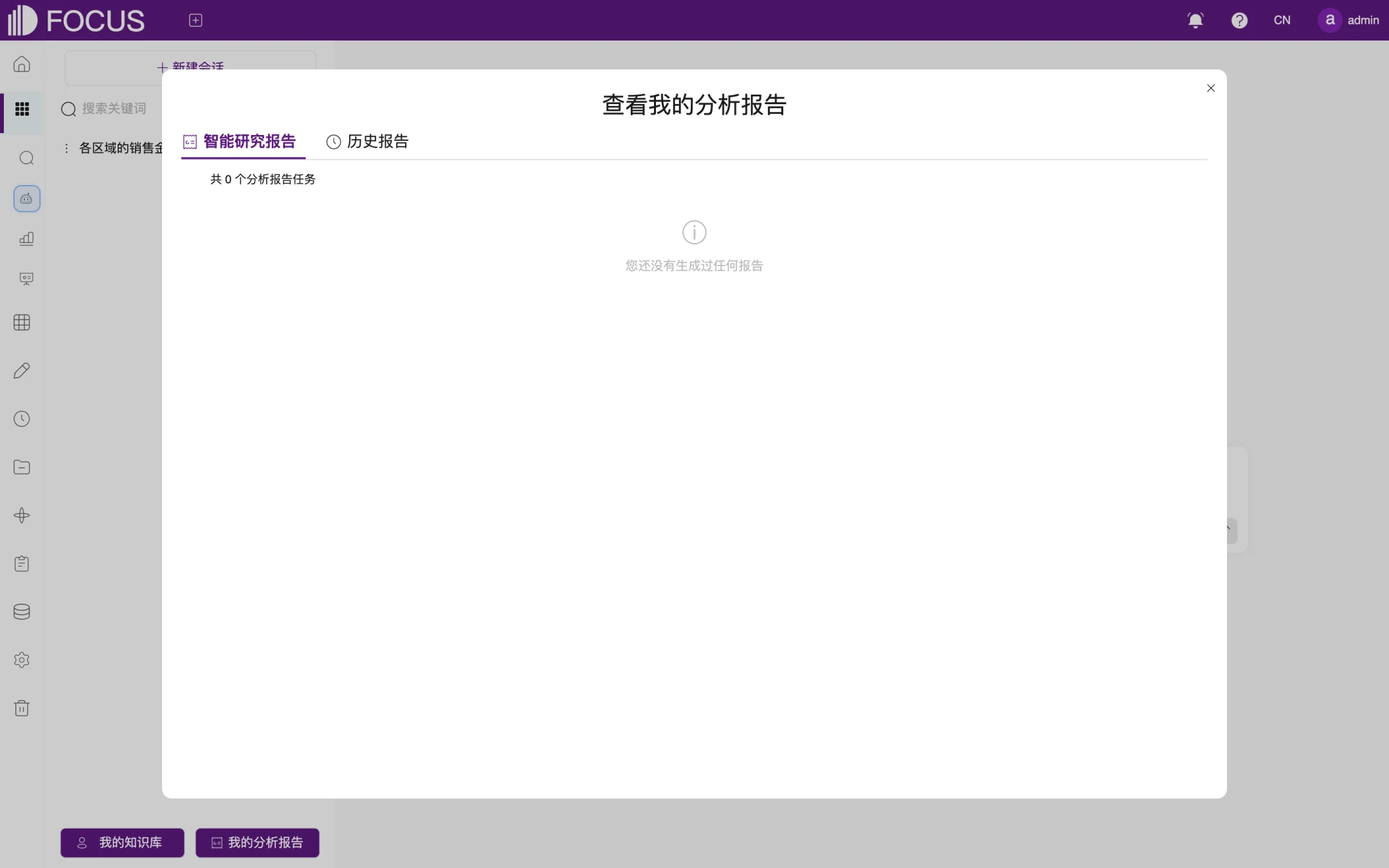 图 3-4 我的分析报告
第 4 章历史问答
保存后的搜索结果称为"历史问答"。历史问答记录了数据来源、搜索语句和图表设置,打开时会按最新数据重新计算,因此可以作为常用报表反复查看,也可以加入数据看板、分享给同事或定时推送。
在左侧菜单栏展开"BI 工作台",点击"历史问答"进入问答列表。
4.1问答列表
问答列表以卡片形式展示所有历史问答,如 图 4-1 所示:
- ① 分类页签:"所有""我的""收藏""分享""公开",分别显示全部问答、自己创建的、自己收藏的、别人分享给自己的和已公开的问答。
- ② 创建:新建历史问答,会跳转到数据搜索页面。
- ③ 搜索框:按名称查找问答。
- ④ 标签:按标签筛选问答。
- ⑤ 筛选:按"最新时间"或"浏览次数"排序。
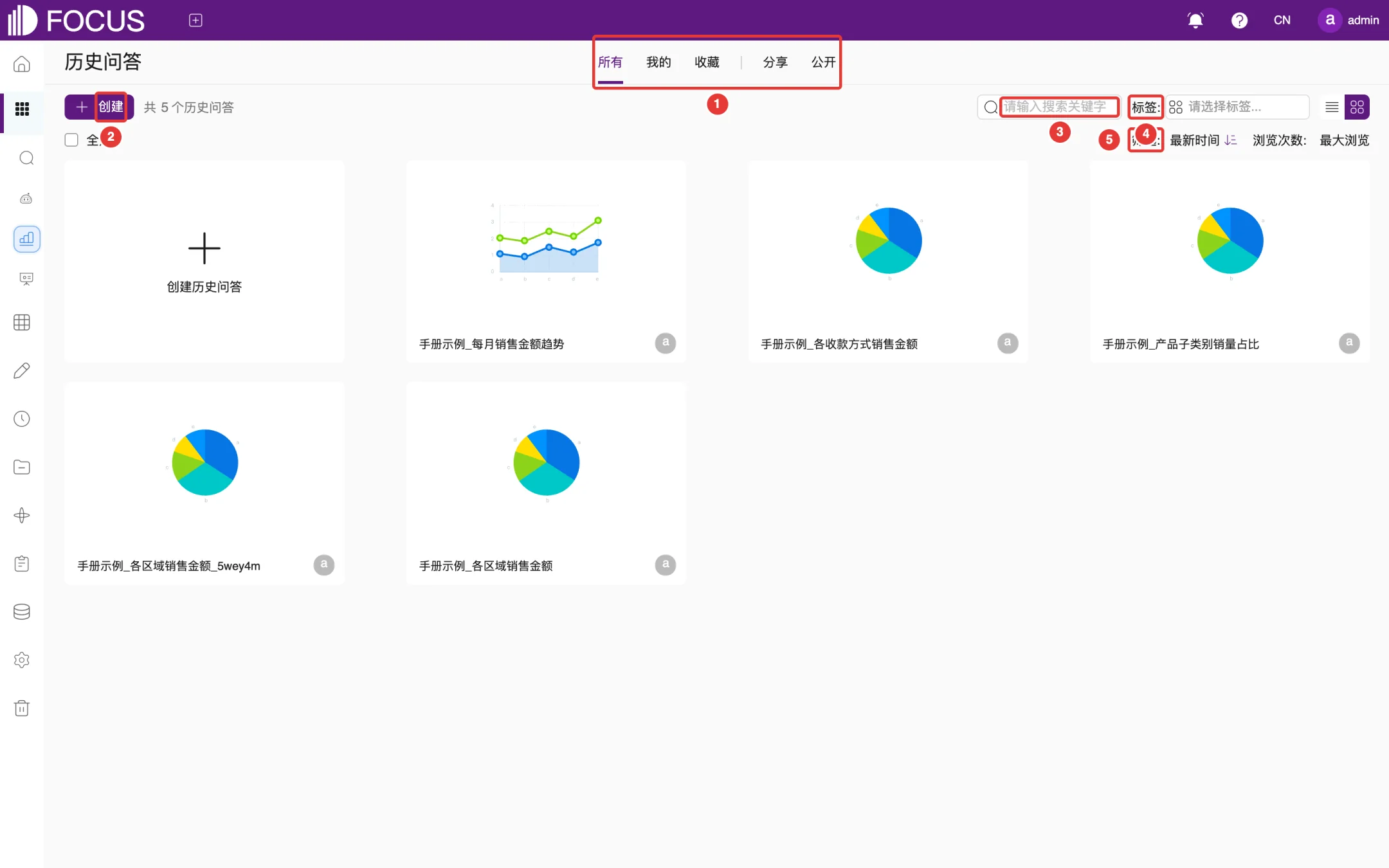 图 4-1 历史问答列表
4.2问答操作
把鼠标移到问答卡片上,卡片顶部会出现一排操作按钮,中间出现"编辑"按钮,如 图 4-2 所示:
| 编号 |
按钮 |
作用 |
| ① |
公开 |
把问答设为公开,公开后所有用户都能在"公开"页签中看到;再次点击取消公开 |
| ② |
分享 |
生成外部链接,或分享给其他用户,见 4.4 节 |
| ③ |
收藏 |
收藏后可在"收藏"页签中快速找到 |
| ④ |
复制 |
复制出一个新的问答 |
| ⑤ |
更改所有者 |
把问答转交给其他用户 |
| ⑥ |
移动 |
把问答移动到某个项目中 |
| ⑦ |
删除 |
删除问答 |
| ⑧ |
编辑 |
打开问答进行查看和修改 |
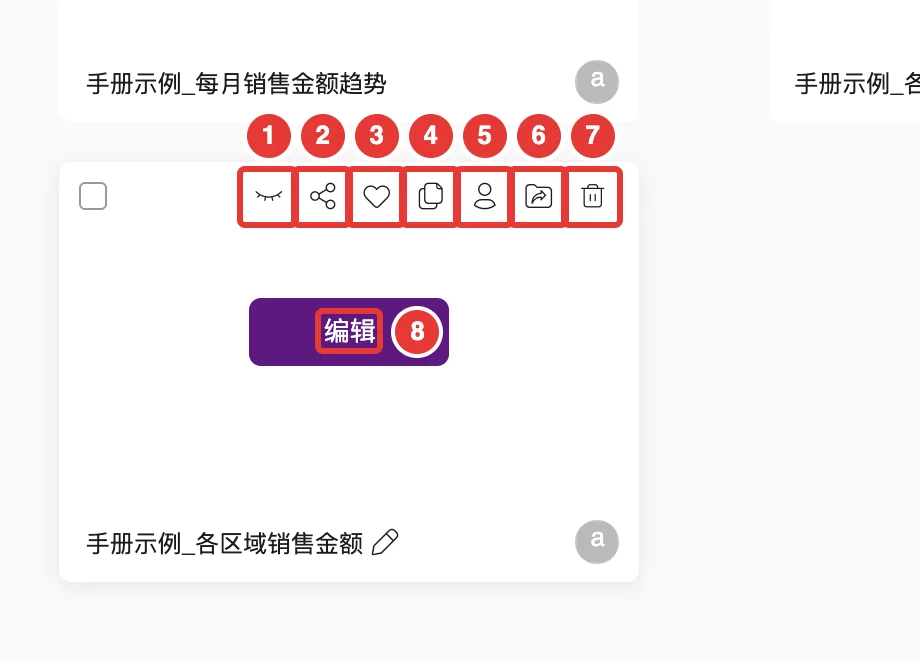 图 4-2 问答卡片上的操作按钮
点击卡片名称右侧的铅笔图标,可以直接修改问答名称。
4.3查看与修改问答
- 在问答卡片上点击"编辑",打开问答,如 图 4-3 所示。①处标题为问答名称。
- 打开后的页面与数据搜索相同,可以修改搜索语句、切换图形、调整配置,操作方法见第 2 章。
- 修改完成后点击②处"保存",覆盖原问答。
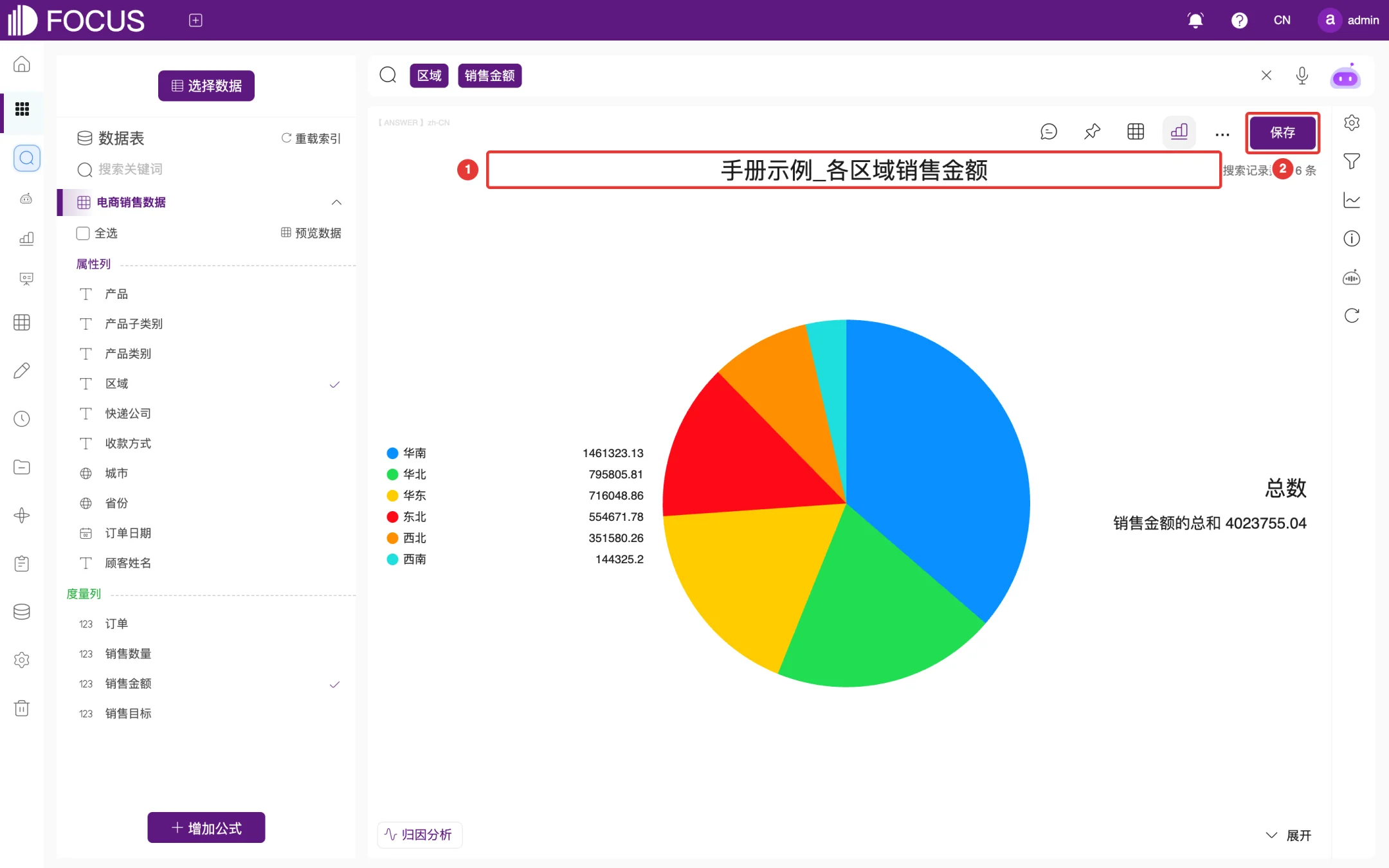 图 4-3 打开的历史问答
4.3.1评论
在打开的问答中,点击工具栏最左侧的"评论"按钮(图 4-4 中①处),可以查看其他用户的评论,也可以输入评论内容后点击"发送评论"。
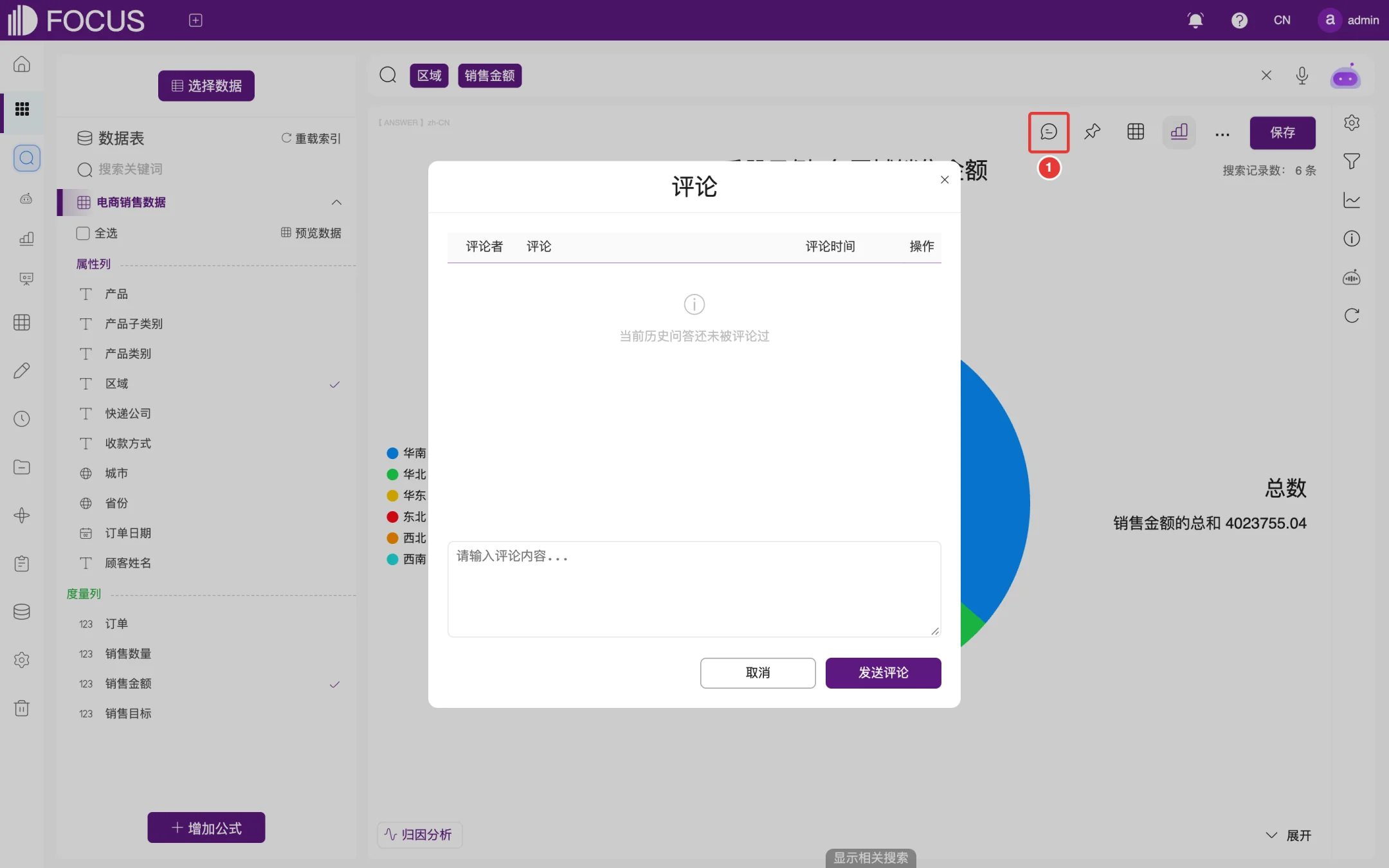 图 4-4 问答评论
4.4分享问答
在问答卡片上点击"分享"按钮,打开分享窗口,如 图 4-5 所示。窗口有两个页签:
外部链接分享:生成一个可以在浏览器中直接打开的链接。
- 选择链接的有效期:1 天、7 天、30 天或永久有效。
- 设置校验码,可点击"随机生成"。设置后,访问者需要输入校验码才能查看;不设置则任何拿到链接的人都能访问。
- 点击"创建链接",复制生成的链接发给对方。
分享给其他用户:选择系统中的其他用户,被分享的用户可以在自己的"分享"页签中看到该问答。
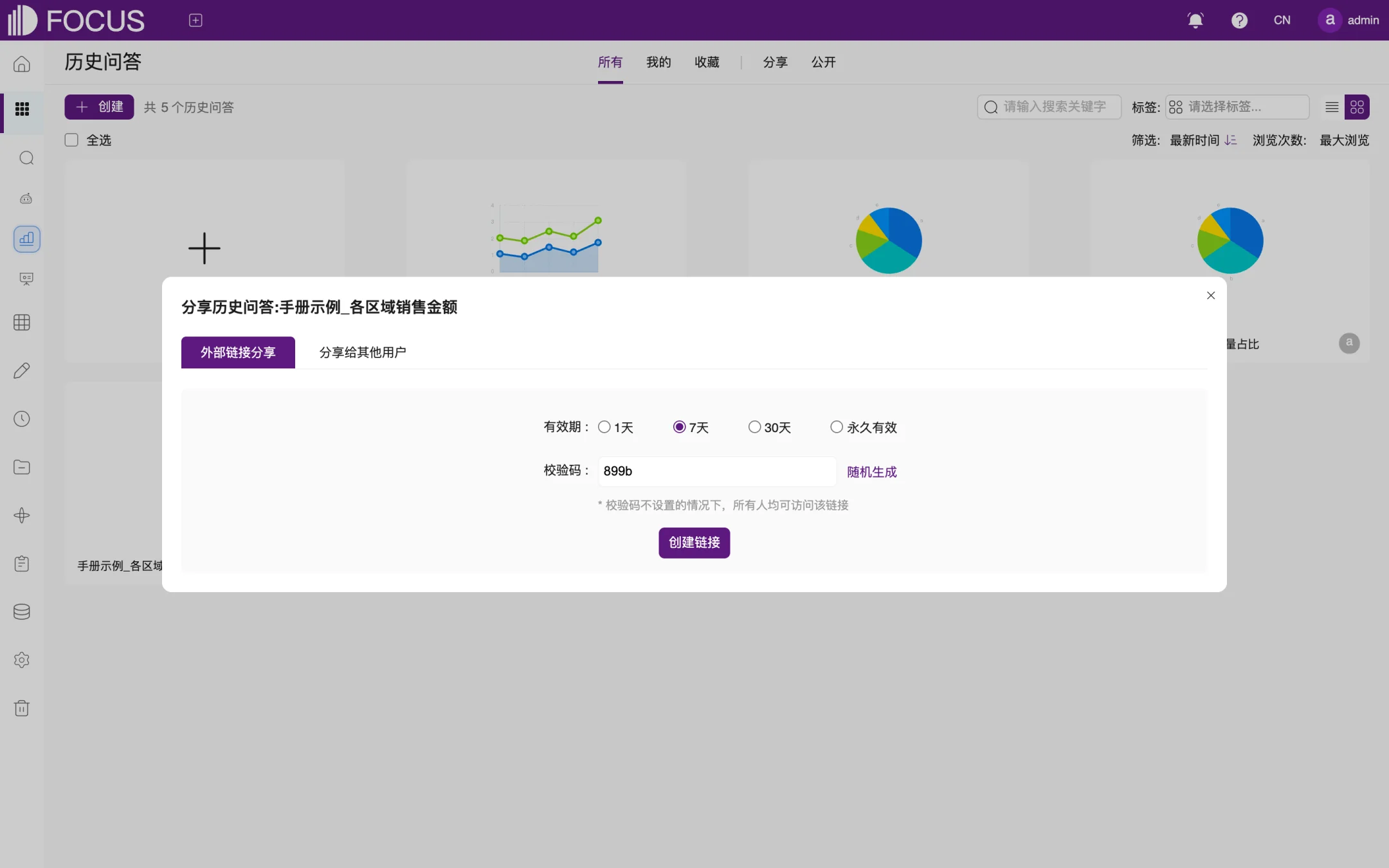 图 4-5 分享历史问答
说明:外部链接不需要登录即可访问,请妥善设置有效期和校验码,避免数据外泄。
4.5移动、更改所有者与删除
4.5.1移动到项目
点击"移动"按钮,打开"移动历史问答"窗口,如 图 4-6 所示。在列表中选择目标项目,点击"确定"。项目的创建方法见第 9 章。
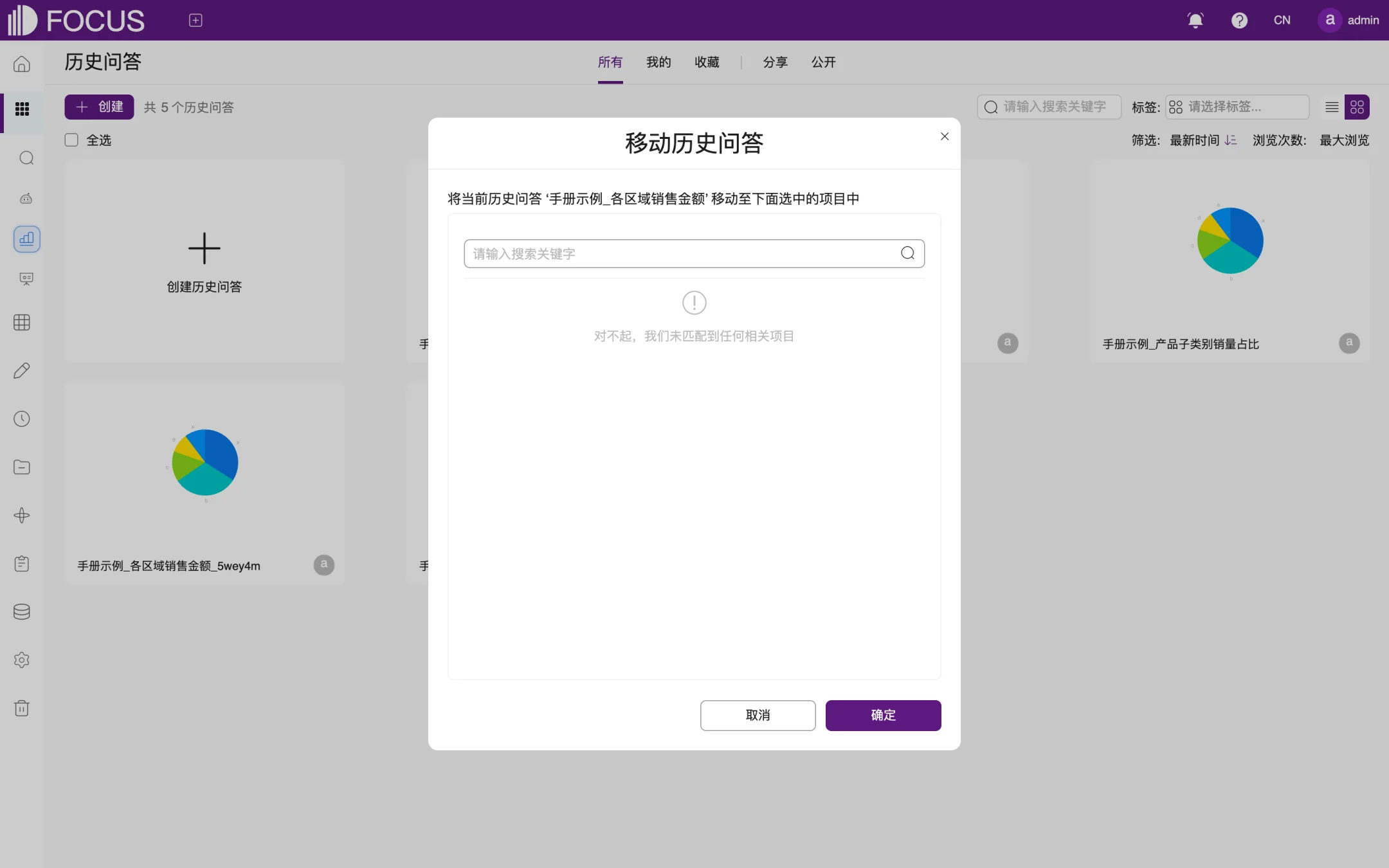 图 4-6 移动历史问答
4.5.2更改所有者
点击"更改所有者"按钮,在窗口中搜索并选择新的所有者,点击"确定",如 图 4-7 所示。更改后,问答归新所有者管理。
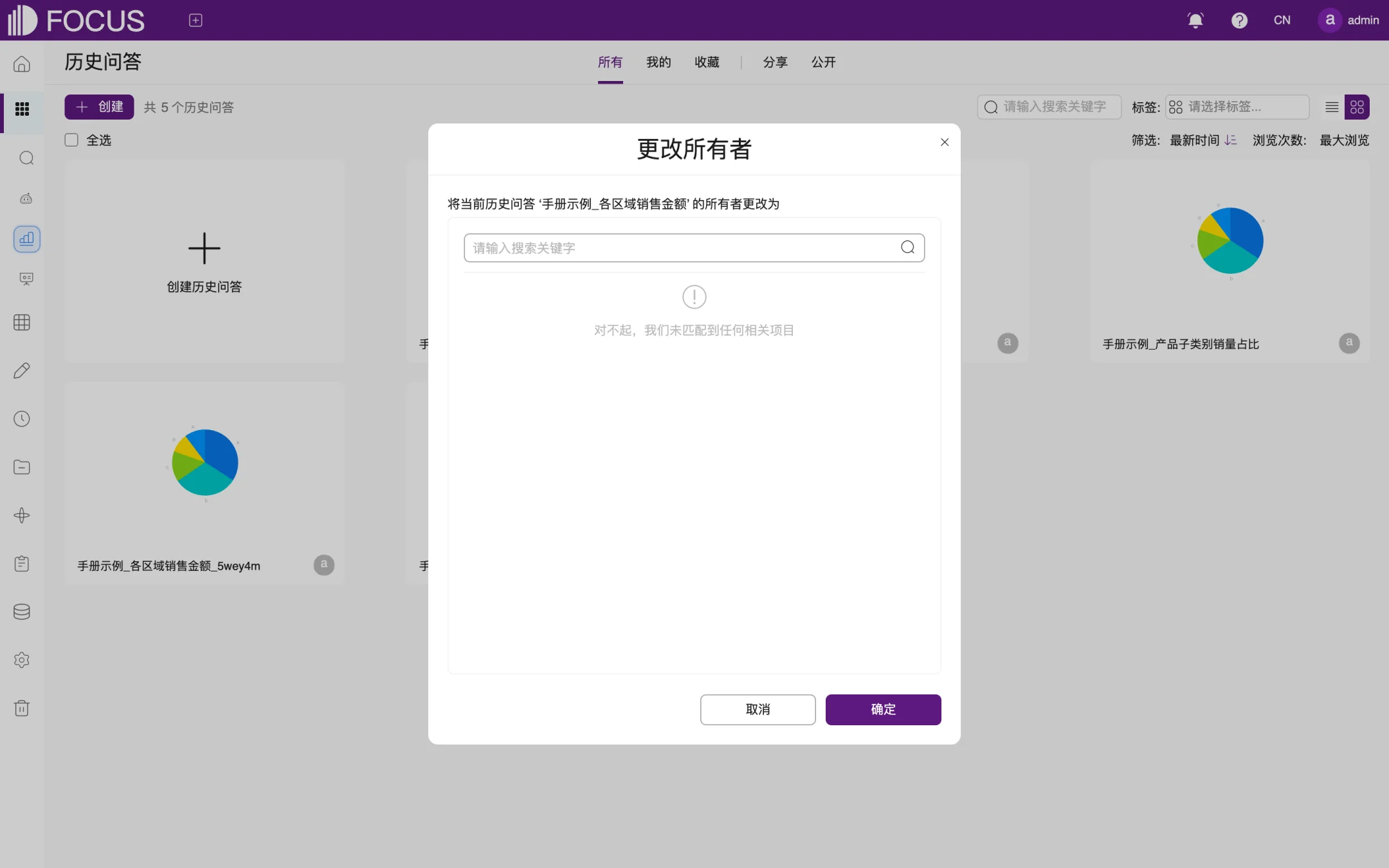 图 4-7 更改所有者
4.5.3删除问答
点击"删除"按钮,系统弹出确认窗口,如 图 4-8 所示。确认无误后点击"确定"。
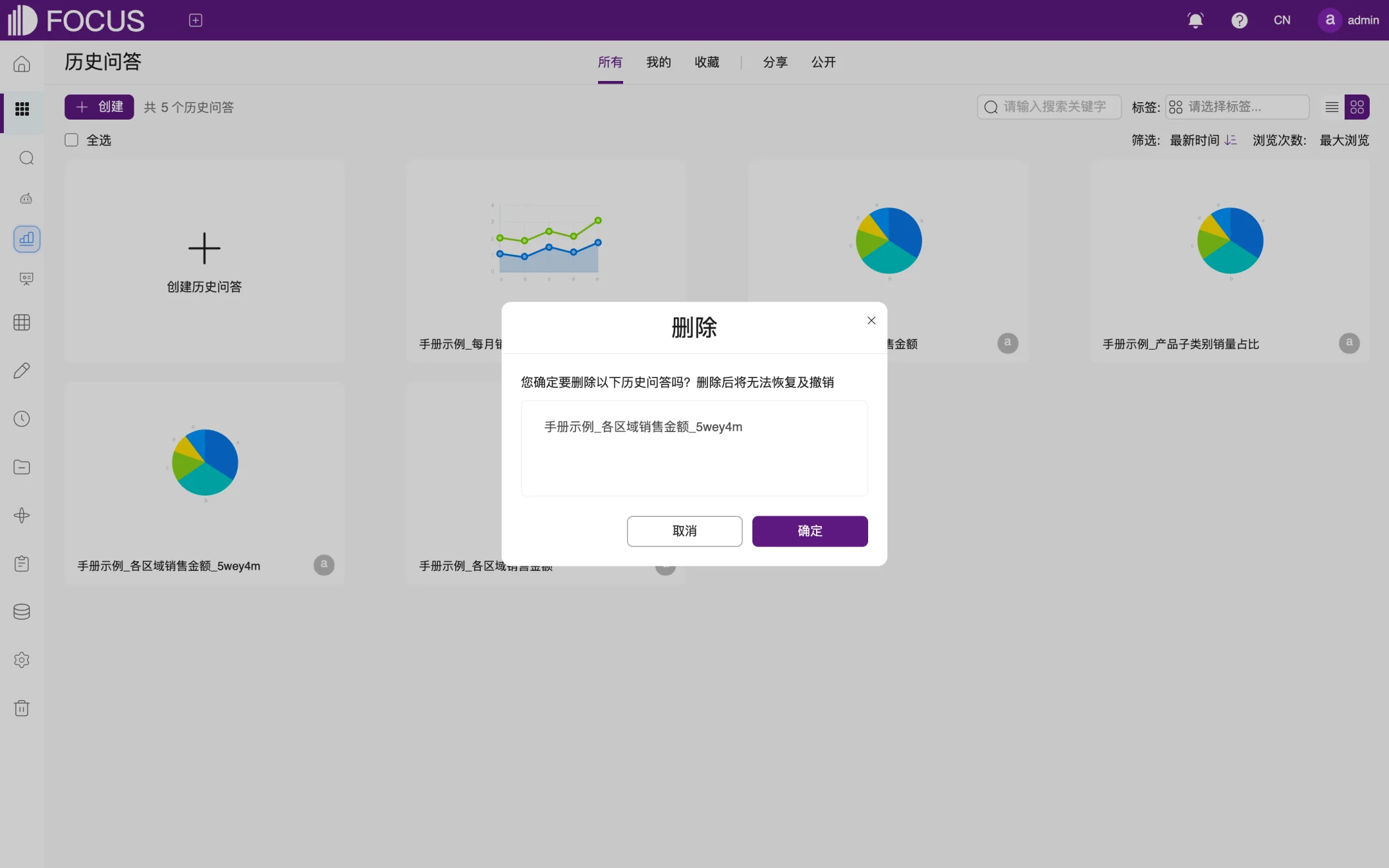 图 4-8 删除历史问答
注意:历史问答删除后无法恢复,也不会进入回收站。如果该问答已被加入数据看板,请先确认看板不再需要它。
第 5 章数据看板
数据看板把多个历史问答、文本、筛选器等组件组合在一个页面上,用于日常监控和汇报展示。本章以演示看板"手册示例_电商销售概览"为例,介绍看板的创建、编辑和查看。
在左侧菜单栏展开"BI 工作台",点击"数据看板"进入看板列表。
5.1看板列表
看板列表如 图 5-1 所示:
- ① 类型页签:数据看板、数据应用、轮播看板、卡片、智能洞察,后四种见 5.5 节。下方的"所有""我的""收藏""分享""公开"用于筛选看板,"所有模板""我的模板""系统模板"用于查看看板模板。
- ② 模板创建:从已有模板创建看板。
- ③ 创建数据看板:新建一个空白看板。
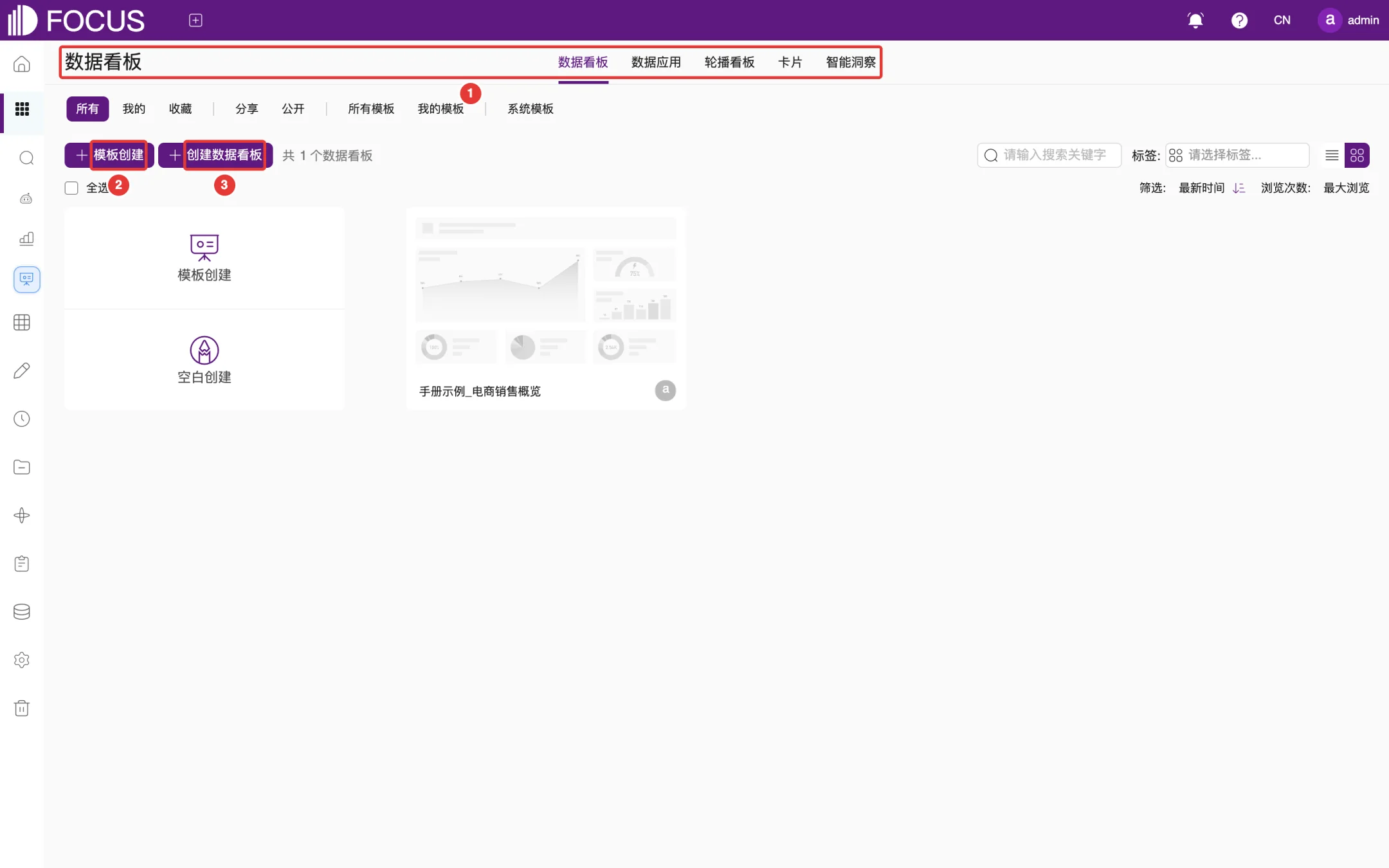 图 5-1 数据看板列表
与历史问答一样,把鼠标移到看板卡片上可以进行分享、收藏、复制、移动、删除等操作,方法见第 4 章。删除的看板会进入回收站,可以恢复。
5.2创建数据看板
- 在看板列表点击"创建数据看板",系统新建一个"未命名看板",并打开看板编辑器,如 图 5-2 所示。
- 在右侧"全局配置"中填写"看板名称",例如"手册示例_电商销售概览",可以补充描述。
- 从左侧问答列表中,把需要的历史问答拖到中间画布上。每拖入一个问答,画布上就多一个图表组件。
- 调整组件的大小和位置,见 5.3 节。
- 点击右上角"保存"。
编辑器各区域如下:
- ① 组件栏:问答、文本、筛选、媒体、素材、组件、卡片、模板、图层,点击后在②处显示对应的可用内容。
- ② 素材列表:当前显示"问答",即可以拖入的历史问答;点击"新增问答"可以直接去搜索并保存新的问答。
- ③ 画布:看板内容。画布上的横线"首屏参考线"标出打开看板时第一屏能看到的范围。
- ④ 全局配置:看板名称、描述、布局方式、主题、尺寸、背景颜色、问答查询策略、定时刷新、封面等,并可"存为模板"。
- ⑤ 顶部操作:"小慧报告助手"、"预览"、"实时保存"和"保存"。勾选"实时保存"后,每次修改都会自动保存。
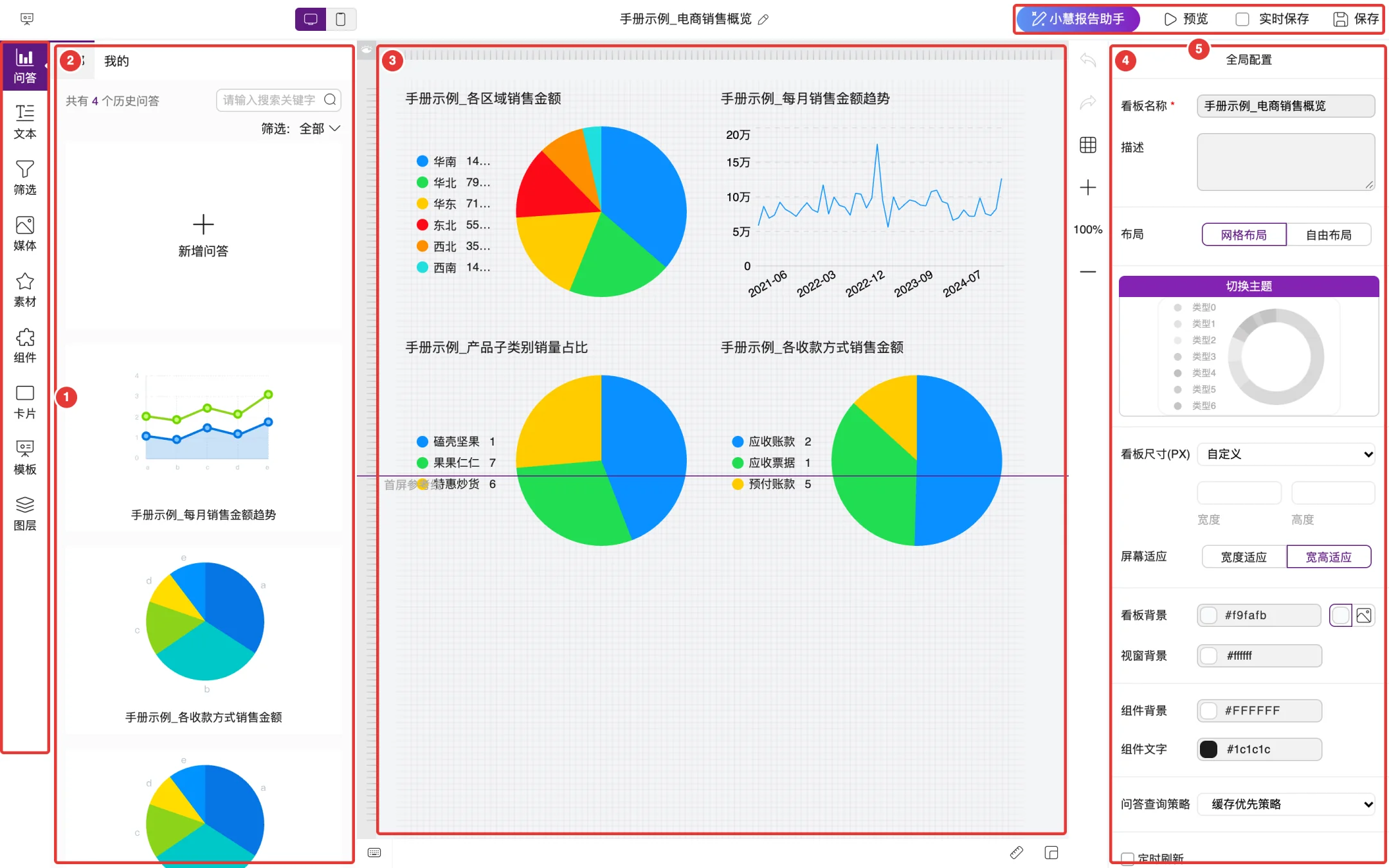 图 5-2 看板编辑器
5.2.1全局配置说明
| 配置项 |
说明 |
| 布局 |
"网格布局"时组件按网格对齐;"自由布局"时组件可以任意摆放 |
| 切换主题 |
选择看板配色方案(类型 0~类型 6) |
| 看板尺寸、屏幕适应 |
设置看板宽高,以及在不同屏幕上按宽度或宽高自适应 |
| 看板背景、视窗背景、组件背景、组件文字 |
设置各部分的颜色,背景也可以使用图片 |
| 问答查询策略 |
设置看板中问答的取数方式,例如"缓存优先策略" |
| 定时刷新 |
勾选后看板按设定的间隔自动刷新数据 |
| 缩略图 |
上传或自动生成看板封面,支持 jpg、png、gif,比例 16:9 |
| 存为模板 |
把当前看板保存为模板,以后可以"模板创建" |
5.3编辑组件
5.3.1调整大小与位置
点击画布上的组件即可选中它;组件互相重叠不好选中时,可以点击组件栏中的"图层",在图层列表里按名称选中。选中后,如 图 5-3 所示:
- ① 图层列表:列出看板上的全部组件,点击名称即可选中。
- ② 组件工具条:显示在组件上方,可以切换"网格"或"自由"摆放方式、"替换问答",以及上移、下移、复制、锁定、删除等。
- ③ 组件配置:右侧面板切换为该组件的配置,"尺寸"中的 W、H 是宽和高,"位置"中的 X、Y 是组件左上角在画布上的坐标,输入数值后按 Enter 生效;也可以直接拖动组件四周的控制点调整大小,拖动组件本身移动位置。
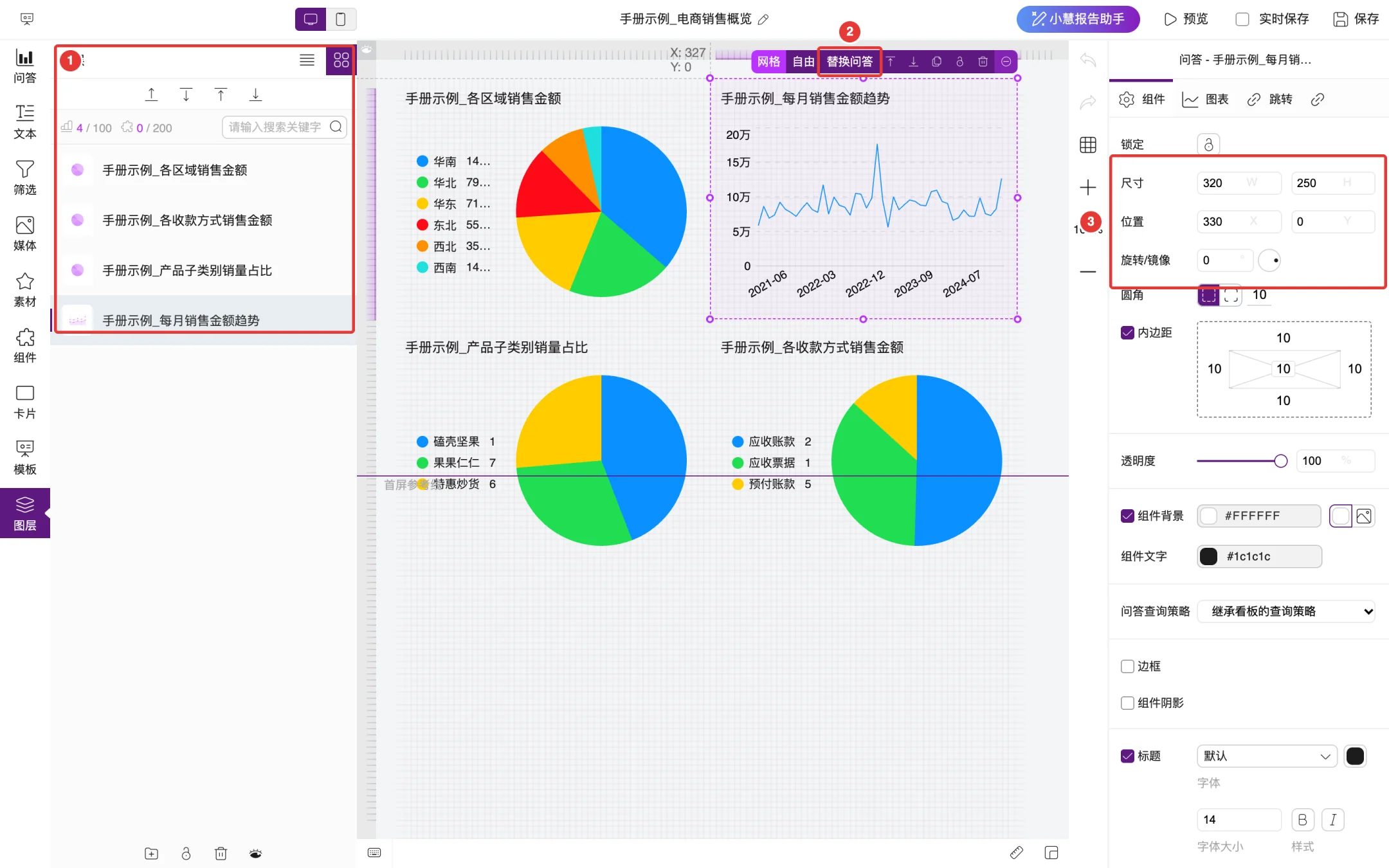 图 5-3 选中组件后的工具条与配置
组件配置面板还包括旋转、圆角、内边距、透明度、背景、边框、阴影和标题样式;切换到"图表"页签可以调整该图表的显示,切换到"跳转"页签可以设置点击图表时的跳转行为。
5.3.2右键菜单
在组件上单击鼠标右键,弹出快捷菜单,如 图 5-4 所示:
- 编辑问答:打开该问答进行修改;
- 成组:把多个选中的组件组合在一起;
- 删除、复制;
- 存为卡片:把组件保存为卡片,以后可以在其他看板中复用;
- 上一层、下一层、置顶、置底:调整组件的叠放顺序。
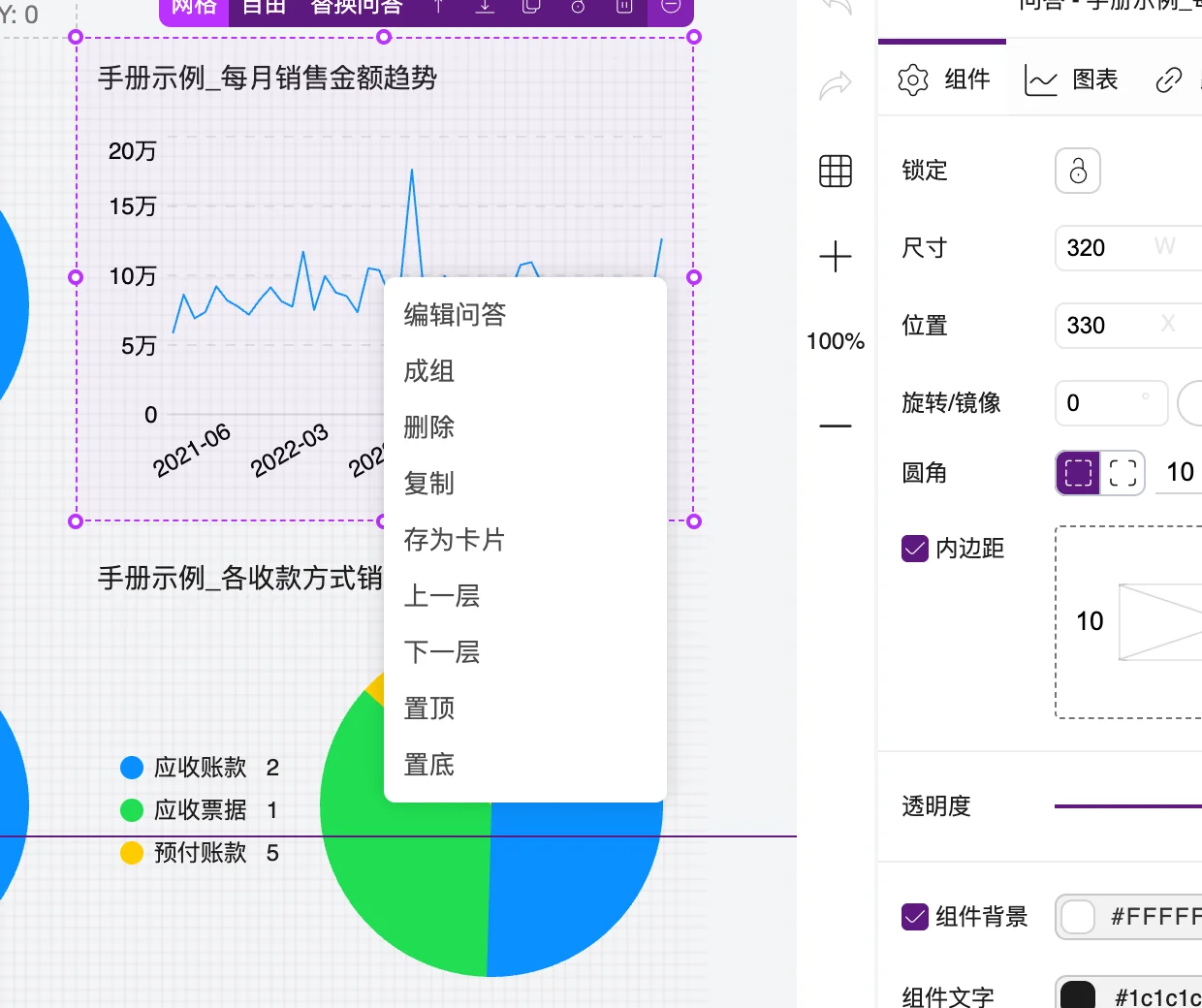 图 5-4 组件右键菜单
5.3.3添加筛选器和其他组件
点击组件栏中的"筛选",可以向看板添加筛选器,如 图 5-5 所示。可选的筛选组件共 15 种,包括通用筛选、筛选文本、筛选列表、筛选下拉框、模糊/精确查询、日期区间、动态日期、年份、季度、年月、年月区间、日期等。添加后,查看看板的用户可以通过筛选器统一过滤看板上的图表。
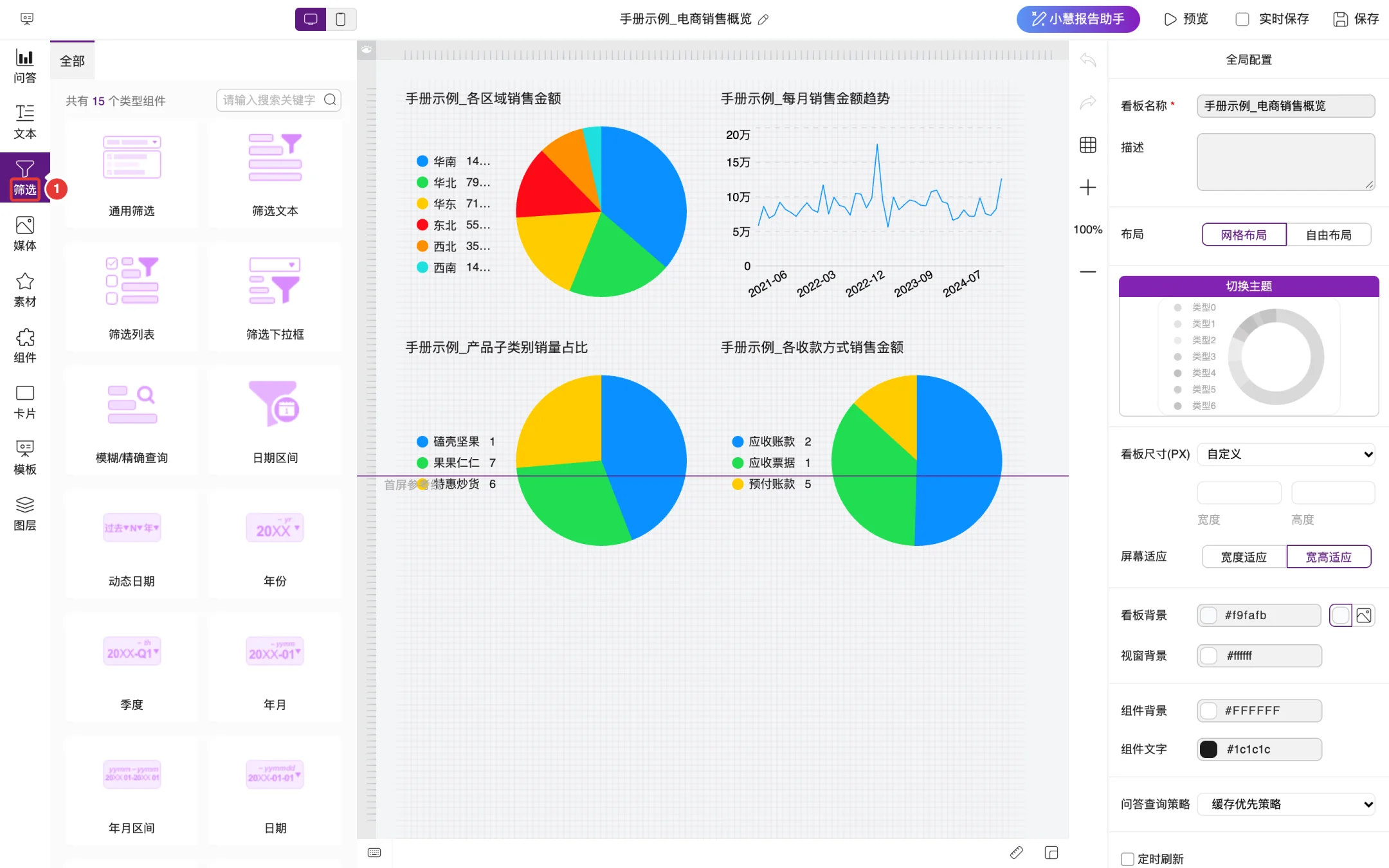 图 5-5 筛选组件
点击组件栏中的"组件",可以添加空白组件、搜索组件、自定义背景、时间器、Tab 控件、Iframe 组件、小慧组件、显示/隐藏组和表格组件,如 图 5-6 所示。"文本""媒体""素材"分别用于添加文字说明、图片视频和装饰素材。
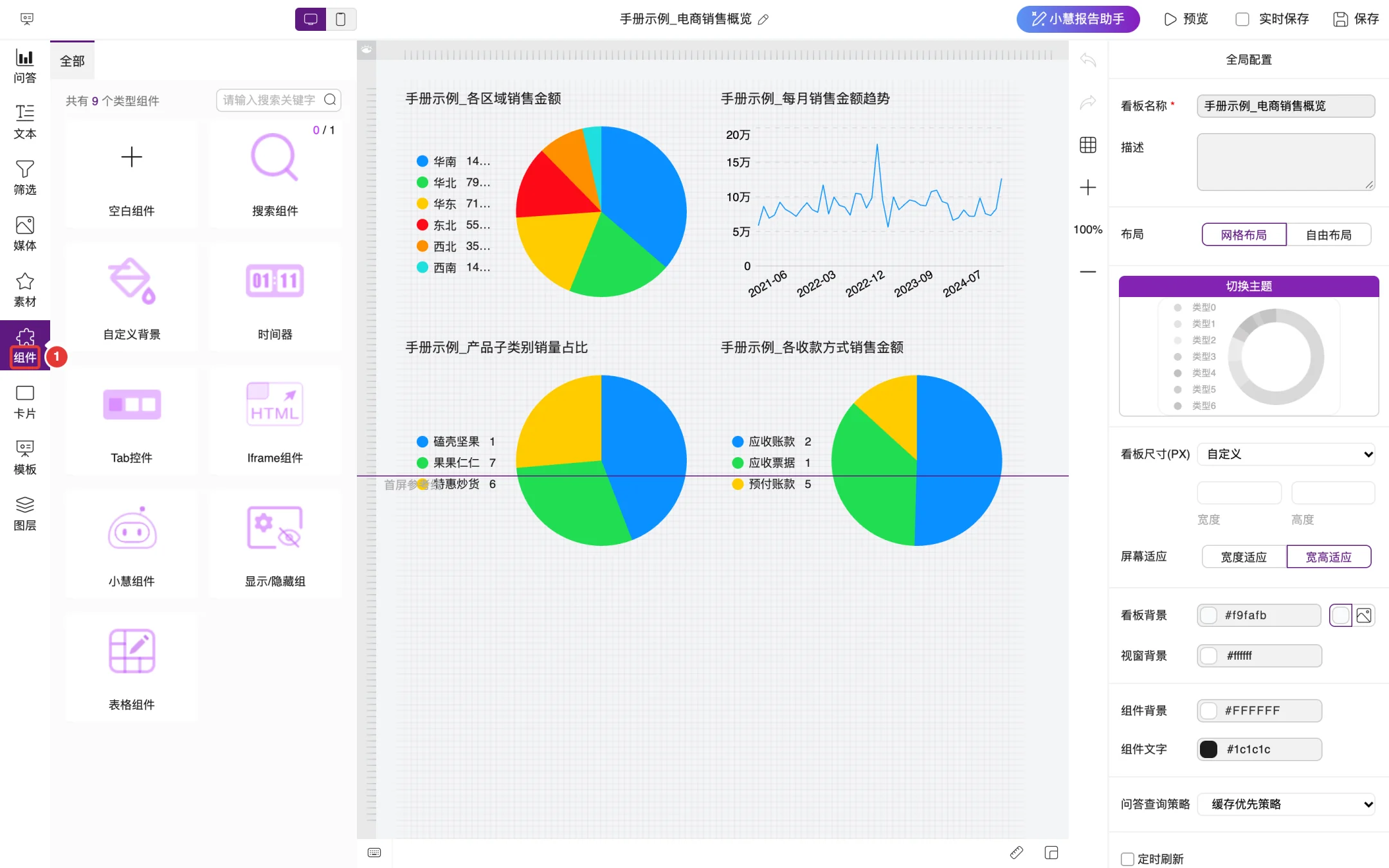 图 5-6 其他组件
5.4查看看板
在看板列表中点击看板卡片,或在编辑器中点击"预览",即可查看看板,如 图 5-7 所示。看板中的图表按全局配置里的"问答查询策略"取数;需要最新数据时,可以在全局配置中开启"定时刷新"。点击左上角"返回列表"回到看板列表。
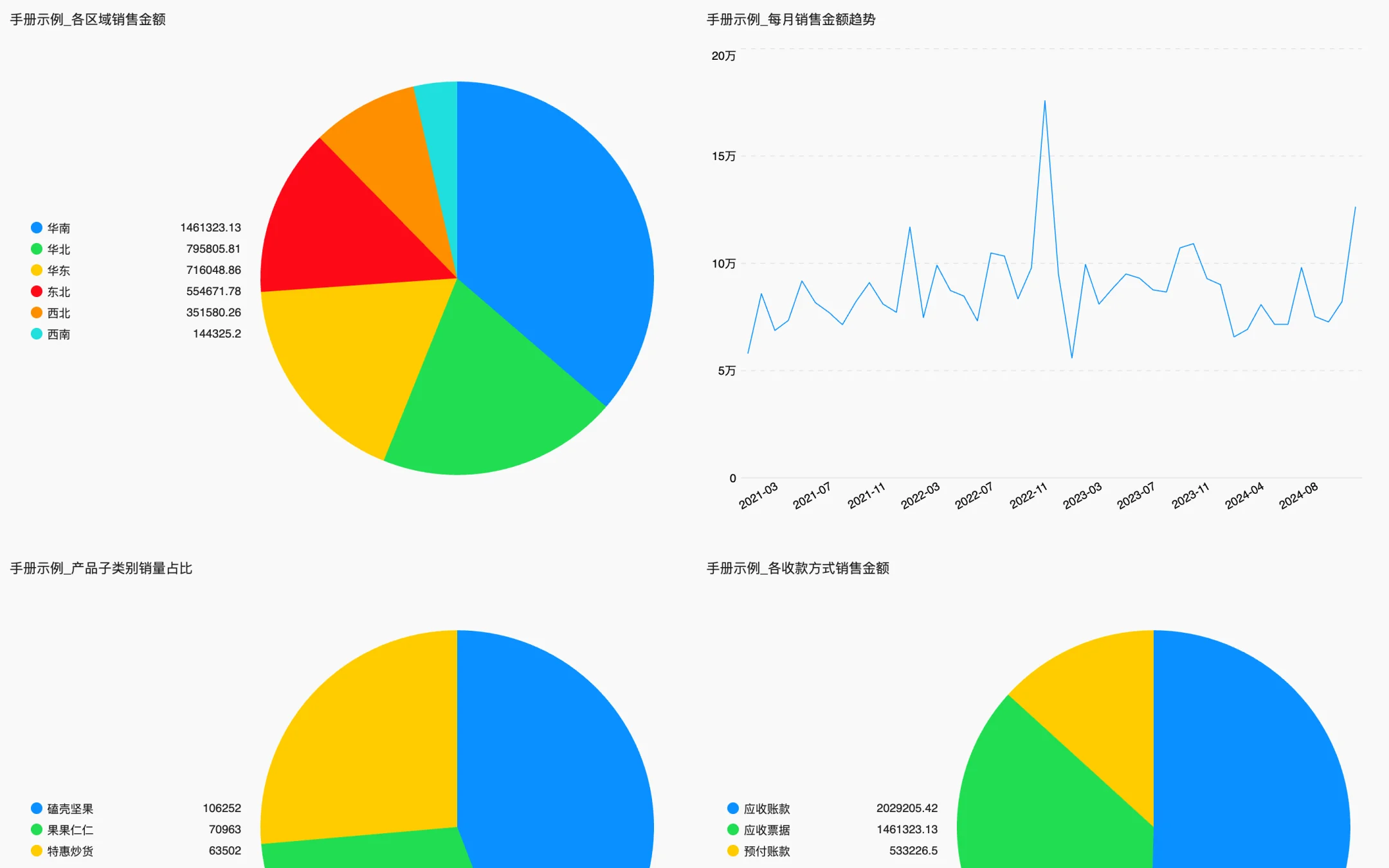 图 5-7 查看数据看板
5.5数据应用、轮播看板、卡片与智能洞察
看板列表顶部的其他页签提供另外几种展示形式。
模板:点击"模板创建"后进入模板页,"系统模板"是产品自带的模板,"我的模板"是自己"存为模板"的看板,也可以点击"上传模板"导入模板文件,如 图 5-8 所示。
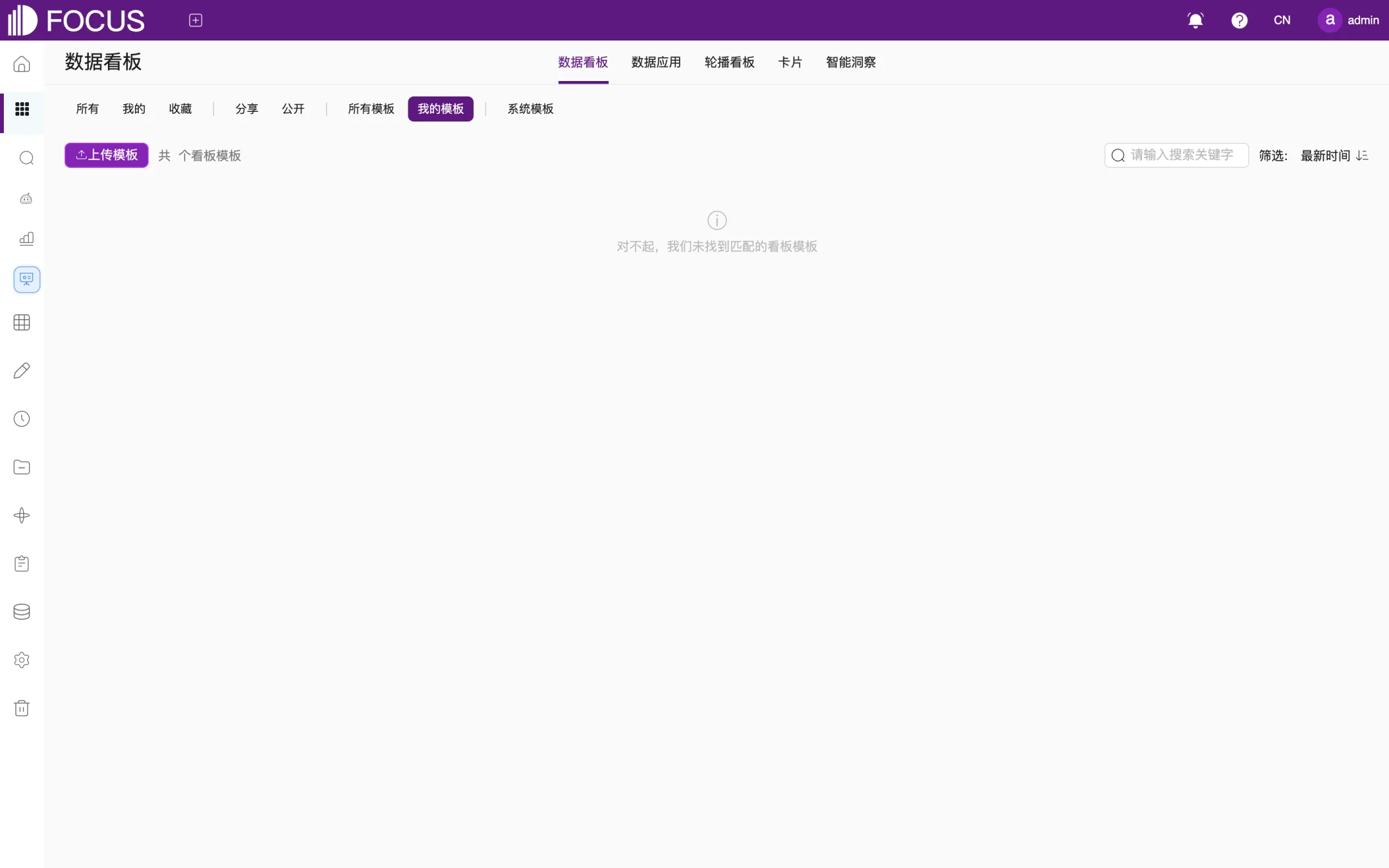 图 5-8 看板模板
数据应用:把多个看板组织成带菜单的应用,适合做成部门门户或专题系统。可以通过"模板创建"或"空白创建"新建,如 图 5-9 所示。
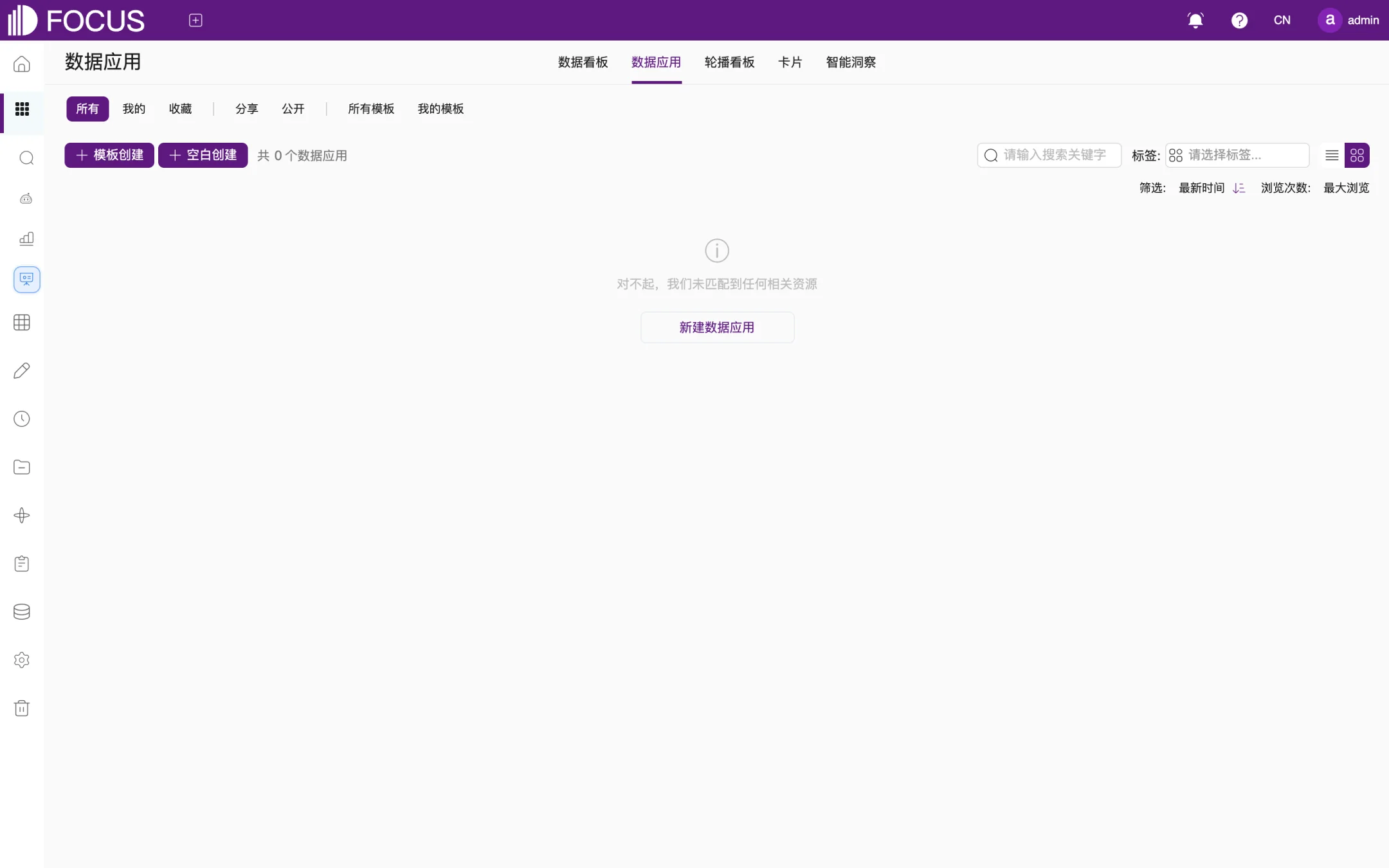 图 5-9 数据应用
轮播看板:让多个看板在大屏上按设定顺序自动轮流播放。点击"增加轮播看板"创建,如 图 5-10 所示。
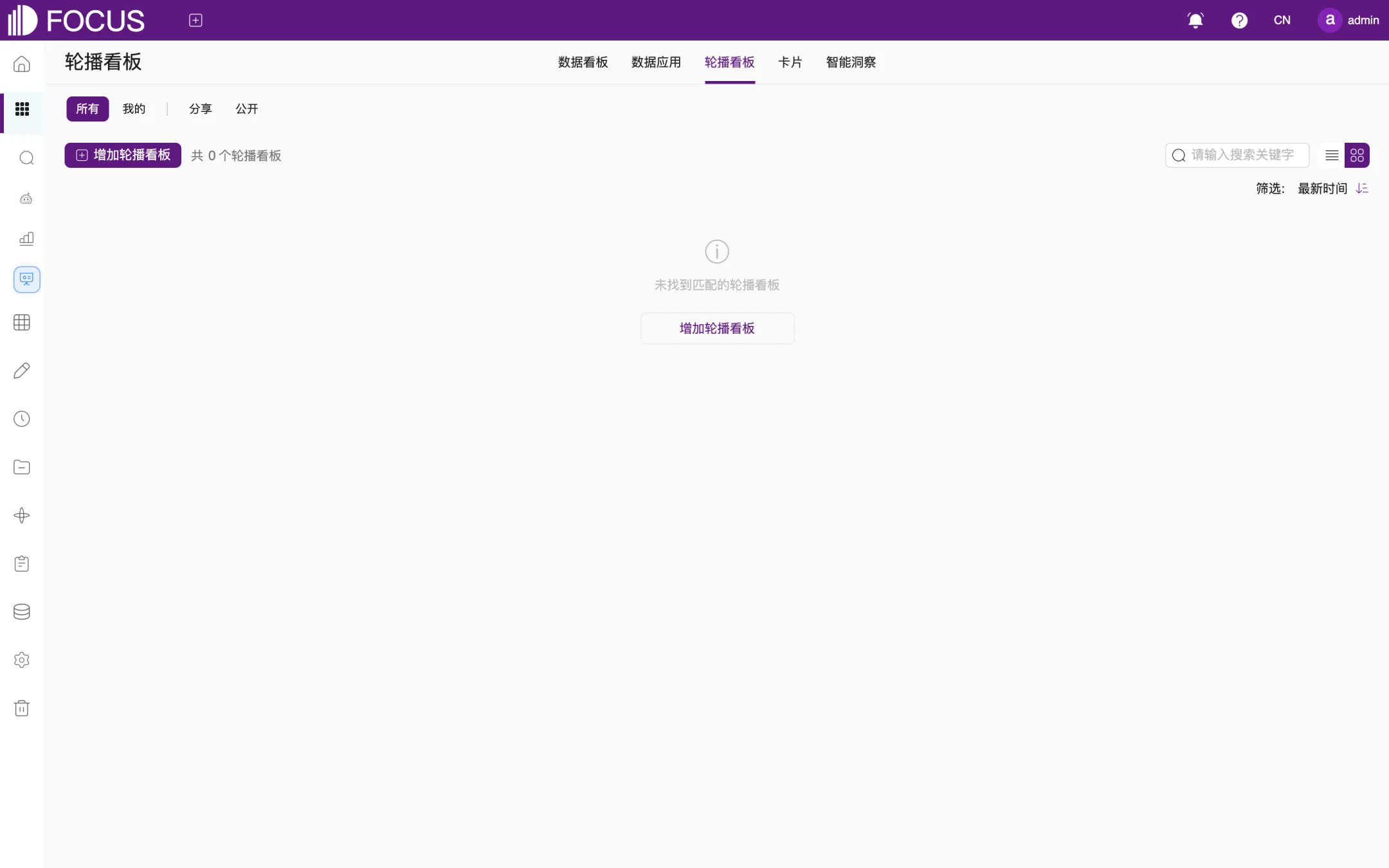 图 5-10 轮播看板
卡片:通过组件右键菜单"存为卡片"保存的组件,可以在不同看板中重复使用,如 图 5-11 所示。
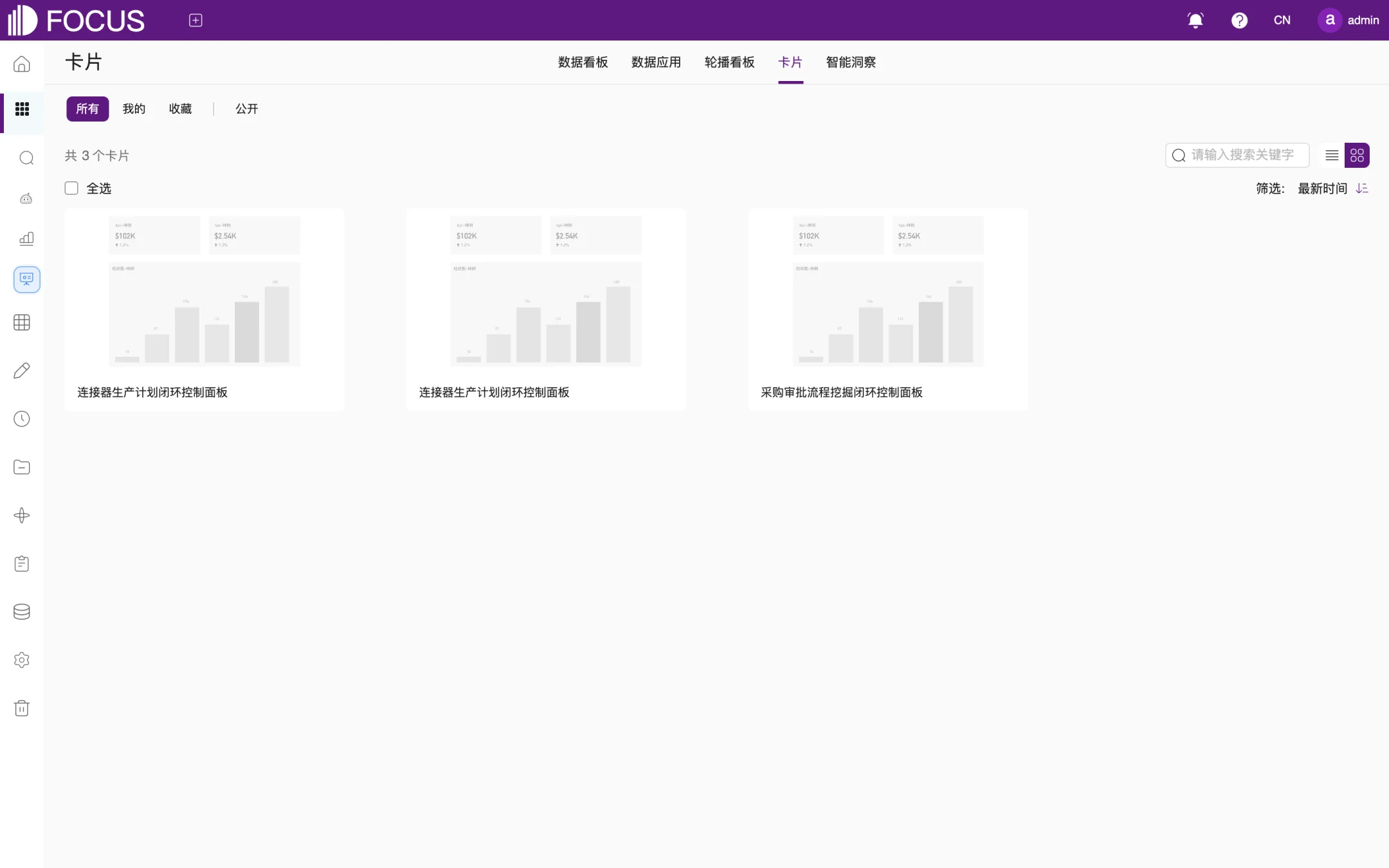 图 5-11 卡片
智能洞察:查看由小慧生成的智能洞察看板,如 图 5-12 所示。
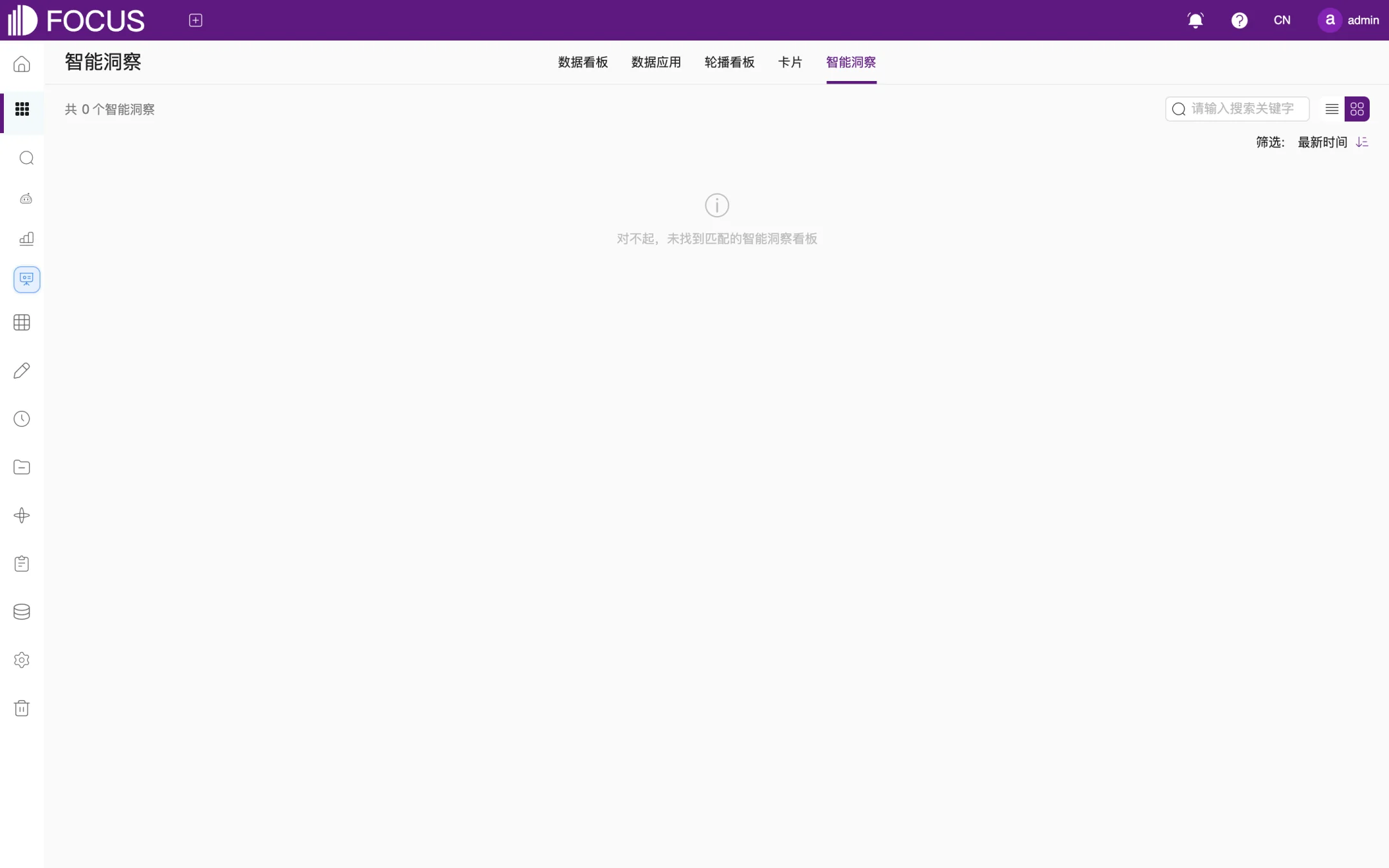 图 5-12 智能洞察
第 6 章数据表管理
数据表是数据搜索、看板和本体使用的数据来源。在"数据表管理"中,可以导入本地文件或数据库中的表,维护列的类型和搜索属性,查看表被哪些问答和看板使用,还可以基于已有的表创建中间表、视图和数据集。
点击左侧菜单栏的"数据表管理"进入本模块。
6.1数据表列表
数据表列表如 图 6-1 所示:
- ① 功能页签:数据表、数据集、数据表任务、指标公式、外部数据源。
- ② 新建按钮:导入表、创建中间表、创建视图。
- ③ 筛选条件:按类型、导入方式、状态筛选,按时间排序;右上方还可以按名称或标签搜索。
- ④ 卡片操作:鼠标移到数据表卡片上,会出现"详情"和"前往搜索"按钮。点击"详情"查看和维护表结构,点击"前往搜索"以这张表为数据源进入数据搜索。卡片右上角另有收藏、更改所有者、移动、删除等图标。
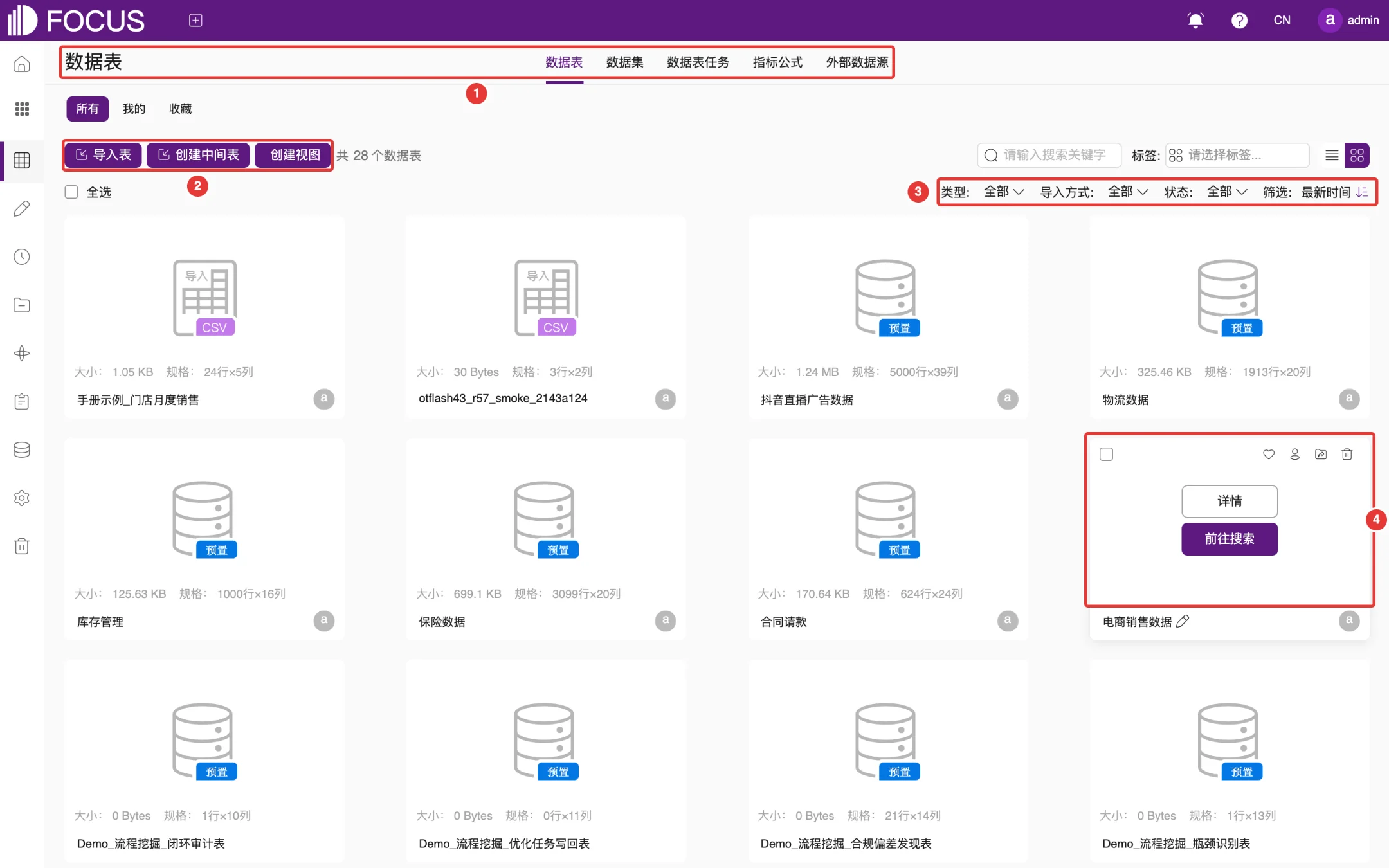 图 6-1 数据表列表
卡片上显示数据表的大小和规格(行数 × 列数)。带"预置"标记的是系统自带的示例表。
6.2导入数据表
点击"导入表",可以选择四种导入方式,如 图 6-2 所示:
- 从本地导入表:上传 CSV、Excel 或 JSON 文件;
- 从数据源导入表:从已连接的数据库中选择表导入,见 6.6 节;
- 从 API 导入表:通过接口获取数据;
- HTTP 接入源:配置 HTTP 方式接入的数据。
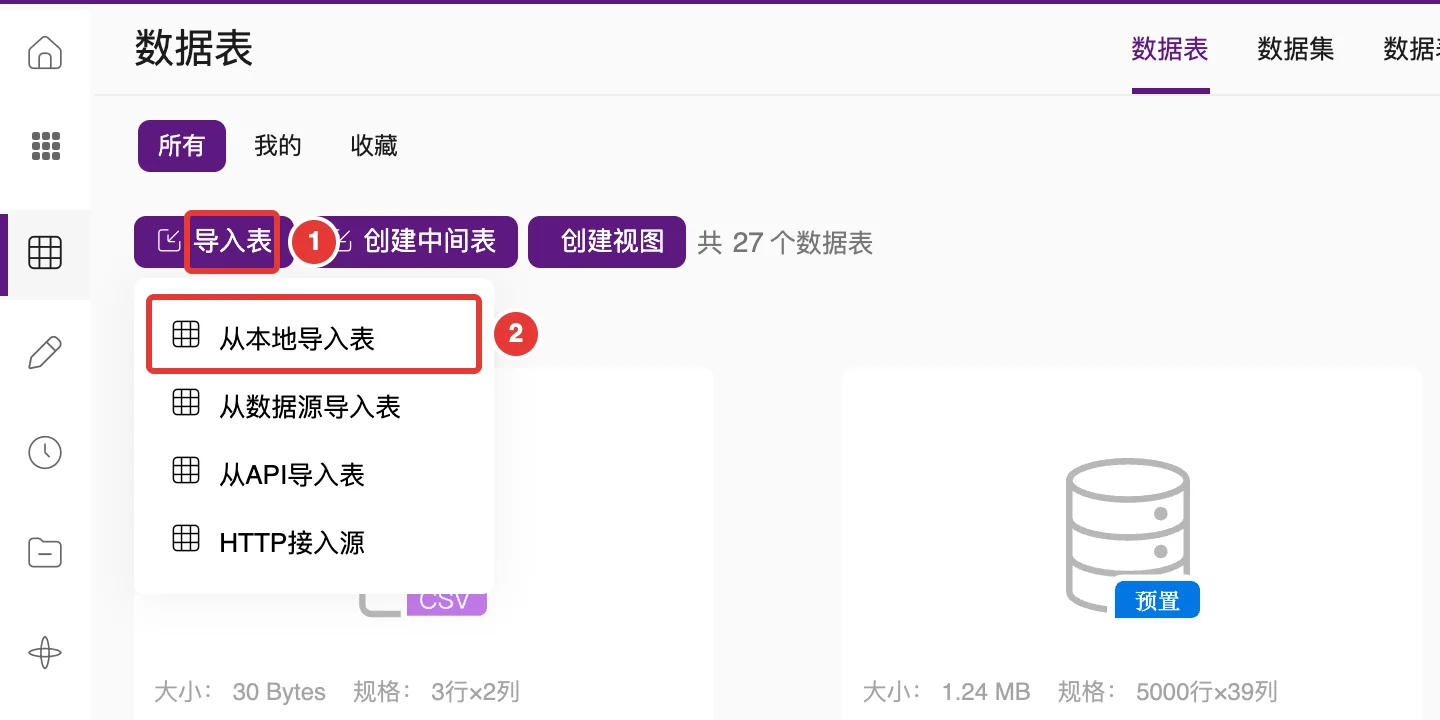 图 6-2 导入表的方式
6.2.1从本地导入表
下面以导入"手册示例_门店月度销售.csv"为例:
- 点击"导入表",选择"从本地导入表",打开"导入本地文件"窗口。
- 选择文件格式(CSV、EXCEL 或 JSON),点击"请选择文件"选择本地文件,文件名会显示在①处,如 图 6-3 所示。文件大小需小于 50 MB。
- 点击②处"上传"。
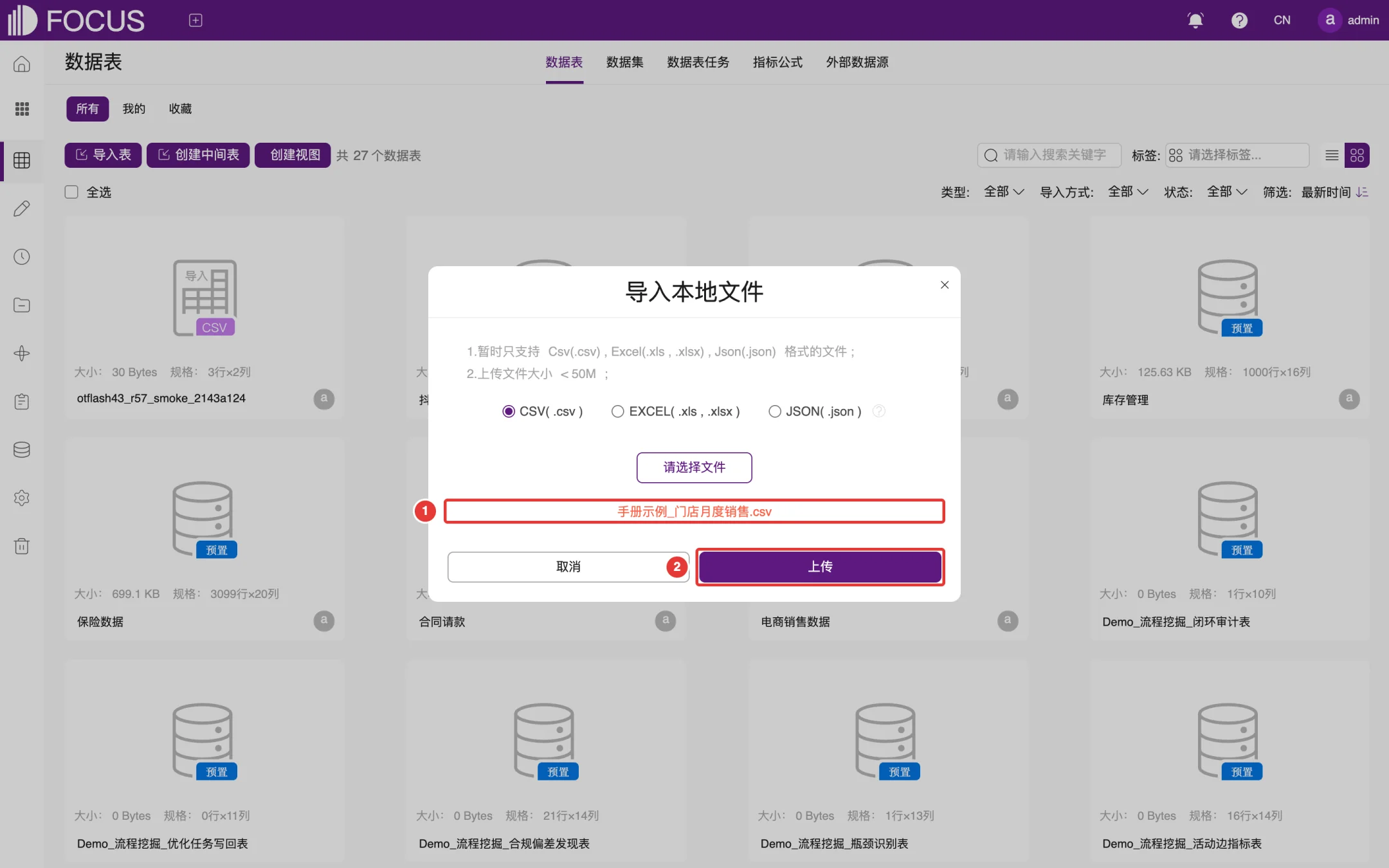 图 6-3 选择本地文件
- 设置文件解析方式,如 图 6-4 所示:选择分隔符(CSV 通常为逗号),确认"您的列信息是否定义在表头"(第一行是列名时勾选),以及是否忽略空行、忽略错误数据、丢弃最后一列后面的多余数据。点击"显示/隐藏高级配置"可以设置更多选项。完成后点击"下一步"。
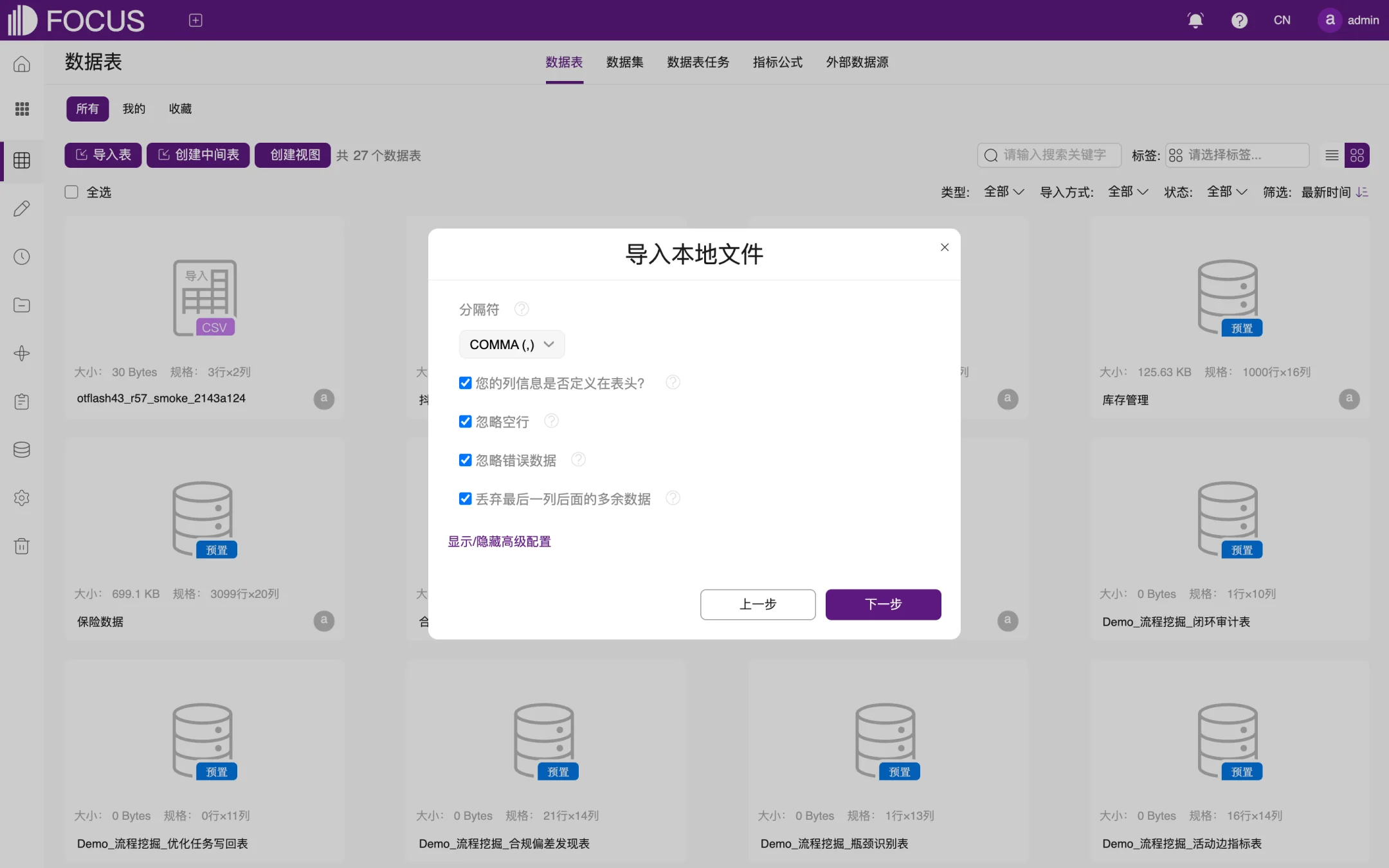 图 6-4 设置解析方式
- 确认表名和列信息,如 图 6-5 所示。可以修改表名、添加描述;在列表中勾选要导入的列,调整列名和数据类型(如 string、int、double),右侧显示示例值。点击"预览"可以查看导入效果。
- 点击①处"确定"完成导入。
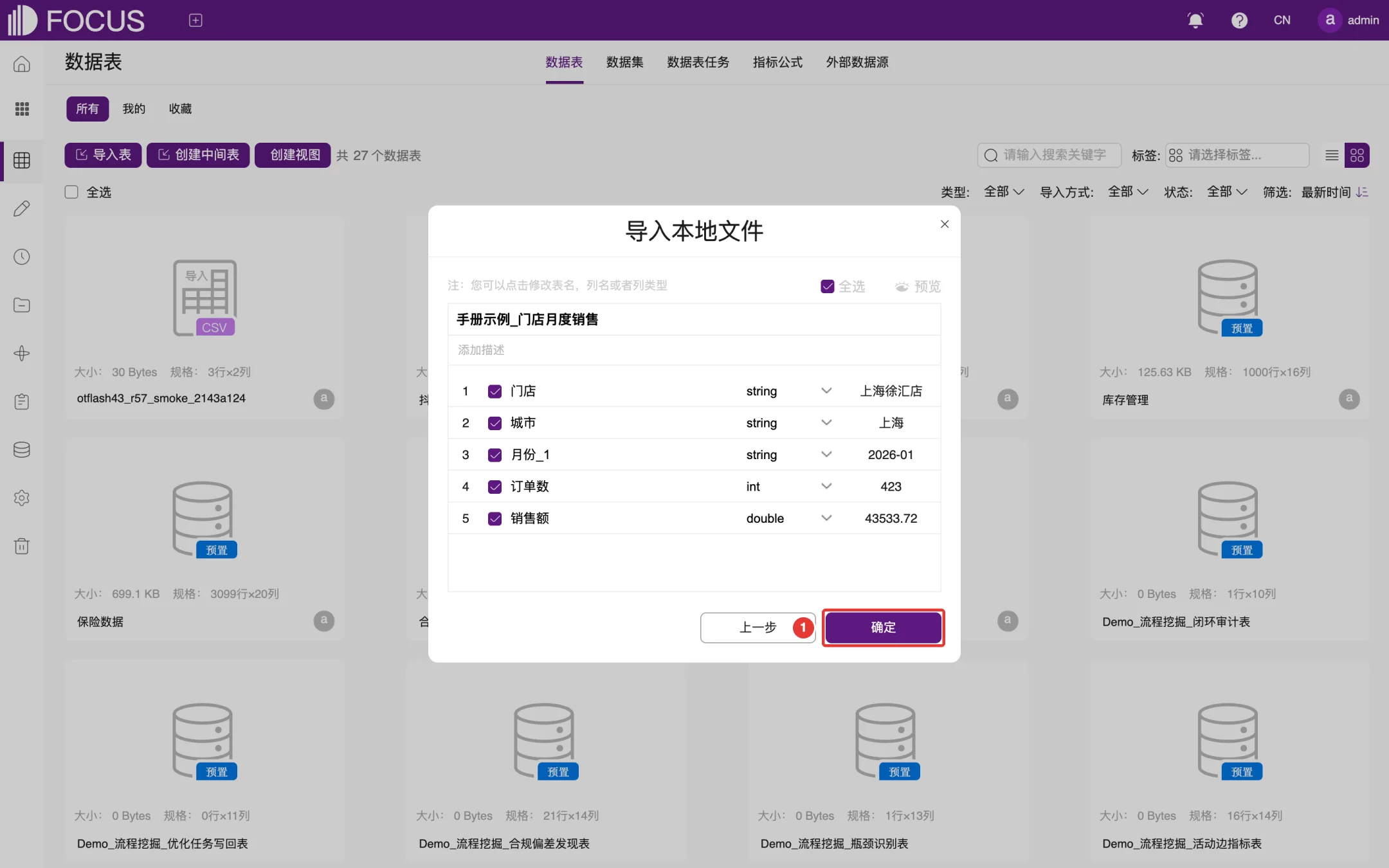 图 6-5 确认表名和列
导入完成后,新表出现在数据表列表的第一位,如 图 6-6 所示。
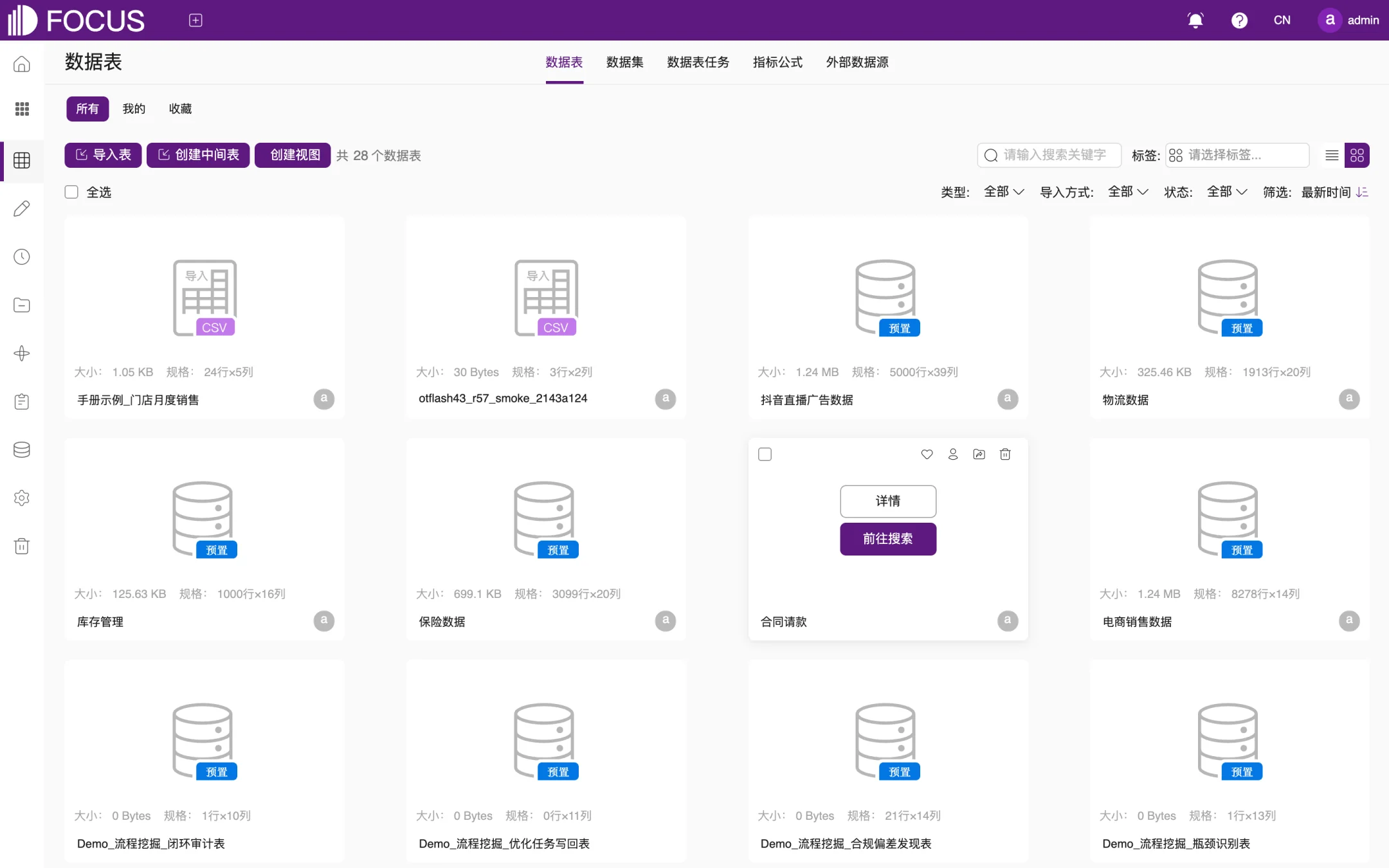 图 6-6 导入完成
说明:如果列名与系统的搜索关键词重名,系统会自动在列名后加上序号。例如本例中的"月份"列被导入为"月份_1",以免与关键词"月份"冲突。导入后可以在表详情中修改列的显示名称。
6.3数据表详情
在数据表卡片上点击"详情",进入数据表详情页,如 图 6-7 所示:
- ① 详情页签:列信息、关联关系、预览数据、依赖关系、搜索扩展、导出任务。
- ② 列信息:逐列设置显示名称、数据类型、描述、列类型、聚合方式、数据格式、地域类型、同义词、索引类型、优先级,以及是否"对模型可见"。
- ③ 添加指标公式列:在表中增加由公式计算的列。
- ④ 操作:更多操作菜单,例如"智能洞察"。
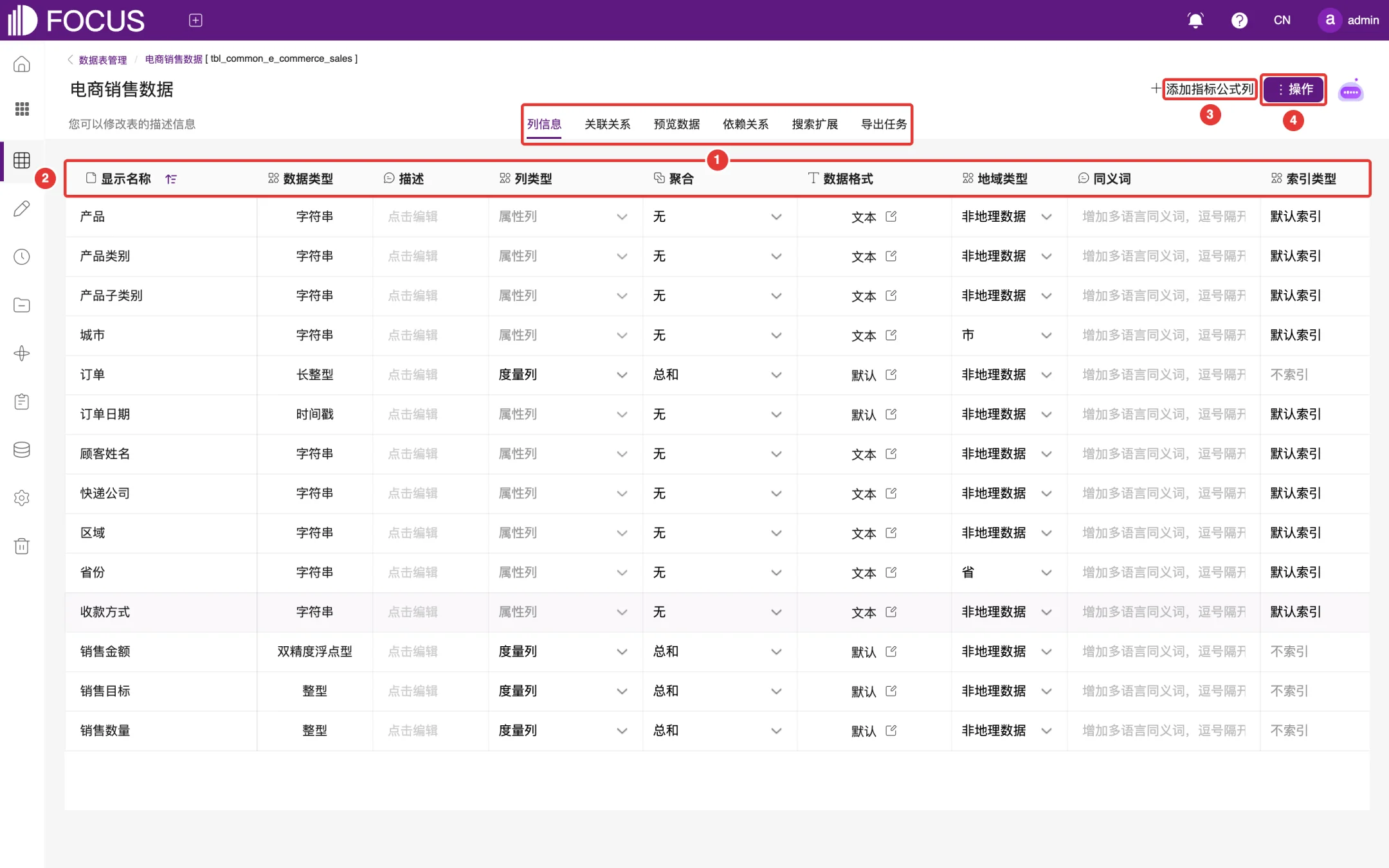 图 6-7 数据表详情——列信息
6.3.1列信息
列信息决定了这张表在搜索中的表现,常用设置如下:
| 设置项 |
说明 |
| 显示名称 |
搜索时使用的列名,可以改成业务人员熟悉的叫法 |
| 列类型 |
"属性列"用于分组和筛选,"度量列"用于汇总计算 |
| 聚合 |
度量列的默认汇总方式,例如总和 |
| 数据格式 |
数值、日期等的显示格式 |
| 地域类型 |
标记省、市等地理列,搜索时可以用地图展示 |
| 同义词 |
为列名增加同义词,多个同义词用逗号分隔,搜索时输入同义词也能识别 |
| 索引类型 |
是否为列中的值建立搜索联想索引 |
| 对模型可见 |
是否允许小慧等大模型功能使用该列 |
点击右上角"操作",可以对整张表执行"智能洞察"等操作,如 图 6-8 所示。
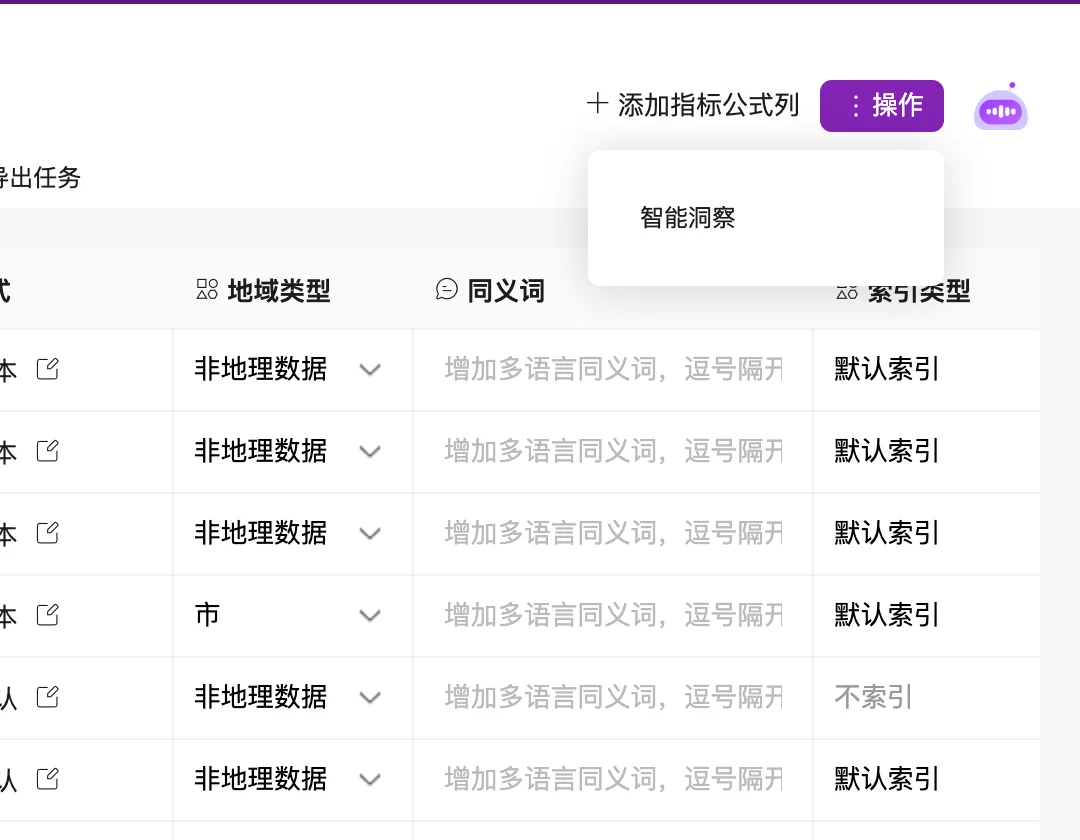 图 6-8 数据表操作菜单
6.3.2关联关系
"关联关系"页签用于建立表与表之间的连接,建立后可以在一次搜索中同时使用多张表的列,如 图 6-9 所示。
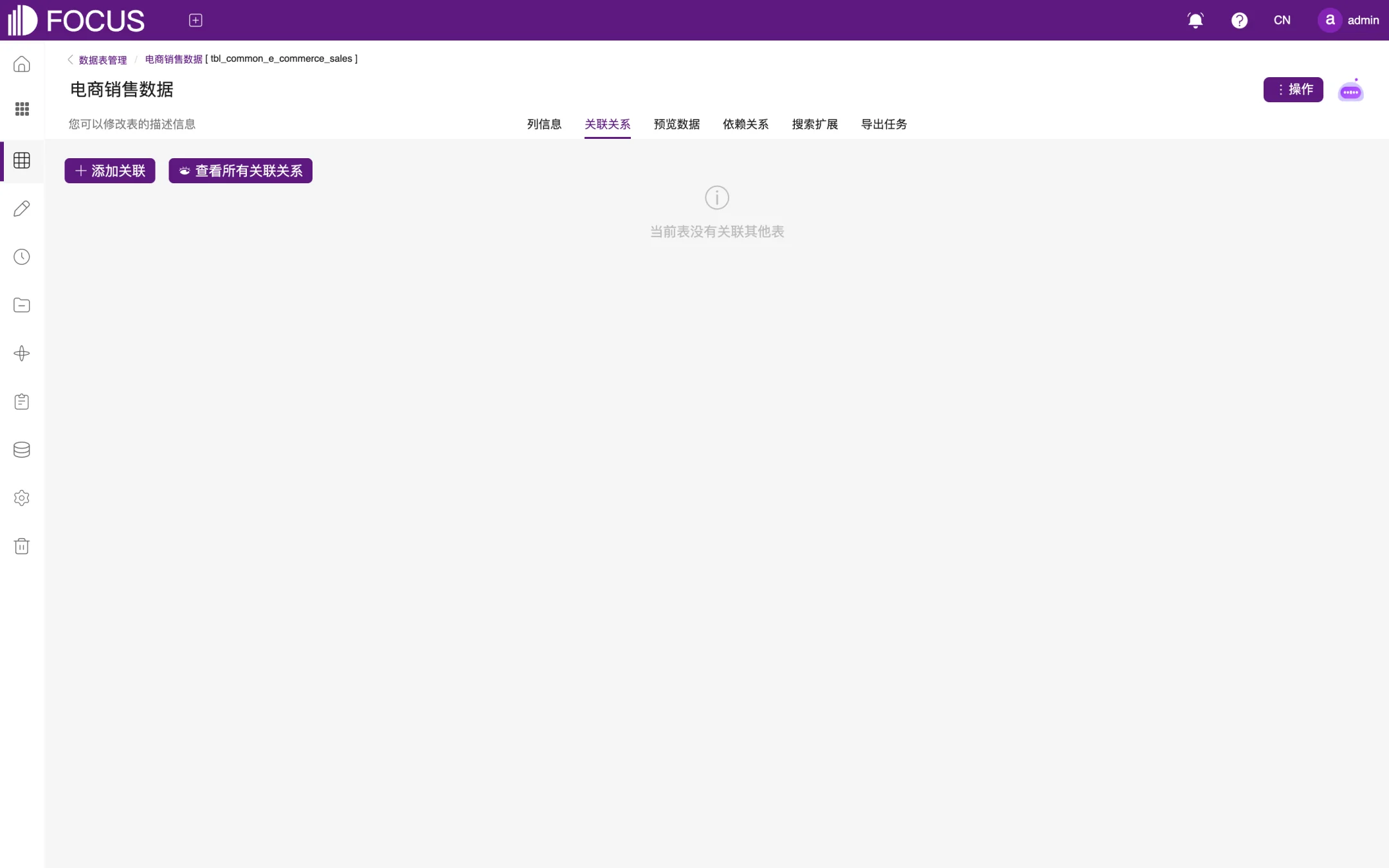 图 6-9 关联关系
点击"添加关联",打开"增加关联关系"窗口,如 图 6-10 所示:
- 源表默认为当前表;选择连接方式(如"内连接"),再选择要关联的维度表。
- 分别选择源列和维度列,即两张表中用于匹配的列。
- 需要时可以开启"动态关联",或设置连接筛选条件。
- 点击"预览"检查结果,确认后点击"确定"。
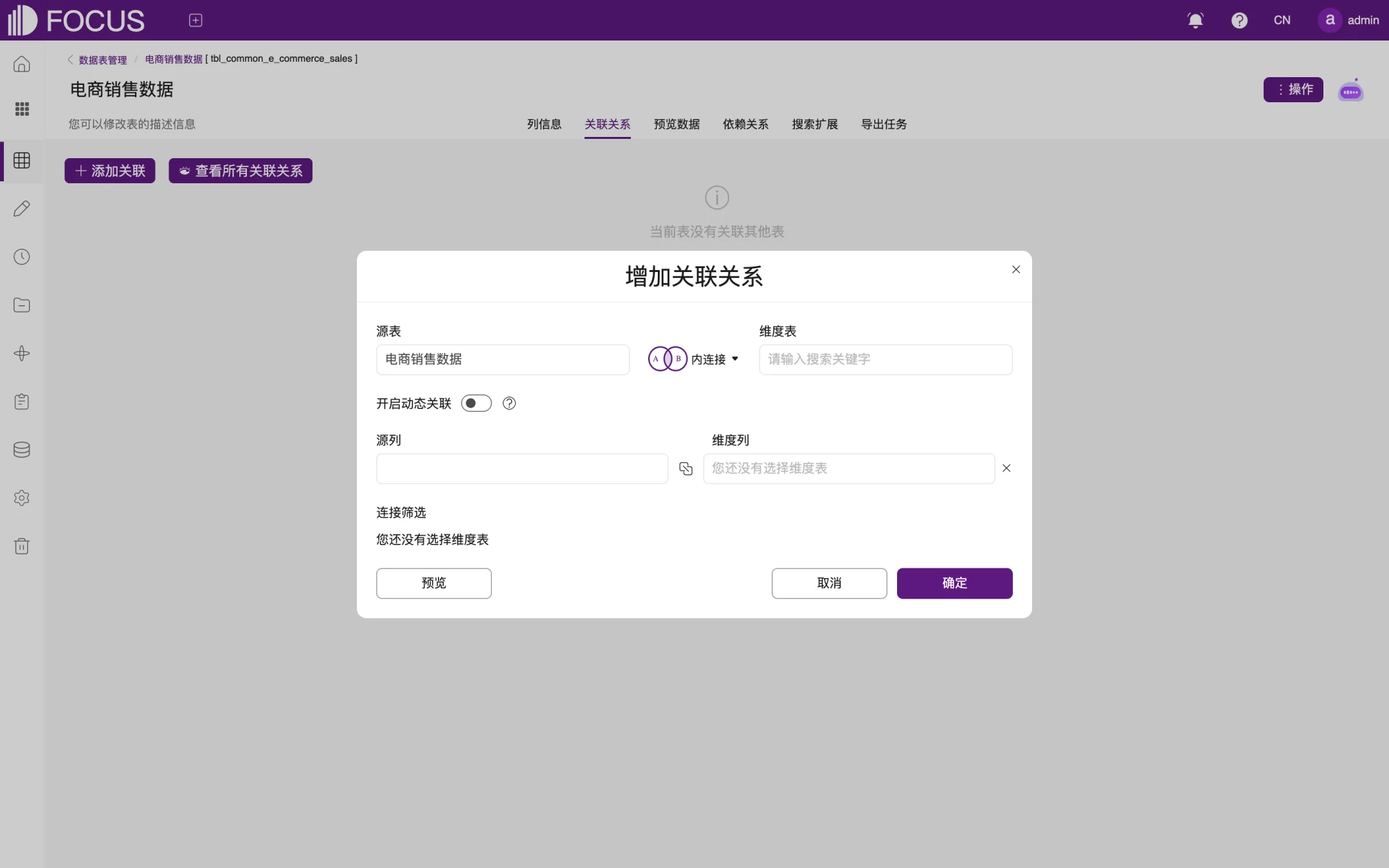 图 6-10 增加关联关系
点击"查看所有关联关系"可以查看系统中所有表的关联情况。
6.3.3预览数据
"预览数据"页签显示表中随机抽取的 30 条数据,底部显示总记录数,如 图 6-11 所示。
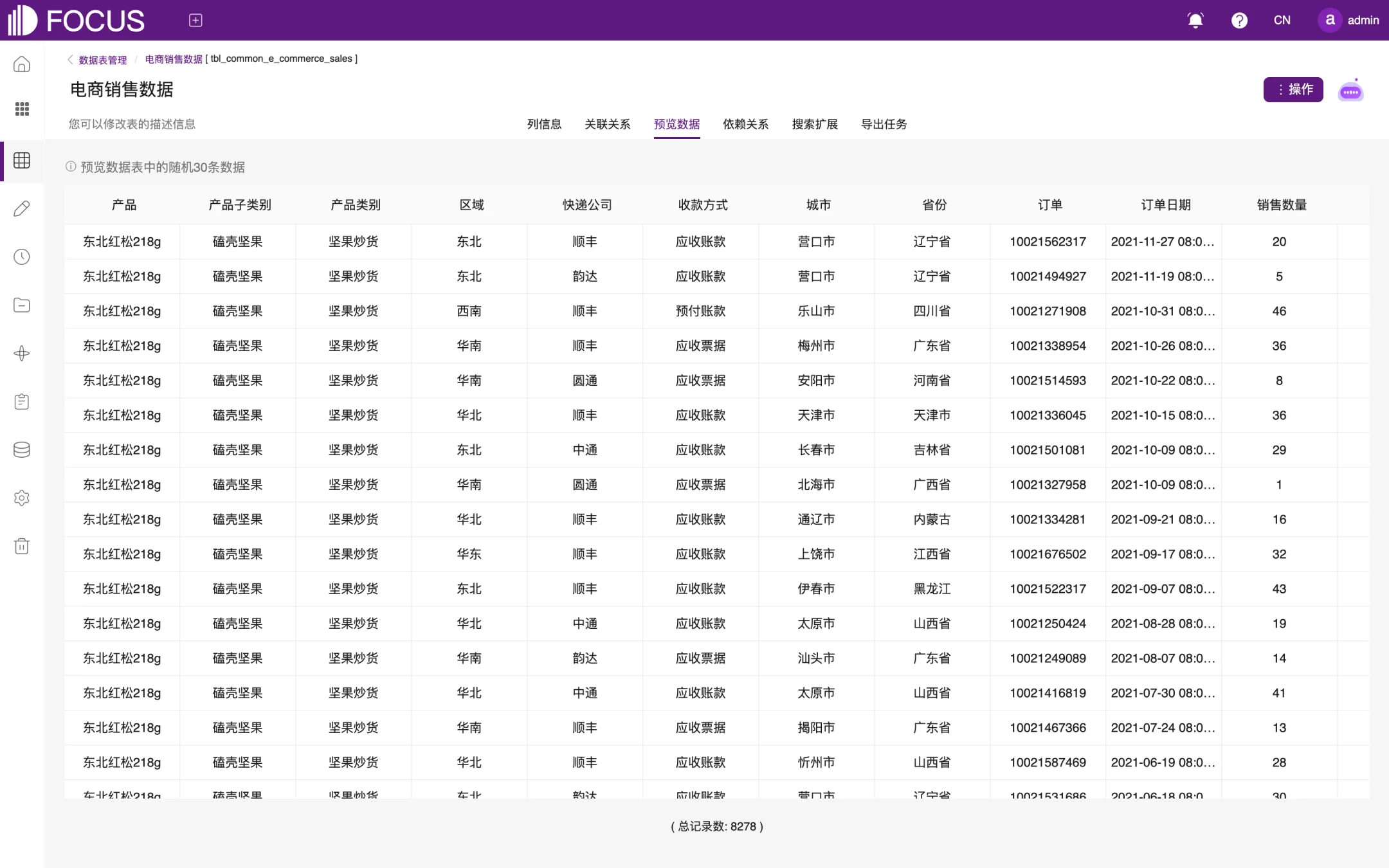 图 6-11 预览数据
6.3.4依赖关系
"依赖关系"页签列出使用了这张表的数据看板、历史问答等对象,以及它们的创建者、所属项目和更新时间,如 图 6-12 所示。修改或删除数据表前,建议先在这里确认影响范围。
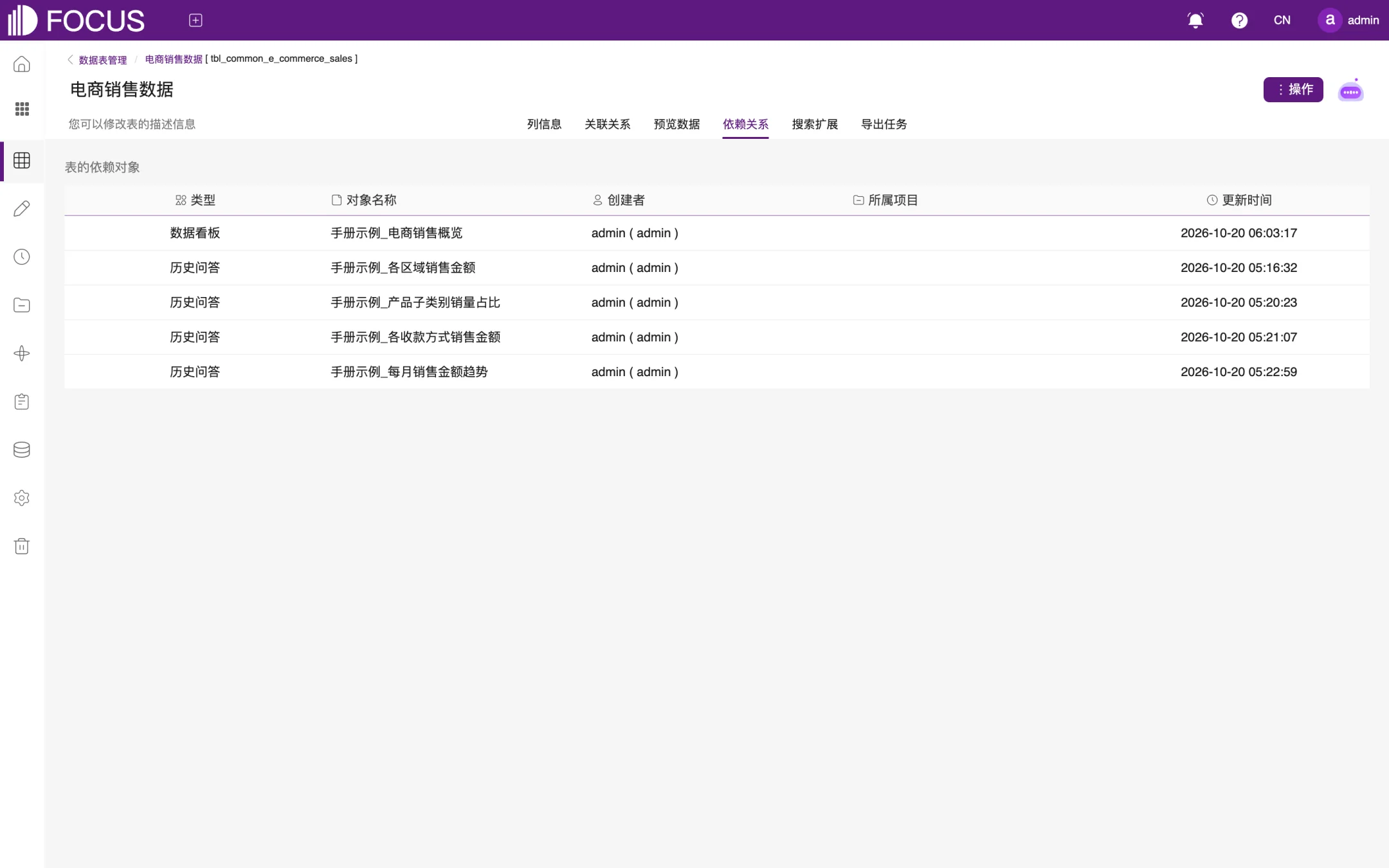 图 6-12 依赖关系
6.3.5搜索扩展
"搜索扩展"页签用于让搜索更懂业务用语,如 图 6-13 所示:
- 自定义列中值的同义词:例如把列值"华南"的同义词设为"南方区域",搜索"南方区域"时也能匹配"华南"。点击"新增列中值的同义词"添加。
- 自定义关键词:为当前表定义专用的搜索关键词。
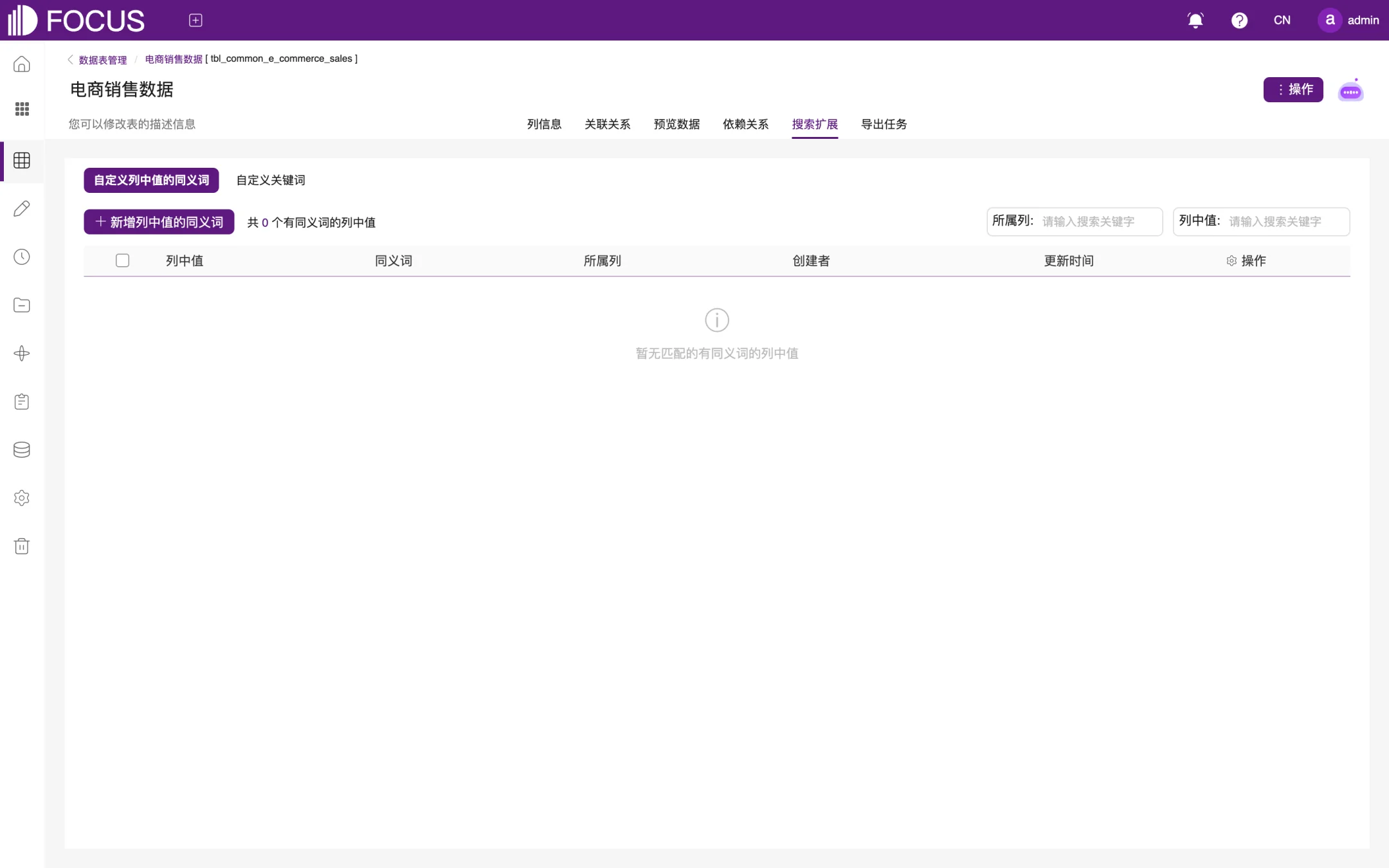 图 6-13 搜索扩展
6.3.6导出任务
"导出任务"页签用于把表中的数据导出为文件。点击"新增导出任务",设置过滤条件后执行,列表中显示每个任务的开始和结束时间、状态、行数和占用空间,如 图 6-14 所示。
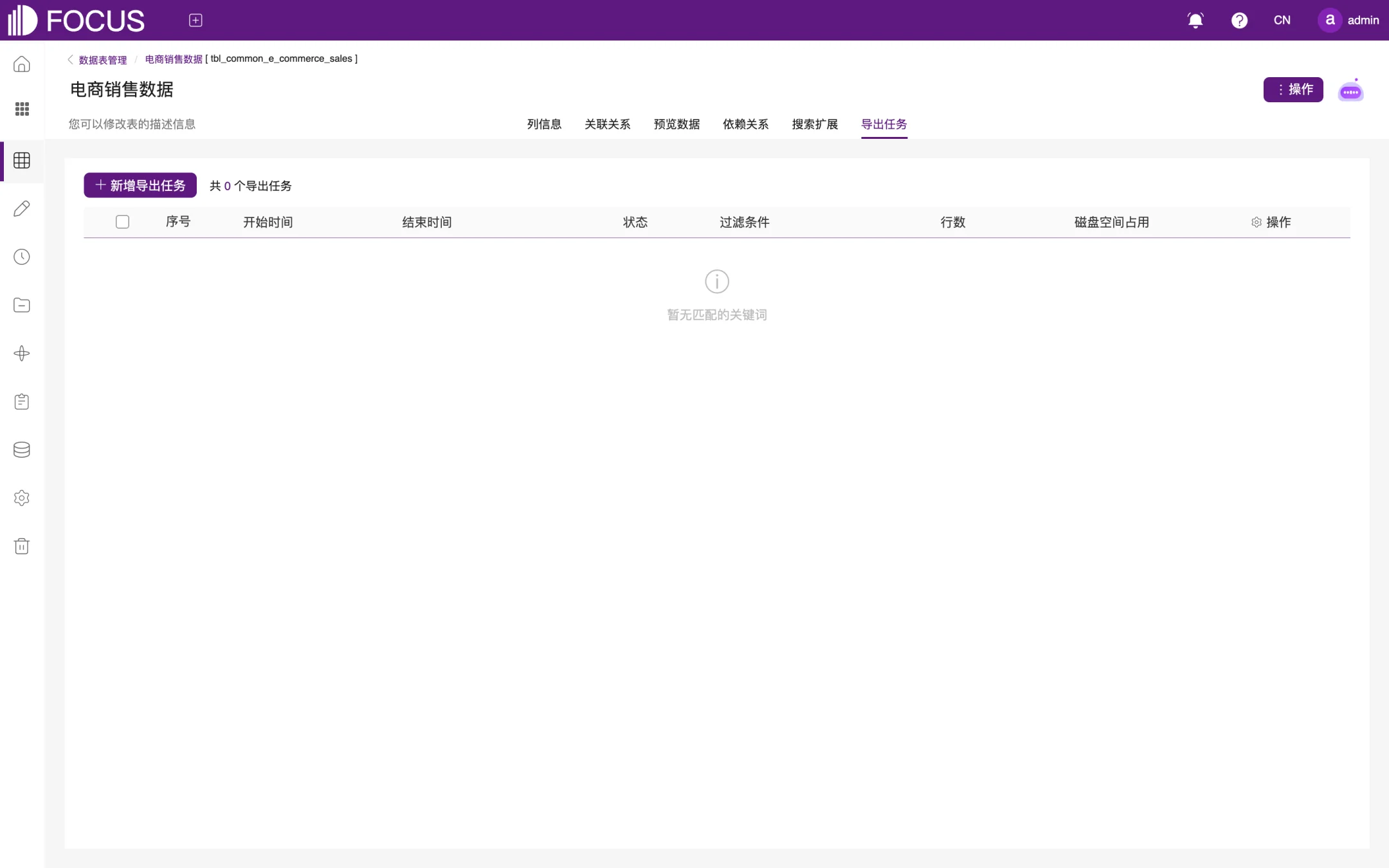 图 6-14 导出任务
6.4中间表、视图与数据集
6.4.1创建中间表
中间表是在已有数据表基础上加工生成的新表。点击"创建中间表",可以选择两种方式,如 图 6-15 所示:
- 关联中间表:选择数据后,像搜索一样挑选列、增加公式,生成一张新表,如 图 6-16 所示;
- 合并中间表:把结构相同的多张表上下合并成一张表。选择或拖入主表,填写中间表名后点击"确定",如 图 6-17 所示。
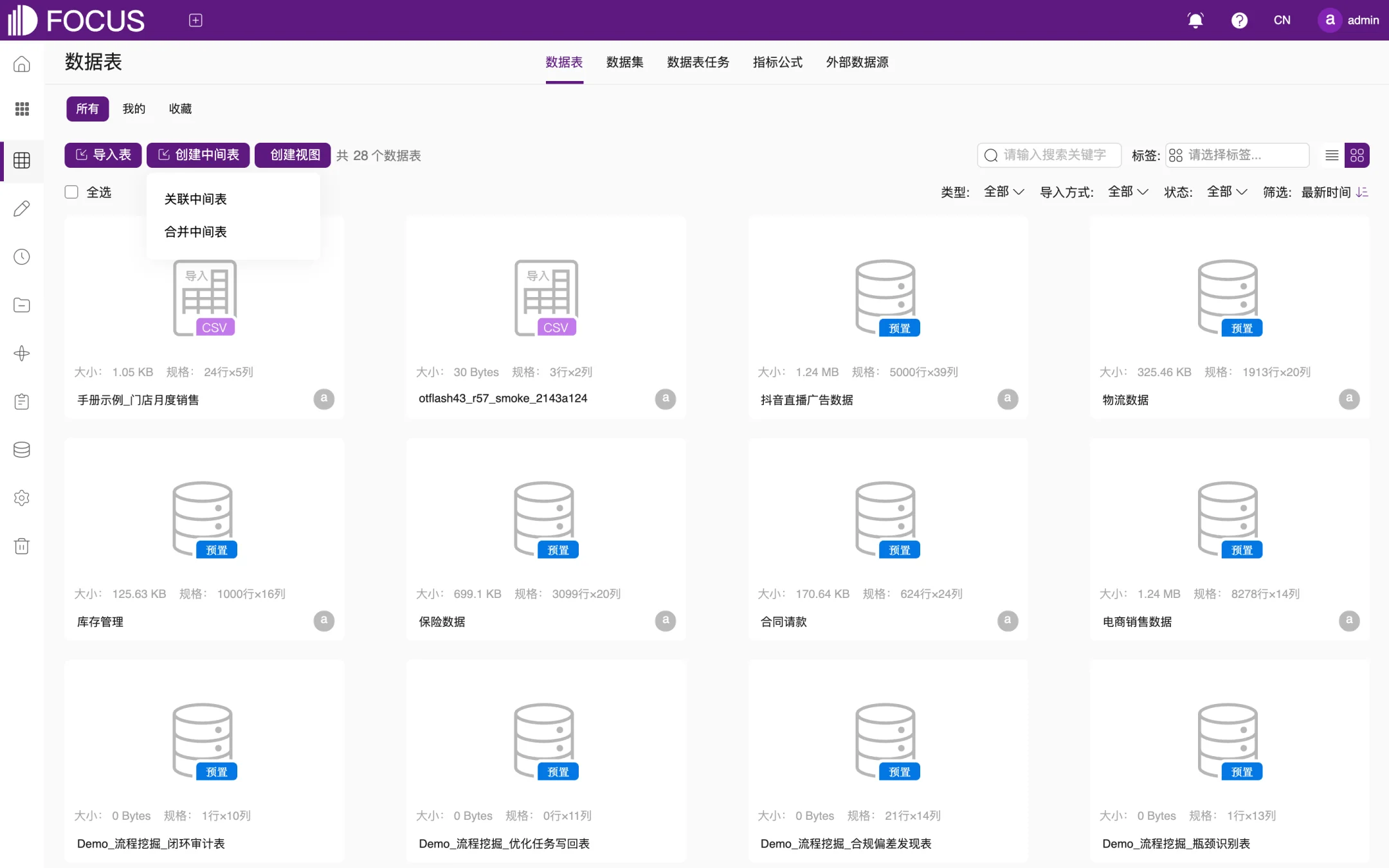 图 6-15 创建中间表的方式
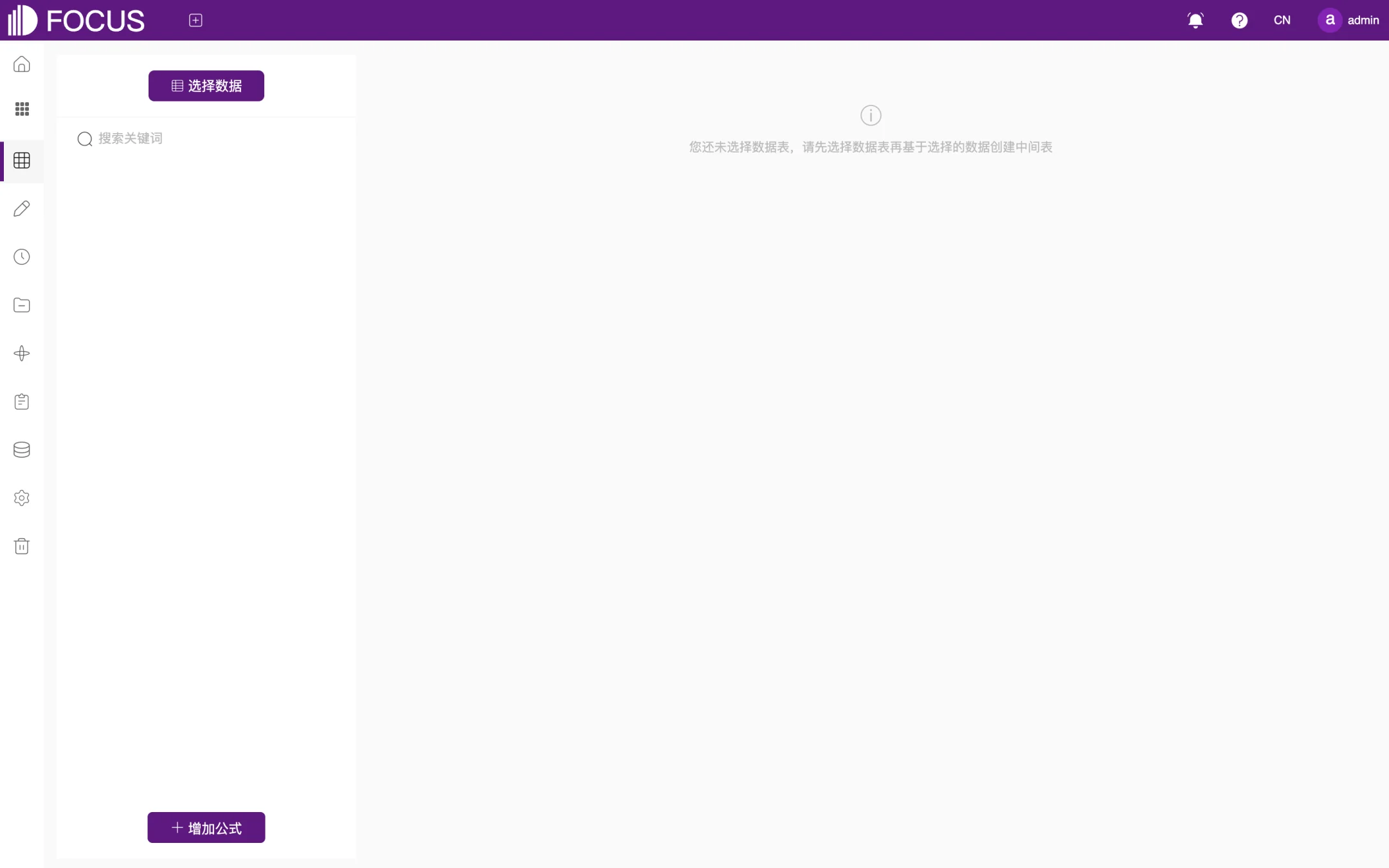 图 6-16 关联中间表
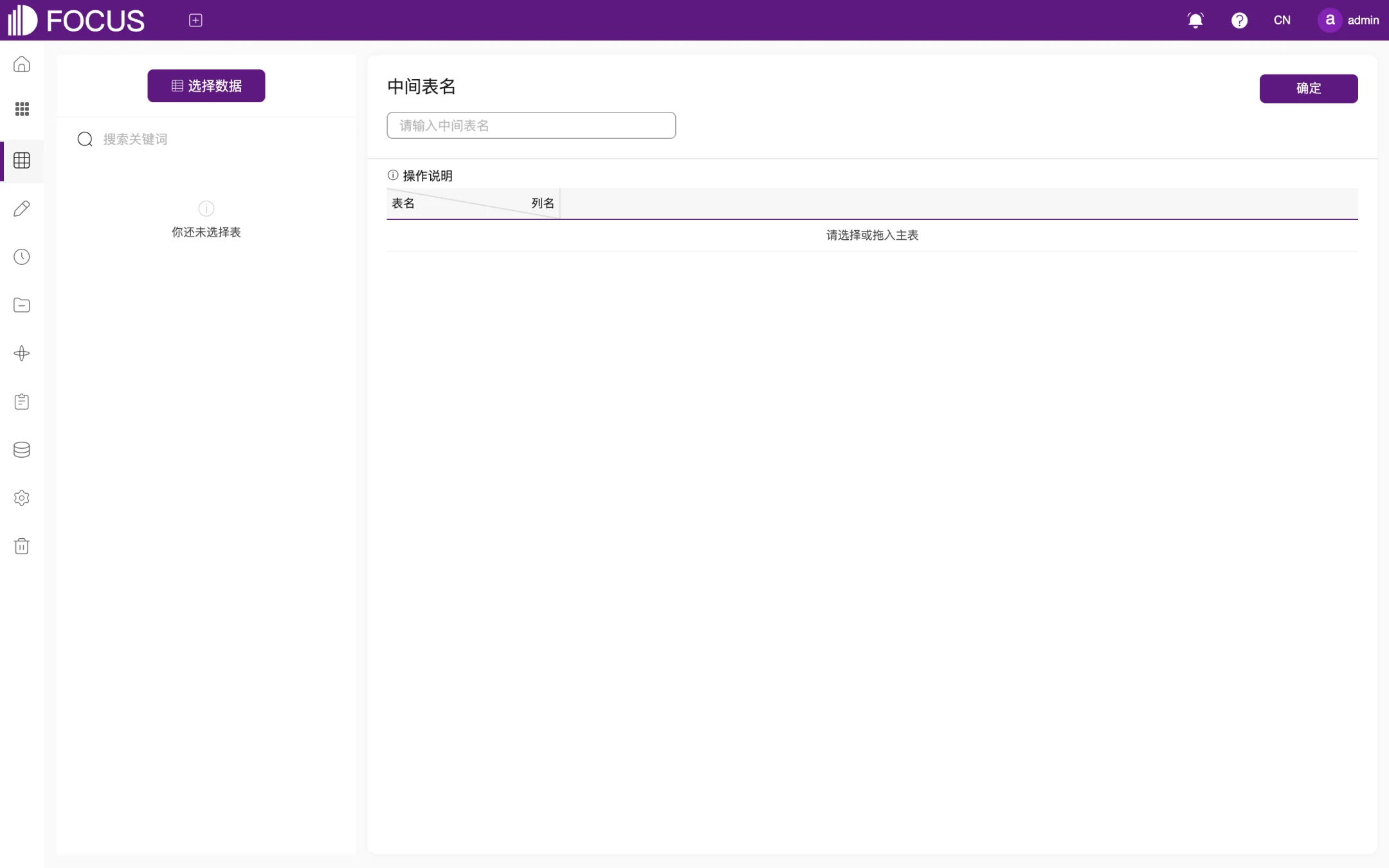 图 6-17 合并中间表
搜索结果也可以通过"更多 > 保存为中间表"直接生成中间表,见第 2 章。
6.4.2创建视图
点击"创建视图",进入 SQL 视图编辑页面,如 图 6-18 所示。左侧列出可用的数据表,在右侧编辑区输入 SQL 语句:
- 格式化:整理 SQL 的排版;
- 清除:清空编辑区;
- 执行:运行 SQL,下方"数据预览"显示结果;
- 保存:把 SQL 保存为视图,之后可以像数据表一样使用。
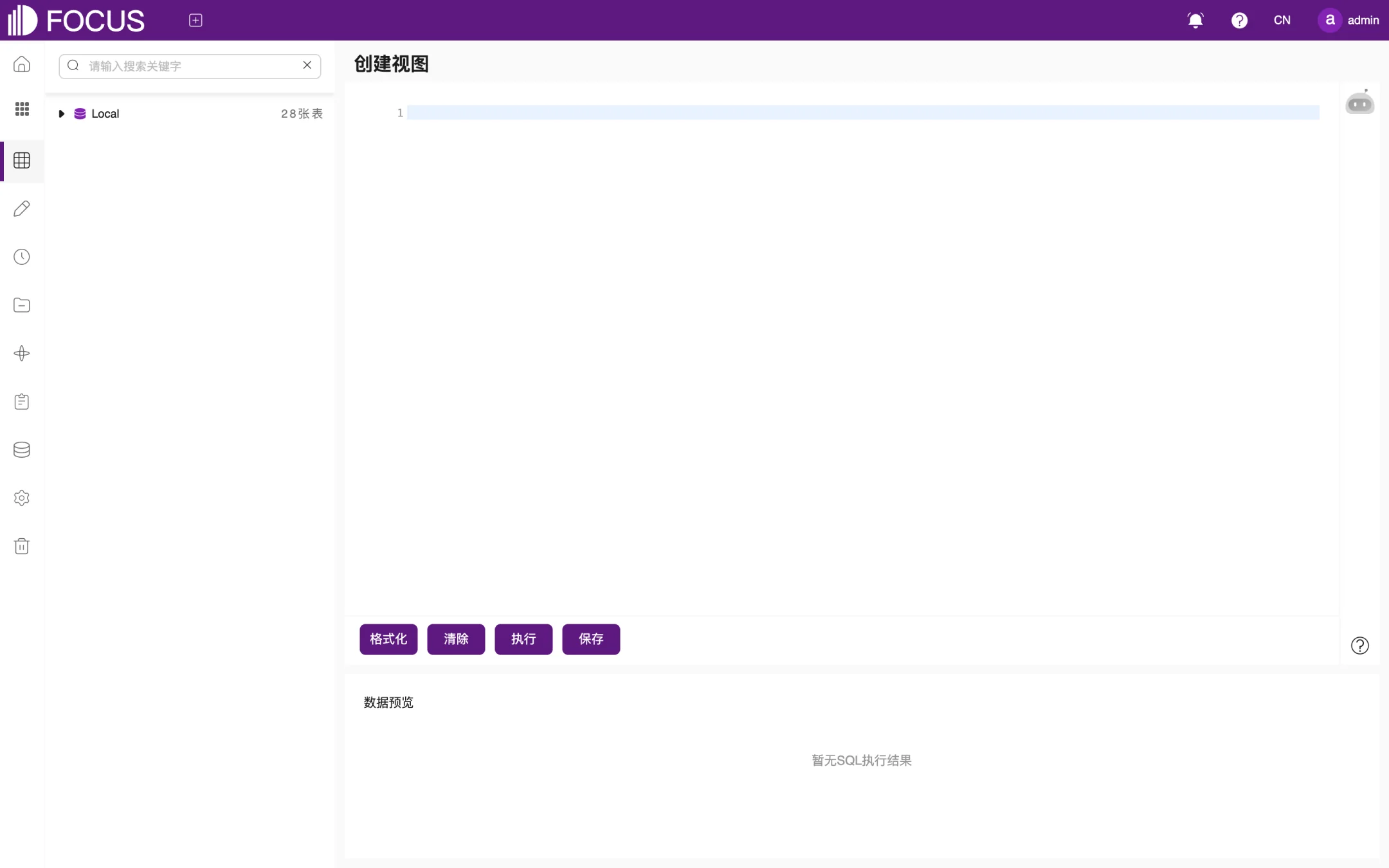 图 6-18 创建视图
6.4.3数据集
数据集把多张已关联的表组合成一个整体,方便在搜索时一次选中。在"数据集"页签点击①处"创建数据集"新建,如 图 6-19 所示。在数据搜索中通过"选择数据 > 选择数据集"使用。
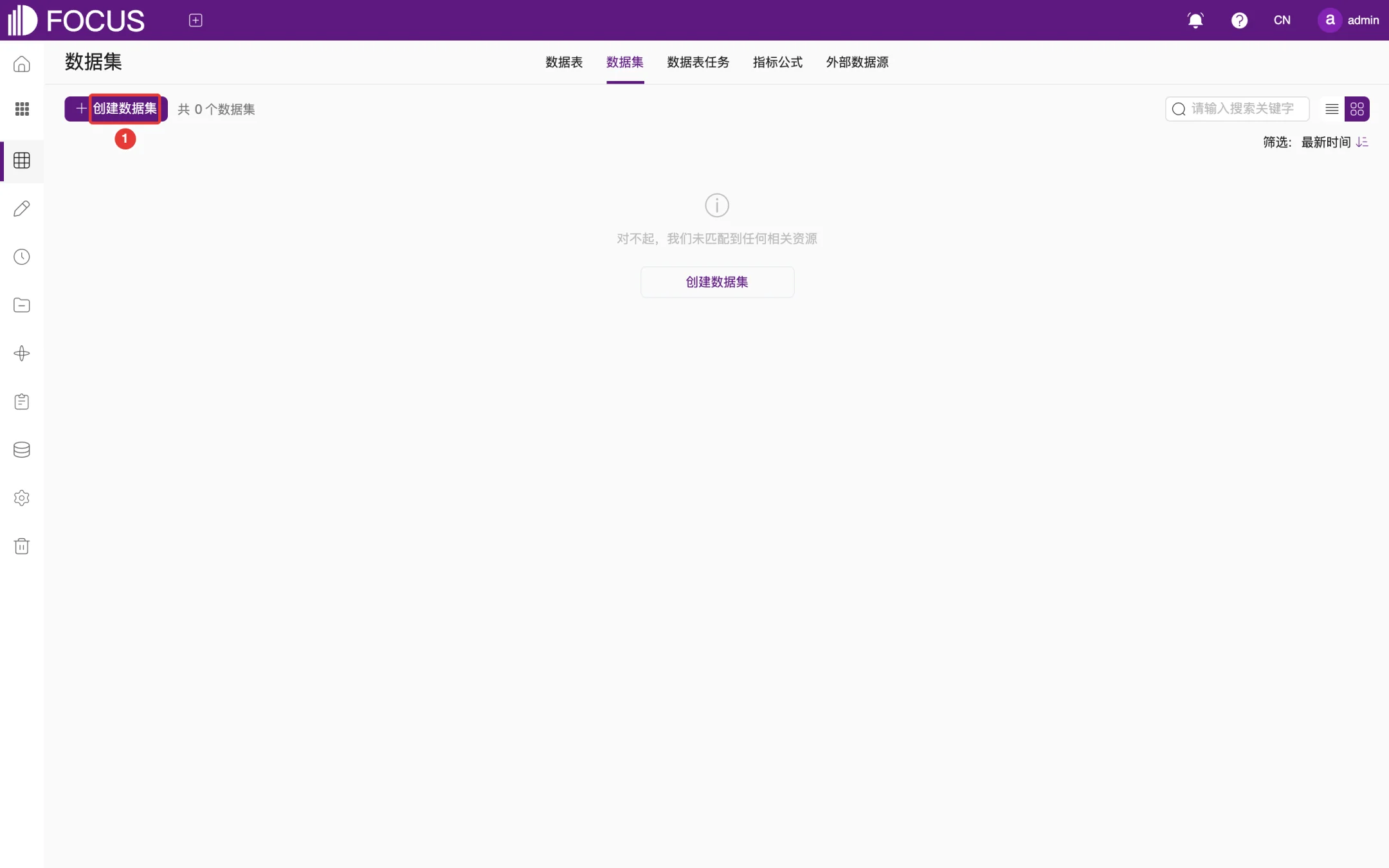 图 6-19 数据集
6.5数据表任务与指标公式
6.5.1数据表任务
"数据表任务"页签集中管理从数据源导入的表的定时导入任务,显示数据源、导入方式、定时导入时间、状态和最近一次导入时间,如 图 6-20 所示。
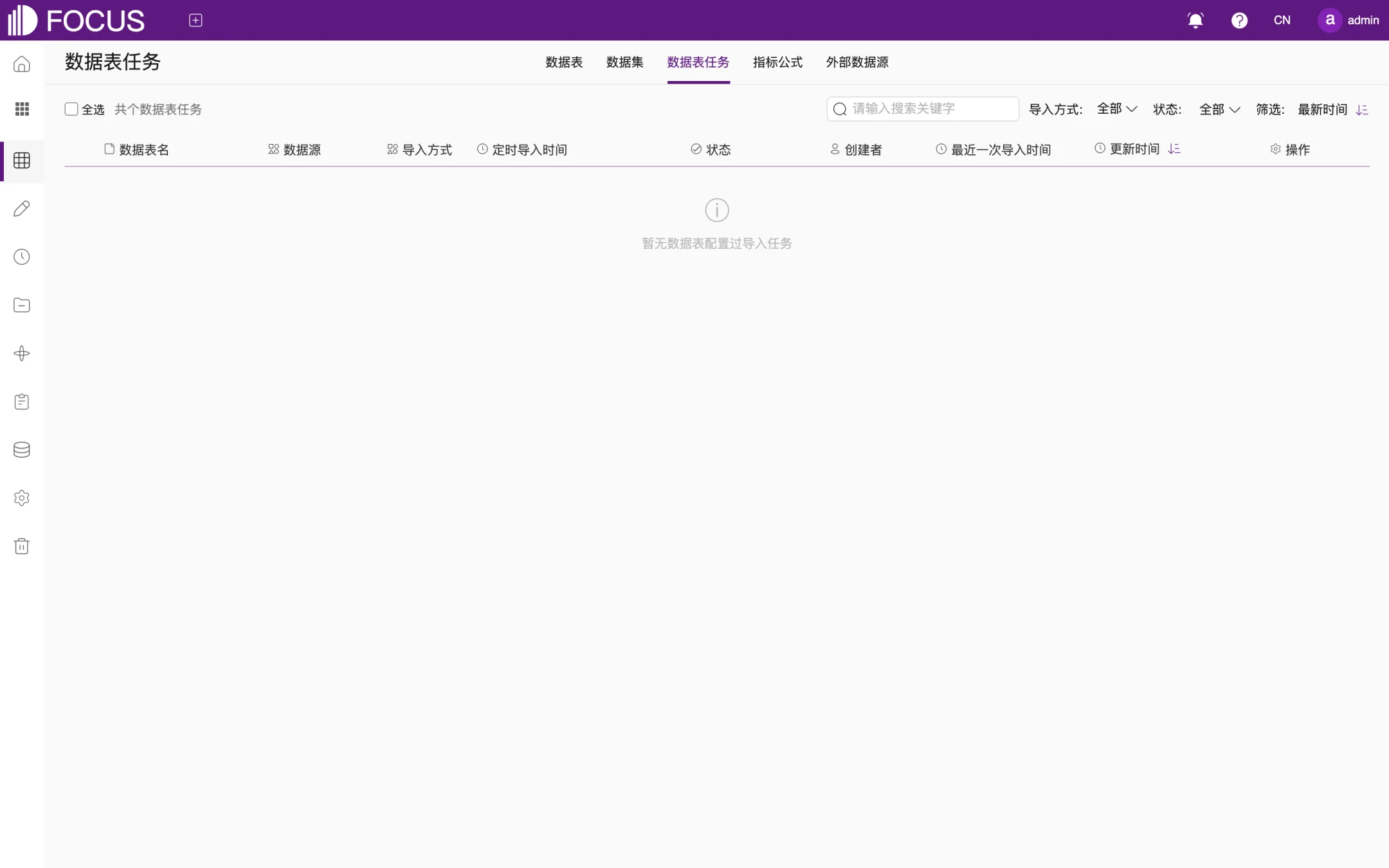 图 6-20 数据表任务
6.5.2指标公式
"指标公式"页签集中管理在搜索或数据表中创建的指标公式。点击①处"创建指标公式"新建,列表显示指标名、数据类型、来源类型和所属资源,如 图 6-21 所示。
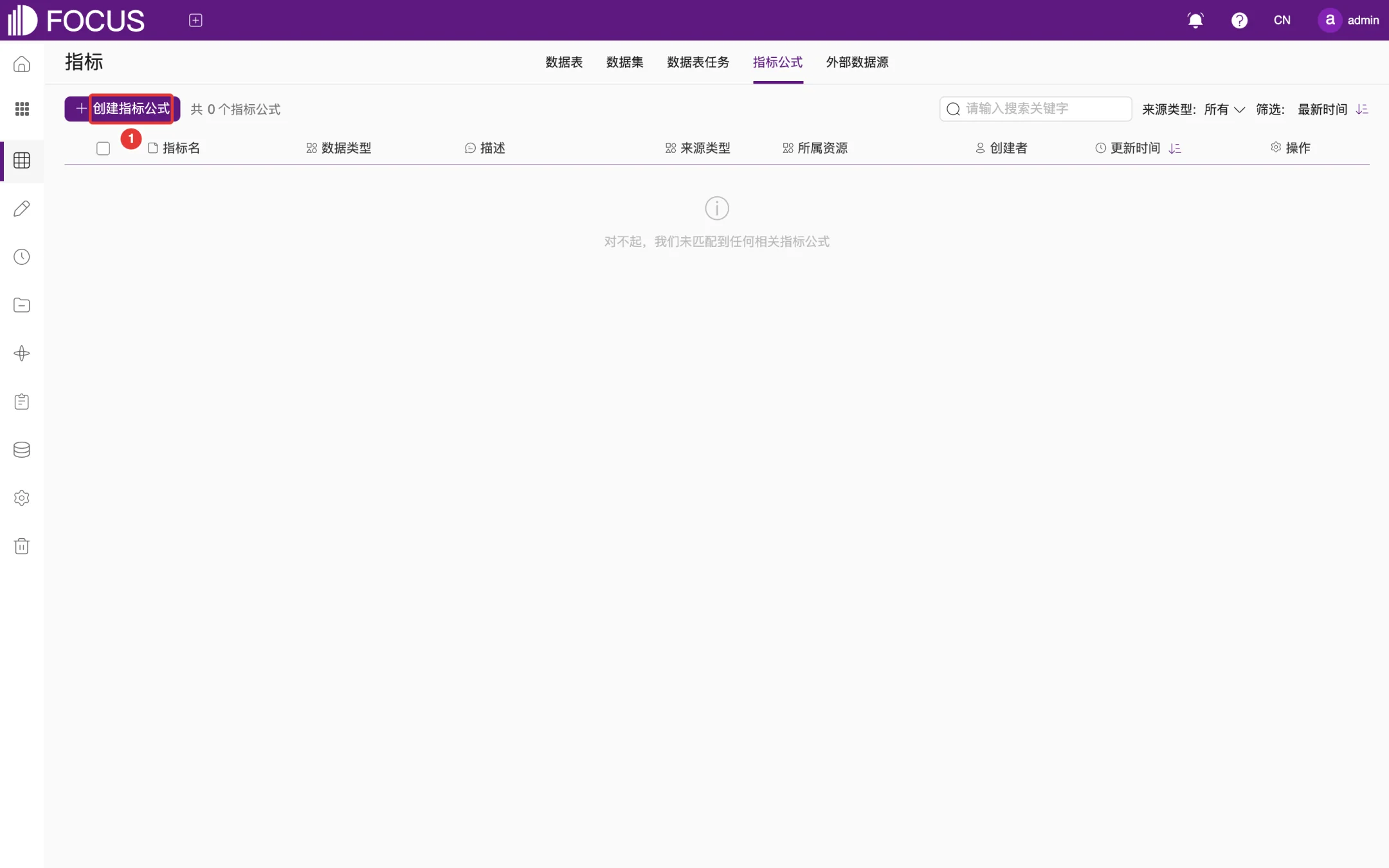 图 6-21 指标公式
6.6外部数据源
6.6.1管理数据源
"外部数据源"页签用于连接企业已有的数据库,分为"数据库""API 数据源""HTTP 接入源"三类,如 图 6-22 所示。列表中的"DataFocus system Doris"是系统内置的数据源。
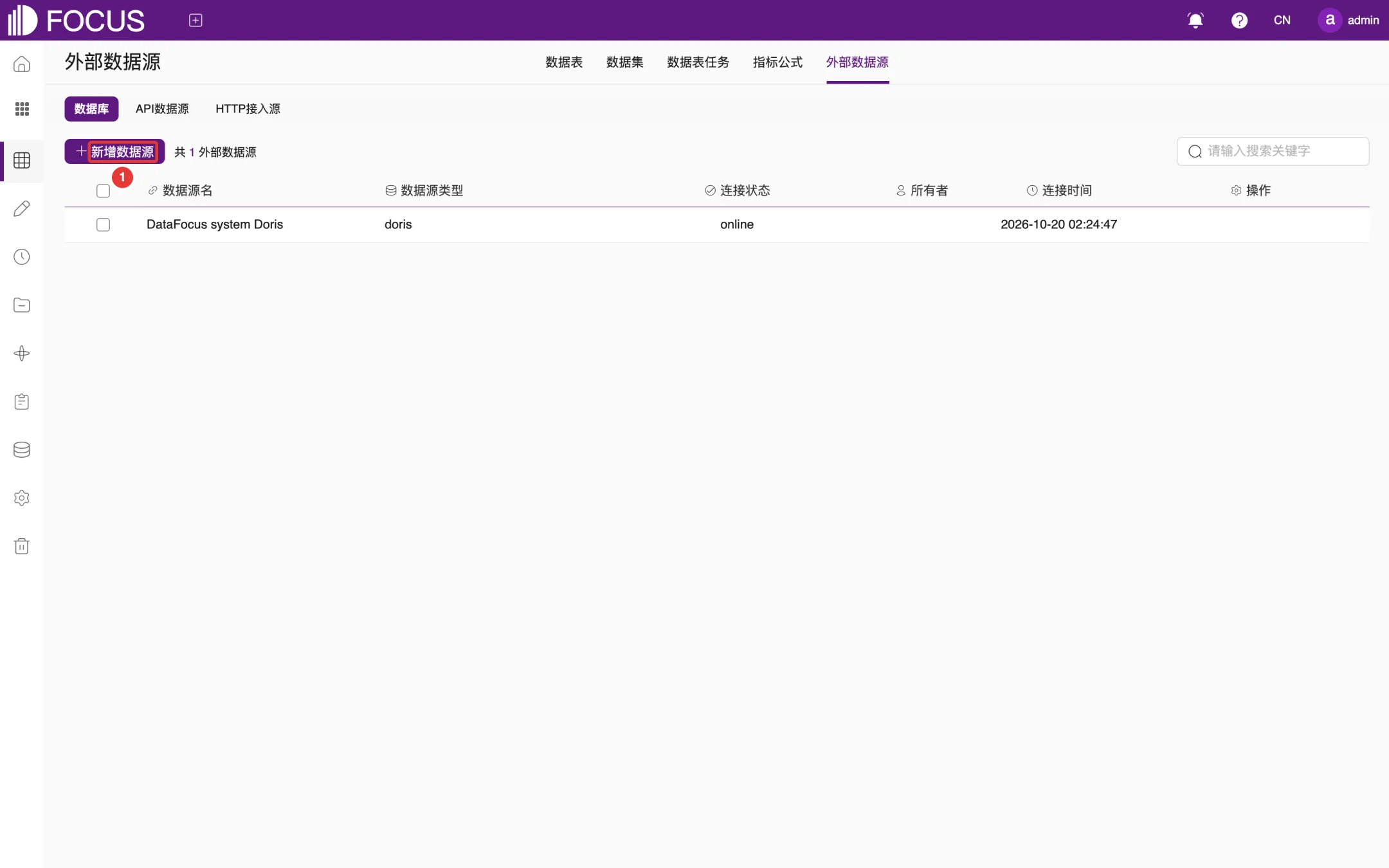 图 6-22 外部数据源
点击①处"新增数据源",打开"新增数据源"窗口,如 图 6-23 所示:
- 选择数据源类型。支持 PostgreSQL、MySQL(含 MariaDB)、Oracle、IBM DB2、GaussDB 100、SQL Server、Sybase、Greenplum、ClickHouse、Kudu、ElasticSearch、TeraData、MongoDB、Prometheus、Hive、Delta Lake、Iceberg、TiDB、SelectDB / Doris、OceanBase、SAP HANA、ClickZetta、Impala、达梦 DM8、ArgoDB、人大金仓 KingBase 等。
- 填写数据源名、服务器地址、端口、数据库名;Schema 不填时使用默认值;需要时填写 JDBC 参数。
- 填写数据库的用户名和密码。
- 点击"测试连接",连接成功后点击"确定"。
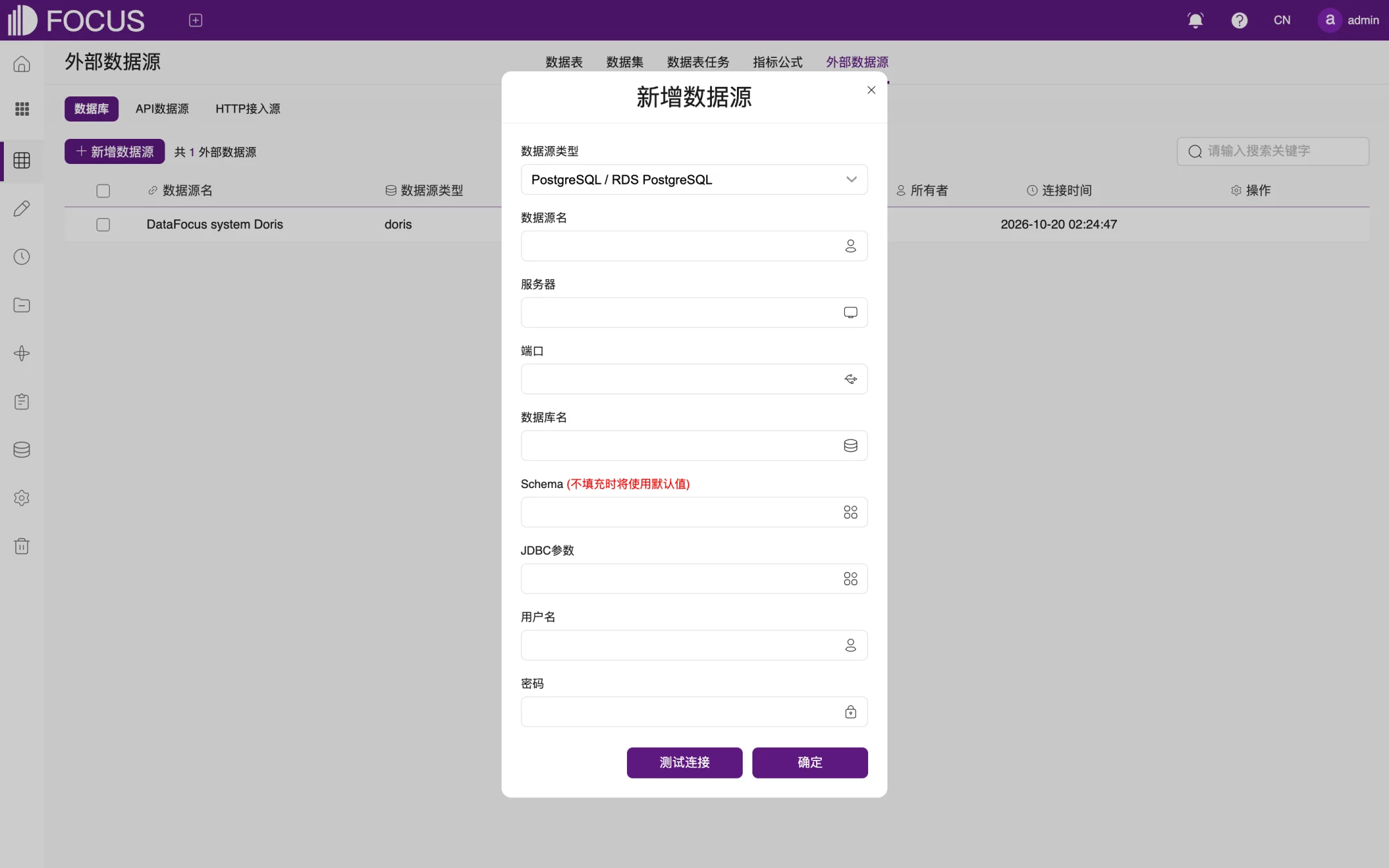 图 6-23 新增数据源
说明:建议为 OT Flash 单独创建只读的数据库账号,只授予需要分析的库表权限。
6.6.2从数据源导入表
数据源连接成功后,可以把其中的表导入 OT Flash:
- 在数据表列表点击"导入表 > 从数据源导入表",进入导入向导,如 图 6-24 所示。
- 第 1 步"选择导入数据源":在下拉框中选择数据源,点击"下一步"。如果还没有数据源,可以点击"去新增数据源"。
- 第 2 步"选择需要导入的表":勾选要导入的表。
- 第 3 步"配置导入类型的表":设置导入方式,以及是否定时导入。
- 完成后,表出现在数据表列表中;如果设置了定时导入,可以在"数据表任务"中查看任务。
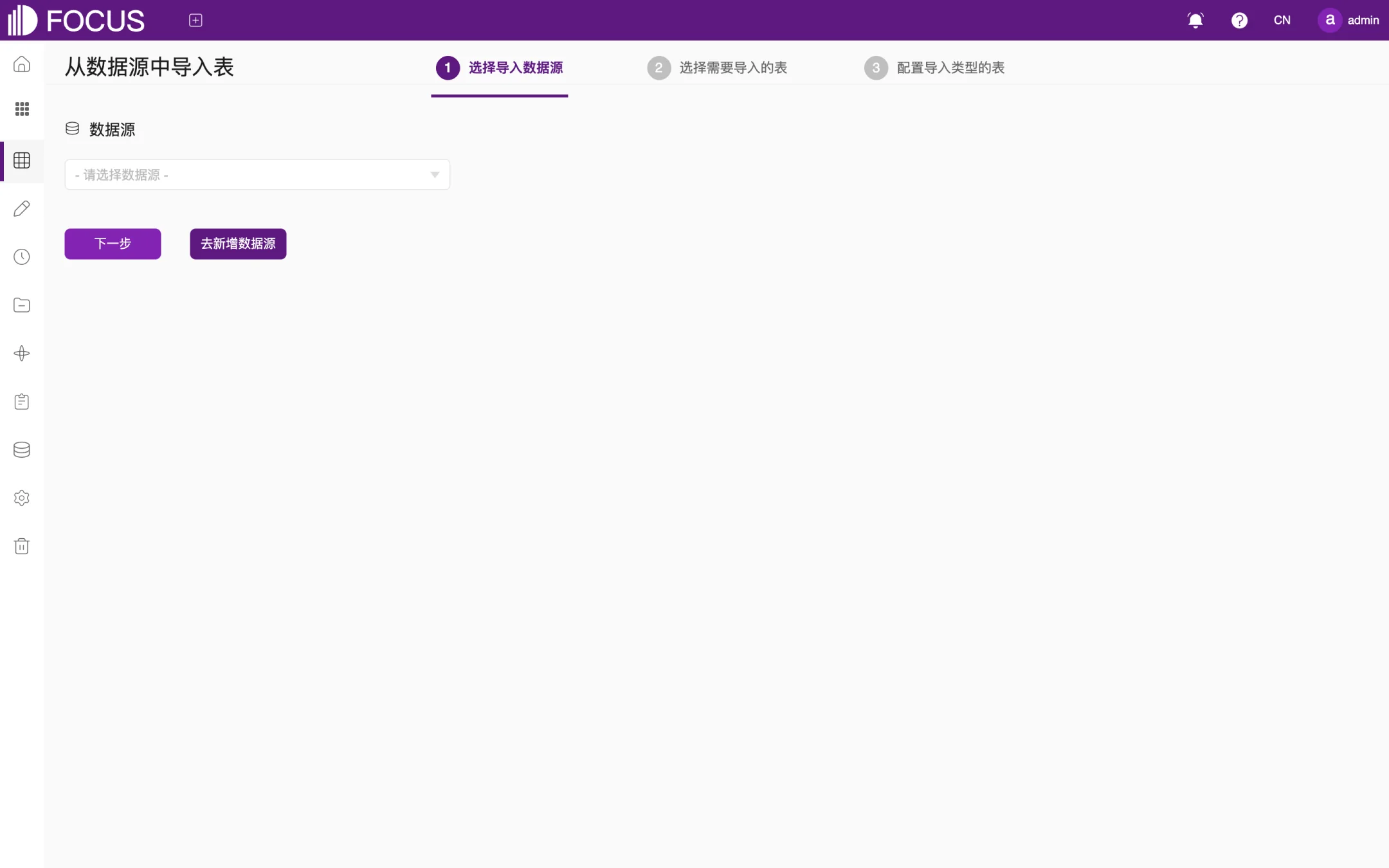 图 6-24 从数据源导入表
第 7 章数据填报
数据填报用于收集系统里还没有的数据,例如门店巡检结果、库存盘点、计划审批意见等。管理员设计好填报表单后,业务人员在网页上逐条填写提交,数据直接写入对应的数据表,随后就可以在数据搜索、看板和本体中使用。
点击左侧菜单栏的"数据填报"进入本模块。
7.1填报表单列表
填报表单列表如 图 7-1 所示:
- ① 页签:"填报表单"列出所有填报表;"数据记录"用于查看和管理已提交的数据。
- ② 创建填报表:新建一张填报表单。
- ③ 操作按钮:鼠标移到某一行时显示。
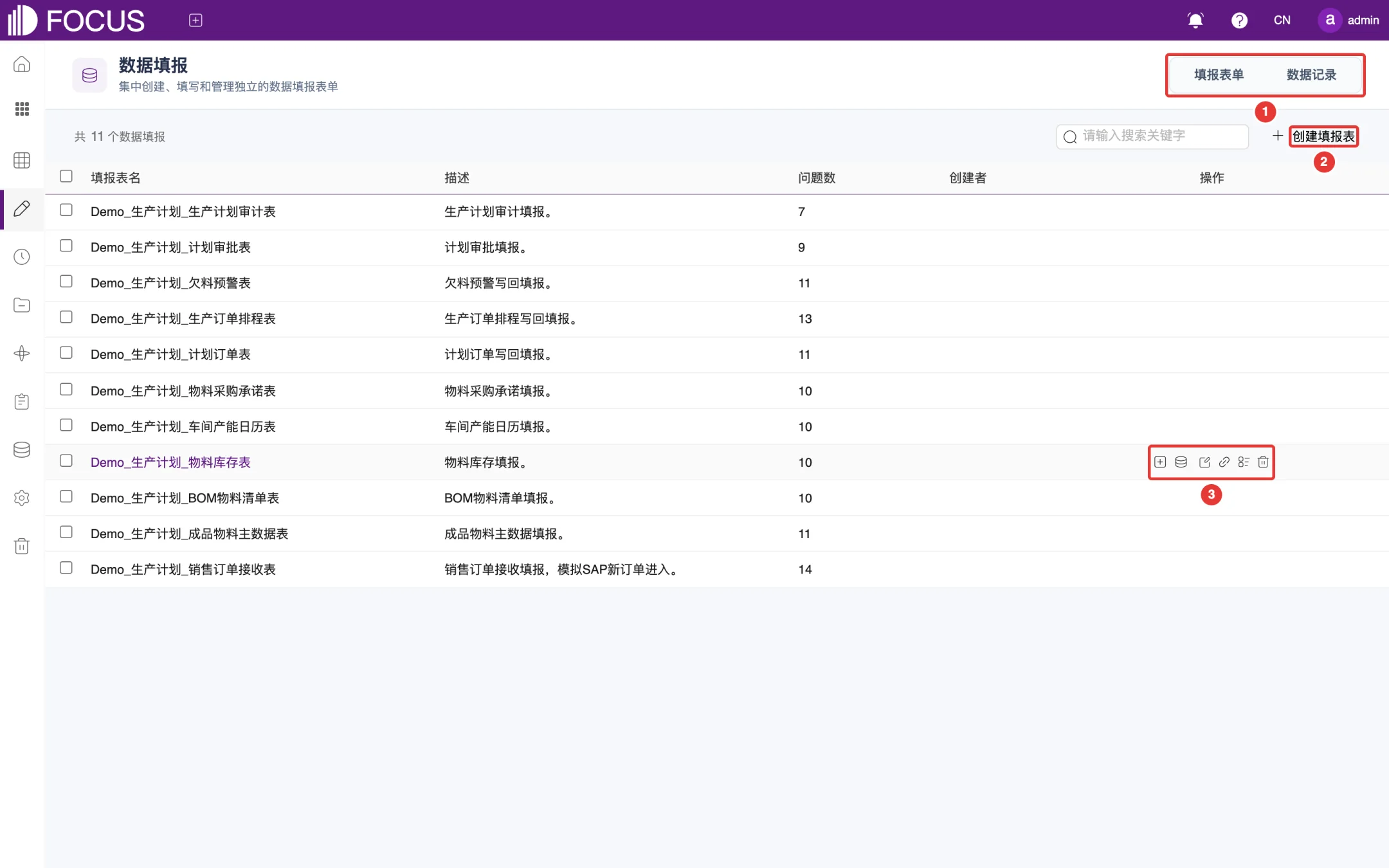 图 7-1 填报表单列表
列表显示每张表的名称、描述、问题数和创建者。操作按钮从左到右如 图 7-2 所示:
| 编号 |
按钮 |
作用 |
| ① |
填报 |
打开表单填写数据 |
| ② |
查看数据表 |
查看填报数据写入的数据表 |
| ③ |
编辑 |
修改表单的字段设计 |
| ④ |
外部填报链接 |
生成可在系统外打开的填报链接 |
| ⑤ |
提交记录 |
查看这张表单的提交记录 |
| ⑥ |
删除 |
删除填报表单 |
 图 7-2 填报表单的操作按钮
7.2创建填报表单
-
点击"创建填报表",进入表单设计页面,如 图 7-3 所示。
-
在①处"表单信息"中填写填报表名和描述。如果提交的数据需要审核后才能写入,打开"开启审核流程";关闭时,提交的数据直接通过并写入数据表。
-
在②处"字段设计"中设计题目。每道题需要填写:
- 问题标题(列名):同时作为数据表中的列名;
- 题目类型:文本、数值、邮箱、手机号、日期、下拉列表、单选、多选、当前时间;
- 问题说明:提示填报人应该填写什么;
- 字段限制:文本可限制字数范围,数值可限制大小范围,留空表示不限制;
- 必填:勾选后该题必须填写。
用题目右上角的上、下箭头调整题目顺序。"常用采集"中的邮箱、手机号、生日、职位可以一键添加。
-
点击③处"增加字段"添加更多题目。
-
右侧④处"填报预览"实时显示表单效果,可以在"PC"和"移动端"之间切换。
-
点击⑤处"保存"。
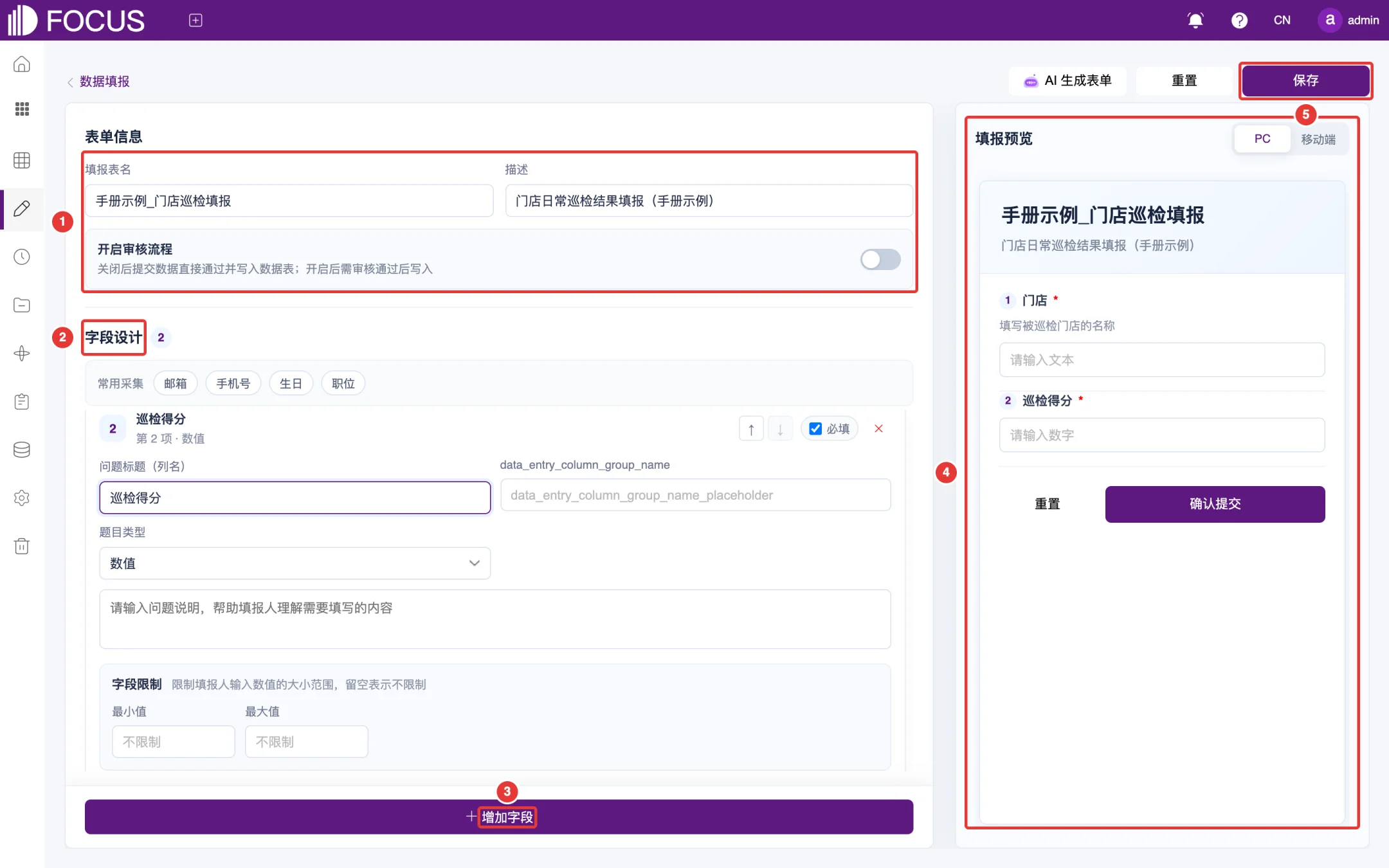 图 7-3 创建填报表单
提示:页面顶部的"AI 生成表单"可以借助 AI 生成表单字段,生成后仍可按上述方法逐项调整。
7.3填写数据
- 在填报表单列表中点击表单名称,或点击该行的"填报"按钮,打开填写页面。
- 按题目逐项填写。带"*"的为必填项。
- 填写完成后,滚动到页面底部,点击②处"确认提交",如 图 7-4 所示。需要重新填写时,点击①处"重置"清空内容。
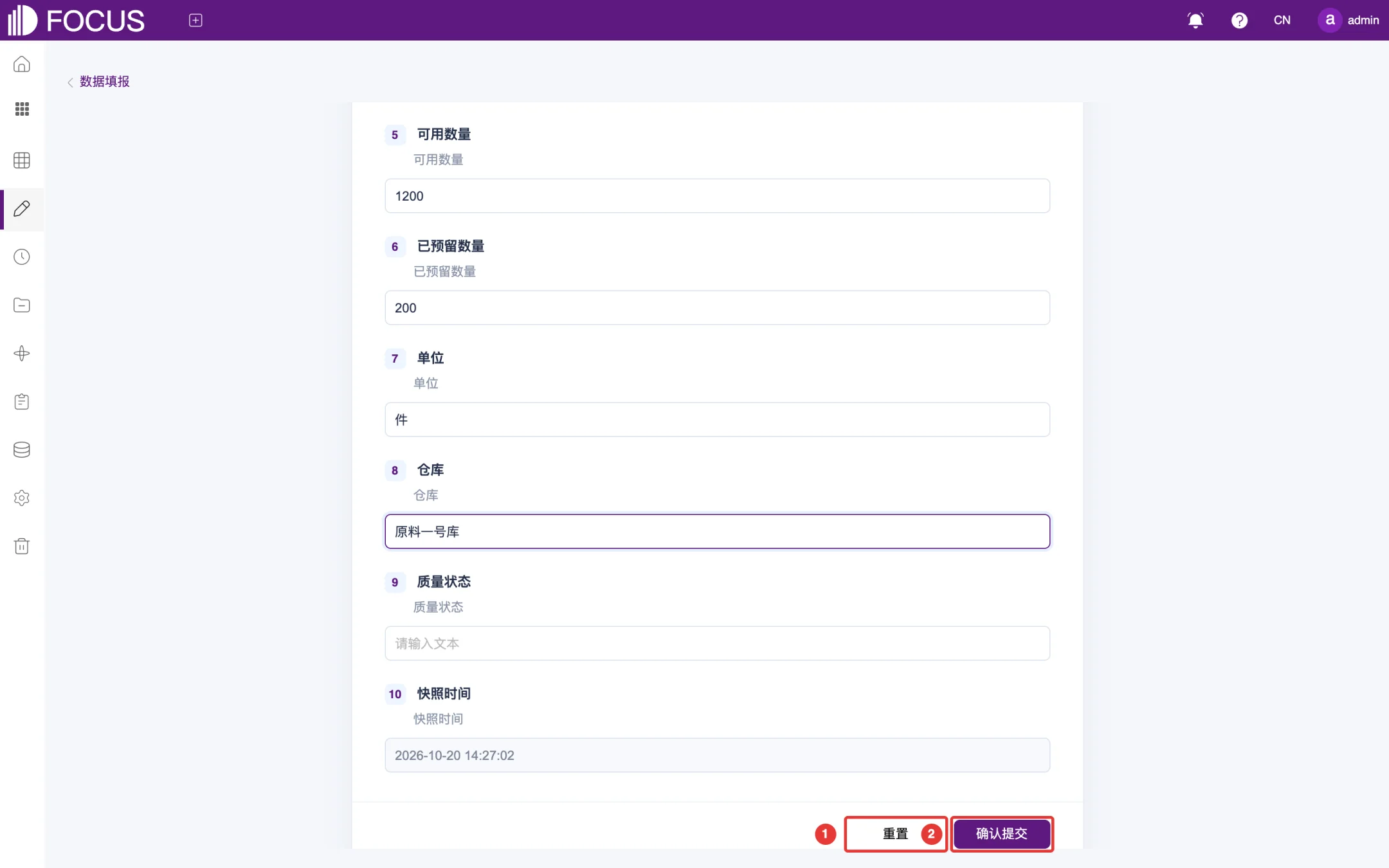 图 7-4 填写数据
7.4查看提交记录
点击"数据记录"页签,进入填报记录管理页面,如 图 7-5 所示:
- 在左侧"选择填报表"中选择表单,可以按名称搜索。
- 在"状态筛选"中按审核状态筛选。
- 右侧"填报记录"列表显示提交的数据,标题处显示表单名称、字段数和当前筛选条件。
- 点击"继续填报"可以接着填写;点击"刷新记录"获取最新提交。
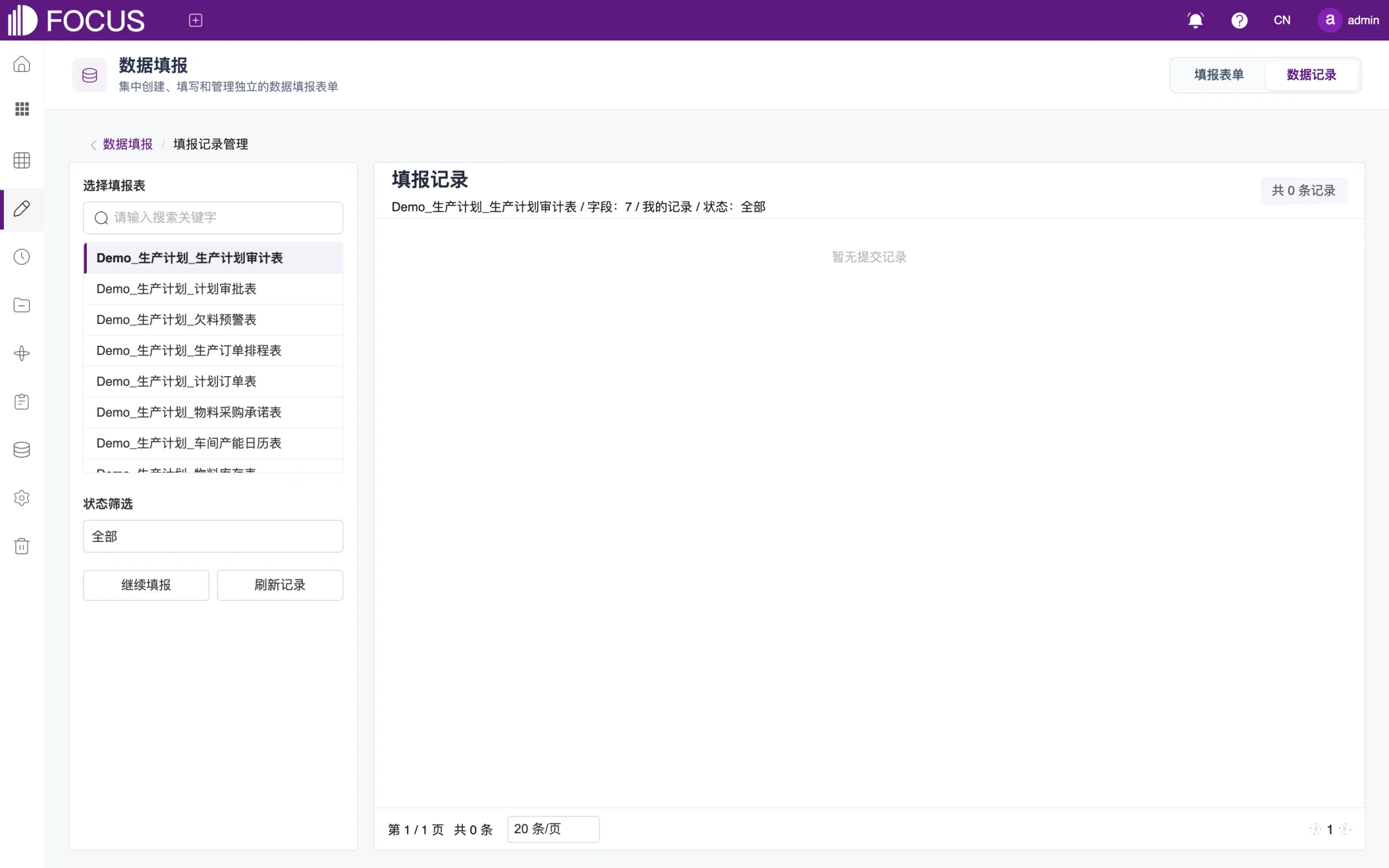 图 7-5 填报记录管理
7.5外部填报链接
需要让没有系统账号的人员填写时,可以生成外部填报链接:
- 在表单所在行点击"外部填报链接"按钮,打开设置窗口,如 图 7-6 所示。
- 选择链接有效期:1 天、7 天、30 天或永久有效。
- 设置校验码(可点击"随机生成")。设置后,填写人需要输入校验码才能打开表单;不设置则任何拿到链接的人都能填写。
- 点击"创建链接",把生成的链接发给填写人。
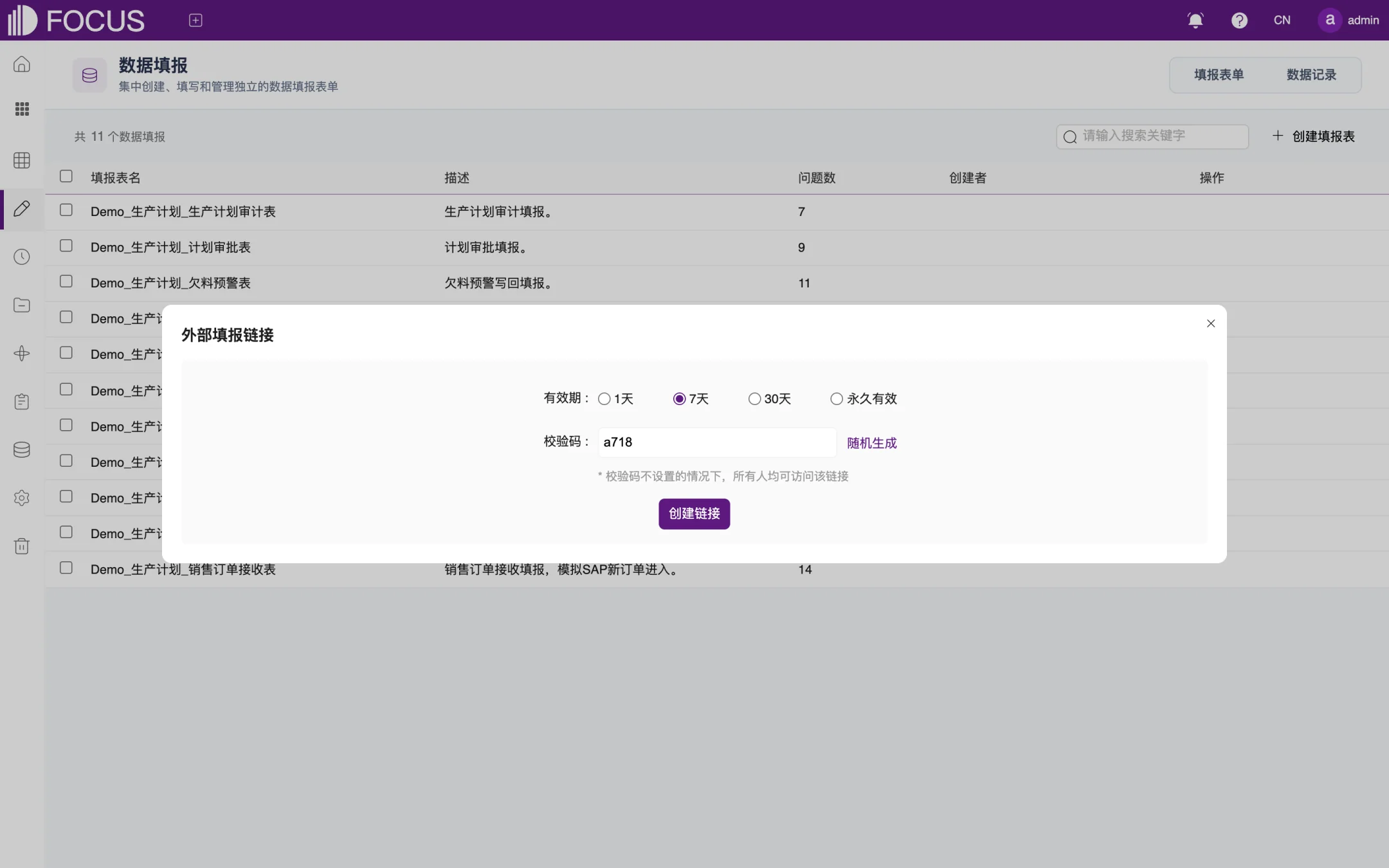 图 7-6 外部填报链接
第 8 章定时发送
定时发送可以按设定的时间,把历史问答、数据看板等分析结果自动推送给相关人员。推送渠道包括企业微信、钉钉、飞书的群机器人,企业微信应用,以及电子邮件。
点击左侧菜单栏的"定时发送"进入本模块。页面顶部有四个页签,如 图 8-1 中①处所示:
- 同步消息:通过群机器人或企业微信应用,把问答或看板的数据推送到工作群;
- 定时推送:通过电子邮件,把看板等内容以 EXCEL 或 PDF 附件形式定时发送;
- 机器人管理:维护企业微信、钉钉、飞书的群机器人账户;
- 应用管理:维护企业微信自建应用账户。
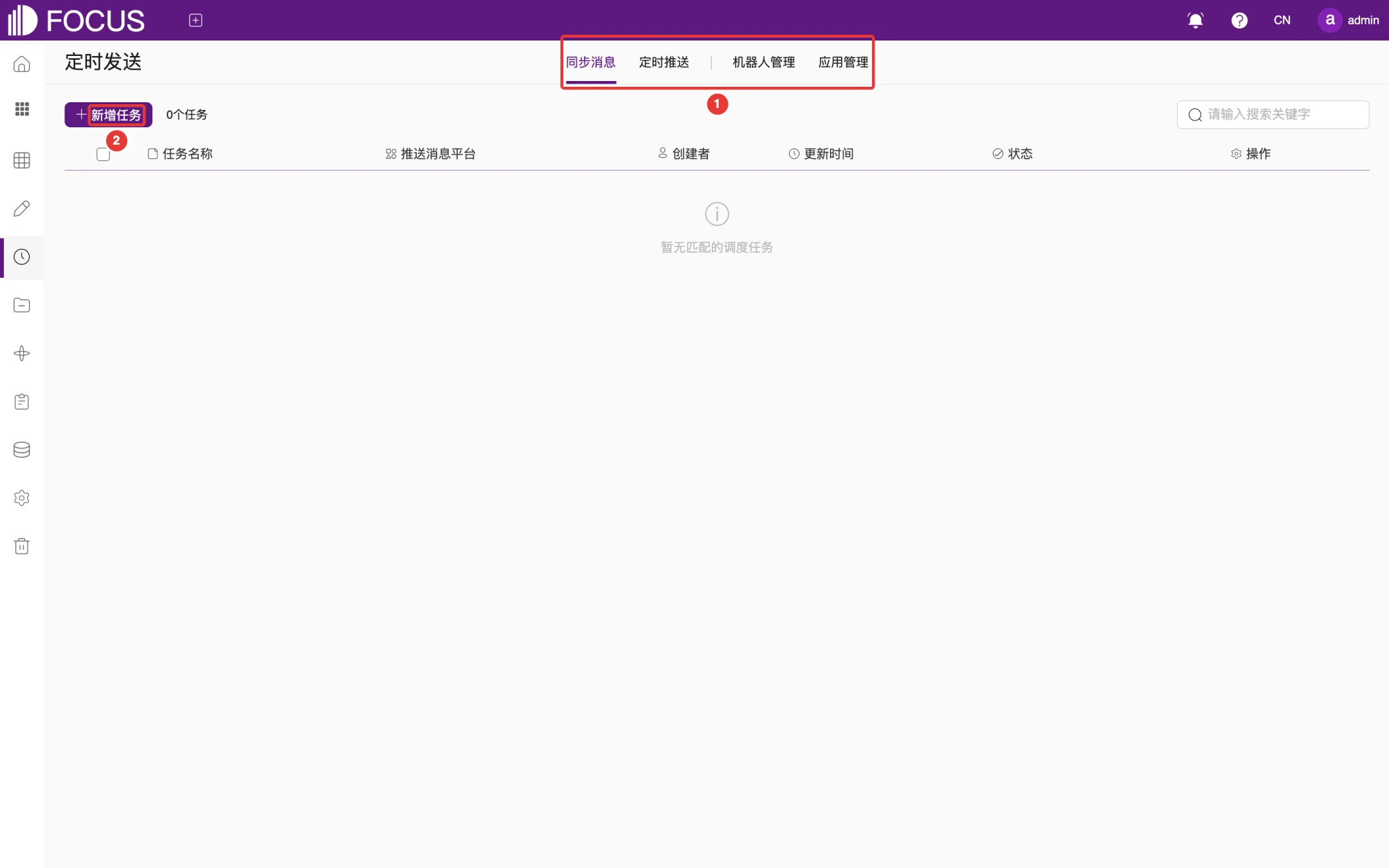 图 8-1 定时发送——同步消息
使用同步消息前,需要先在"机器人管理"或"应用管理"中添加推送账户;使用定时推送前,需要管理员在"系统管理 > 全局配置"中配置邮件服务器。
8.1添加推送账户
8.1.1群机器人
- 进入"机器人管理"页签,在上方选择机器人类型:企业微信群机器人、钉钉群机器人或飞书群机器人,如 图 8-2 所示。
- 点击②处"创建机器人",打开添加窗口,如 图 8-3 所示。
- 填写机器人名称(可自定义)和 Webhook 地址。以企业微信为例:在企业微信内部员工群中,点击右上角"…",选择"添加群机器人",添加成功后复制 Webhook 地址;如果群里已有机器人,在"查看资料"中复制地址。
- 点击"测试账户"检查能否收到消息,然后点击"保存"。
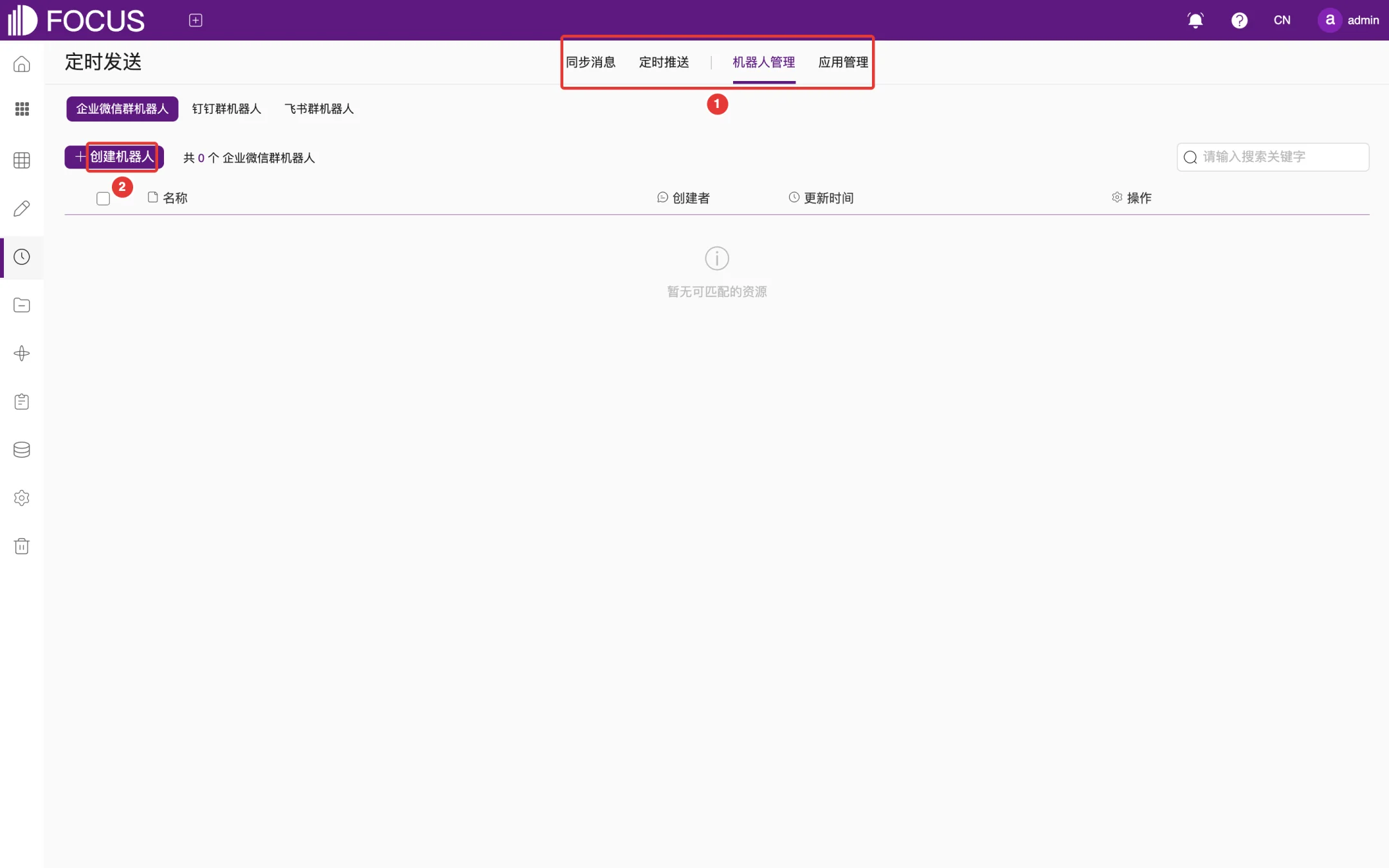 图 8-2 机器人管理
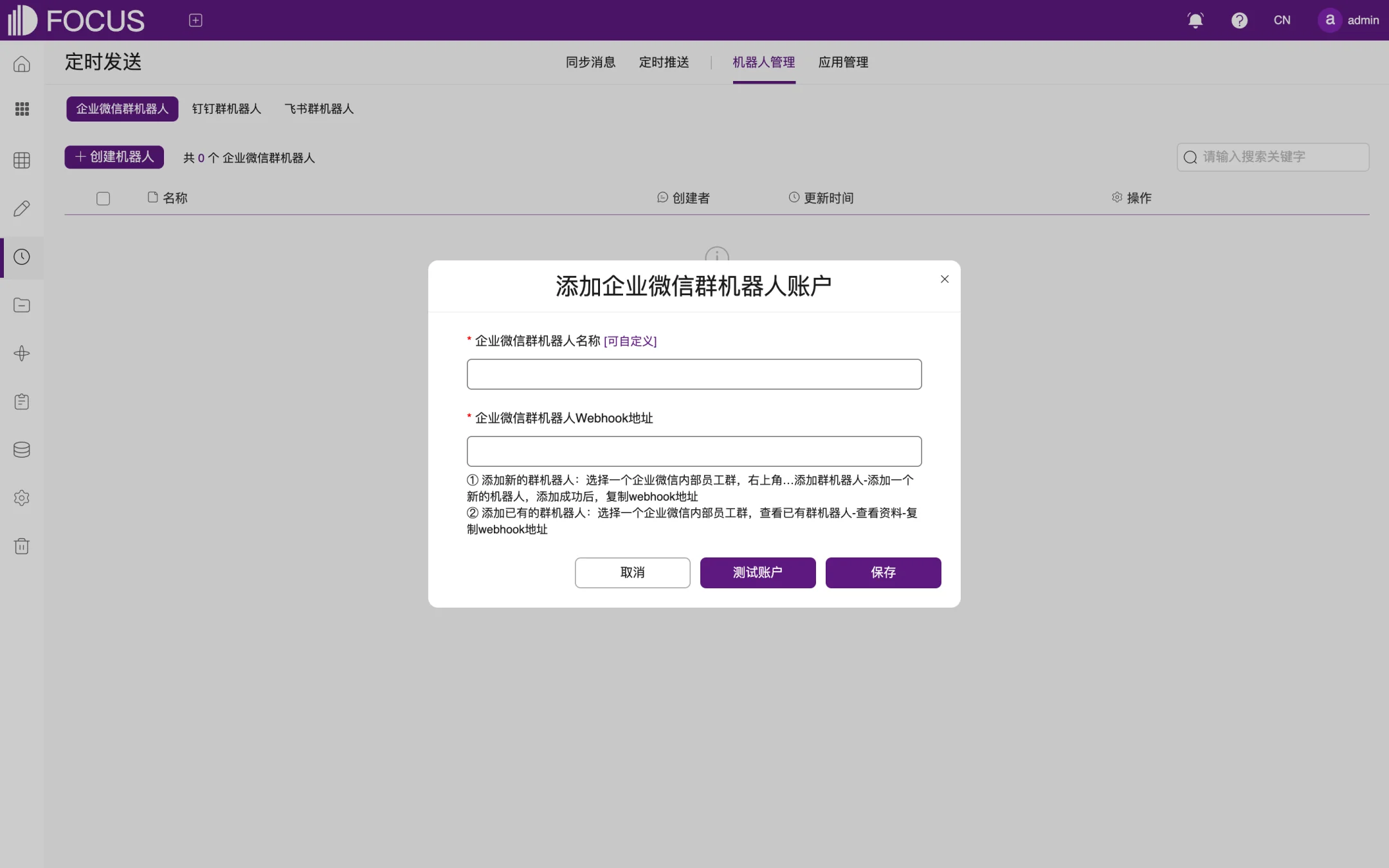 图 8-3 添加企业微信群机器人
8.1.2企业微信应用
- 进入"应用管理"页签,点击"创建应用",打开添加窗口,如 图 8-4 所示。
- 填写应用名称,以及企业微信管理后台中的企业 ID(CorpId)、自建应用的 AgentId 和 Secret。
- 在"接收消息成员"中填写接收消息的成员。
- 点击"测试账户"检查配置,然后点击"保存"。
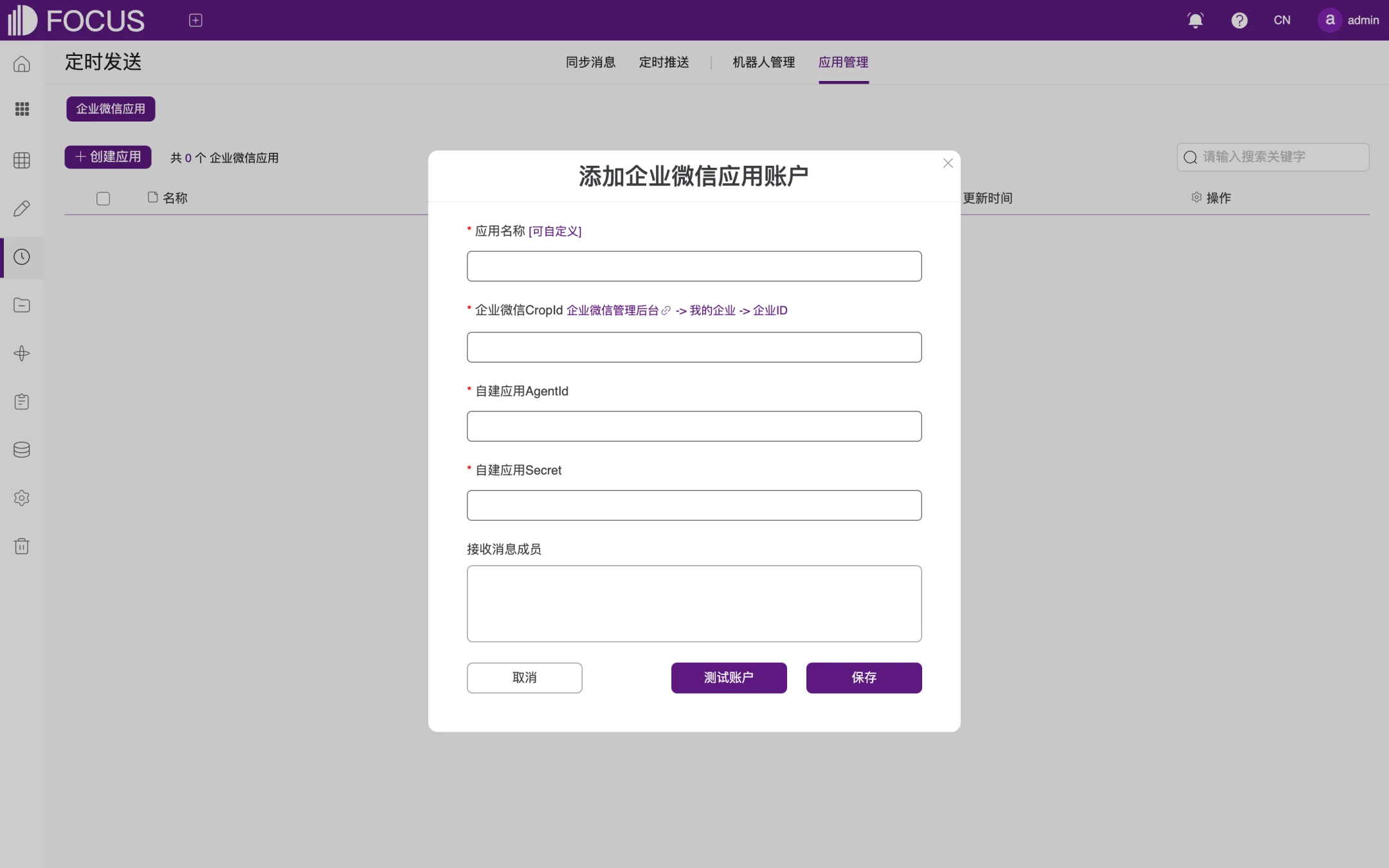 图 8-4 添加企业微信应用
8.2创建同步消息任务
- 在"同步消息"页签点击"新增任务",打开"增加同步消息任务"窗口,如 图 8-5 所示。
- 在左侧填写任务名称,选择推送消息平台:企业微信群机器人、企业微信应用、钉钉群机器人或飞书群机器人,并选择具体的机器人或应用。如果还没有账户,可以点击"去创建机器人"。
- 按右侧三个步骤完成配置:
- 配置绑定资源:选择为消息提供数据的资源,例如某个数据看板中的历史问答;
- 配置触发条件:设置在什么时间或什么条件下发送;
- 配置消息内容:编辑推送的文字内容。
- 完成后保存任务。任务出现在列表中,显示推送消息平台、创建者、更新时间和状态。
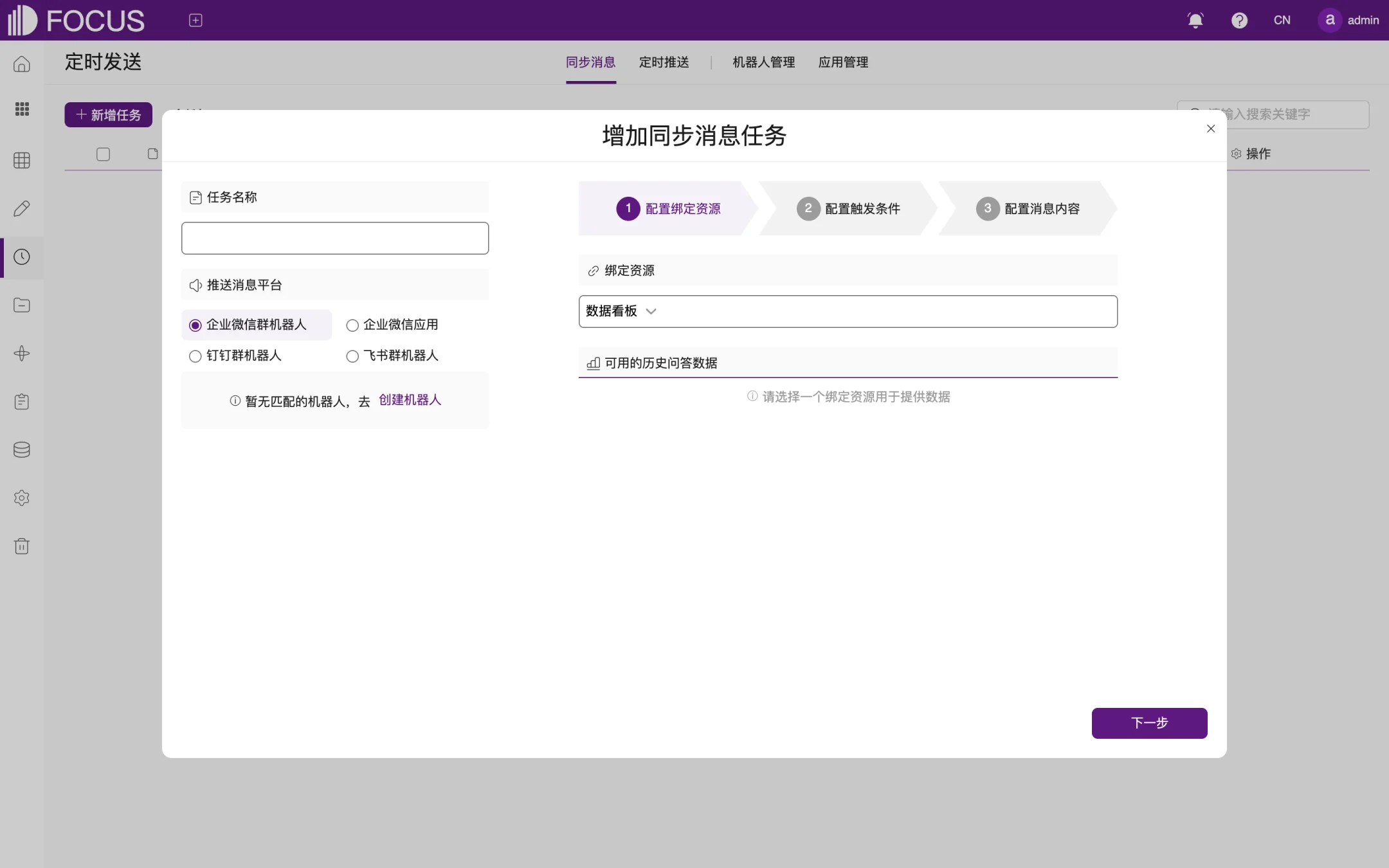 图 8-5 增加同步消息任务
8.3创建定时推送任务
- 在"定时推送"页签点击"新增任务",打开"新增定时推送任务"窗口,如 图 8-6 所示。
- 填写任务名称。
- 推送对象:选择要推送的内容类型(如数据看板)和具体对象。
- 推送方式:勾选附件格式 EXCEL 和(或)PDF。
- 接收对象:按用户或角色选择接收人,已选的用户和角色显示在下方。
- 填写邮件主题和邮件内容。
- 设置开始时间(如"配置完成后立即开始执行")和结束时间(如"无限期")。
- 设置频率:
- 简单重复:每隔 N 分钟(1~59)、N 小时(1~23)或 N 天(1~30)执行一次;
- 明细频率配置:指定每月从第几天开始,在几时几分几秒执行。
- 需要时设置"失败重试",然后点击"确定"。
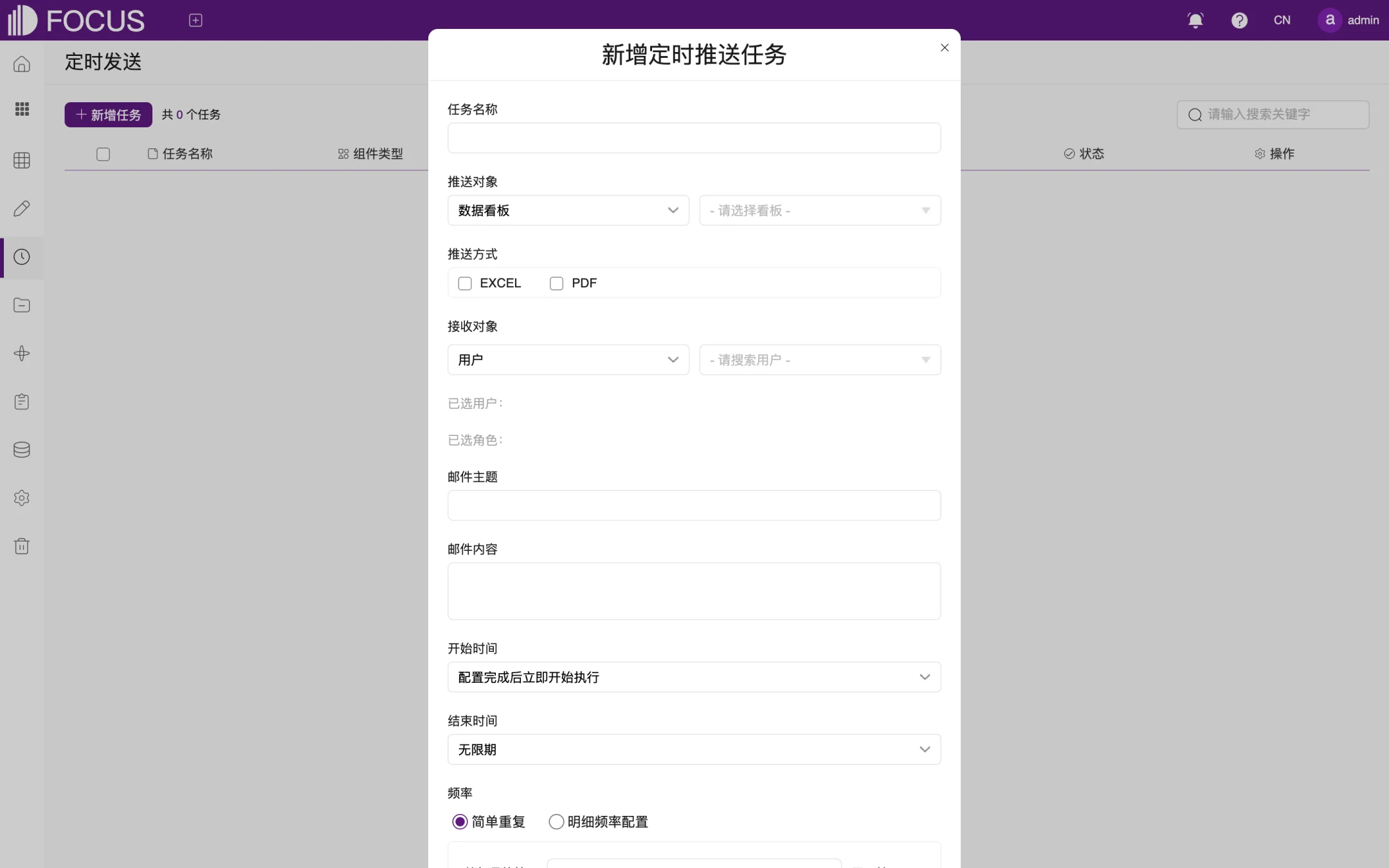 图 8-6 新增定时推送任务
说明:定时推送通过电子邮件发送,请先确认管理员已在"系统管理 > 全局配置"中开启并配置邮件系统。
第 9 章资源管理
资源管理用"项目"来组织历史问答、数据看板、数据应用和数据表。可以按部门或业务主题建立项目,把相关资源归到一起,方便查找和共享;项目还可以嵌套建立子项目。
点击左侧菜单栏的"资源管理"进入本模块。
9.1资源列表
资源管理页面如 图 9-1 所示:
- ① 项目栏:顶部是搜索框;"所有"显示全部资源,下方列出已建立的项目,点击项目名称只显示该项目中的资源。
- ② 资源类型页签:所有、历史问答、数据看板、数据应用、数据表。
- ③ 创建:新建项目或各类资源。
- ④ 导入:导入从本系统导出的问答或看板文件。
- ⑤ 案例导入与导出:导入官网提供的案例包,见 9.5 节。
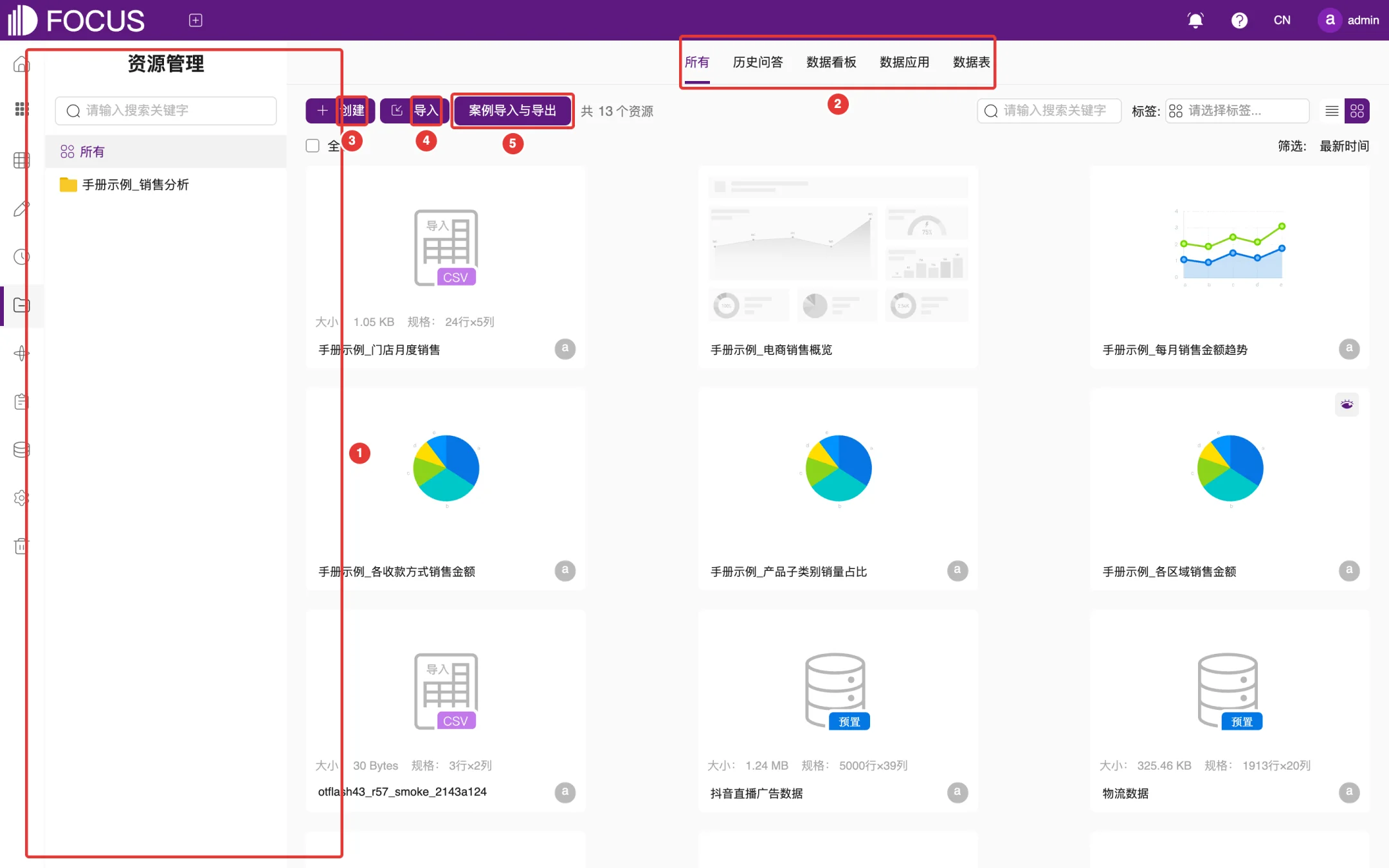 图 9-1 资源管理
资源卡片的操作方法与历史问答相同,见第 4 章。
9.2创建项目
- 点击"创建",在下拉菜单中选择①处"项目",如 图 9-2 所示。菜单中的其他选项可以直接新建历史问答、数据看板、数据应用、中间表,或者导入数据表。
- 在"创建项目"窗口中,选择父项目(不选则为顶层项目),填写项目名和描述,如 图 9-3 所示。
- 点击"确定"。新项目会显示在左侧项目栏中;如果选择了父项目,则嵌套显示在父项目下。
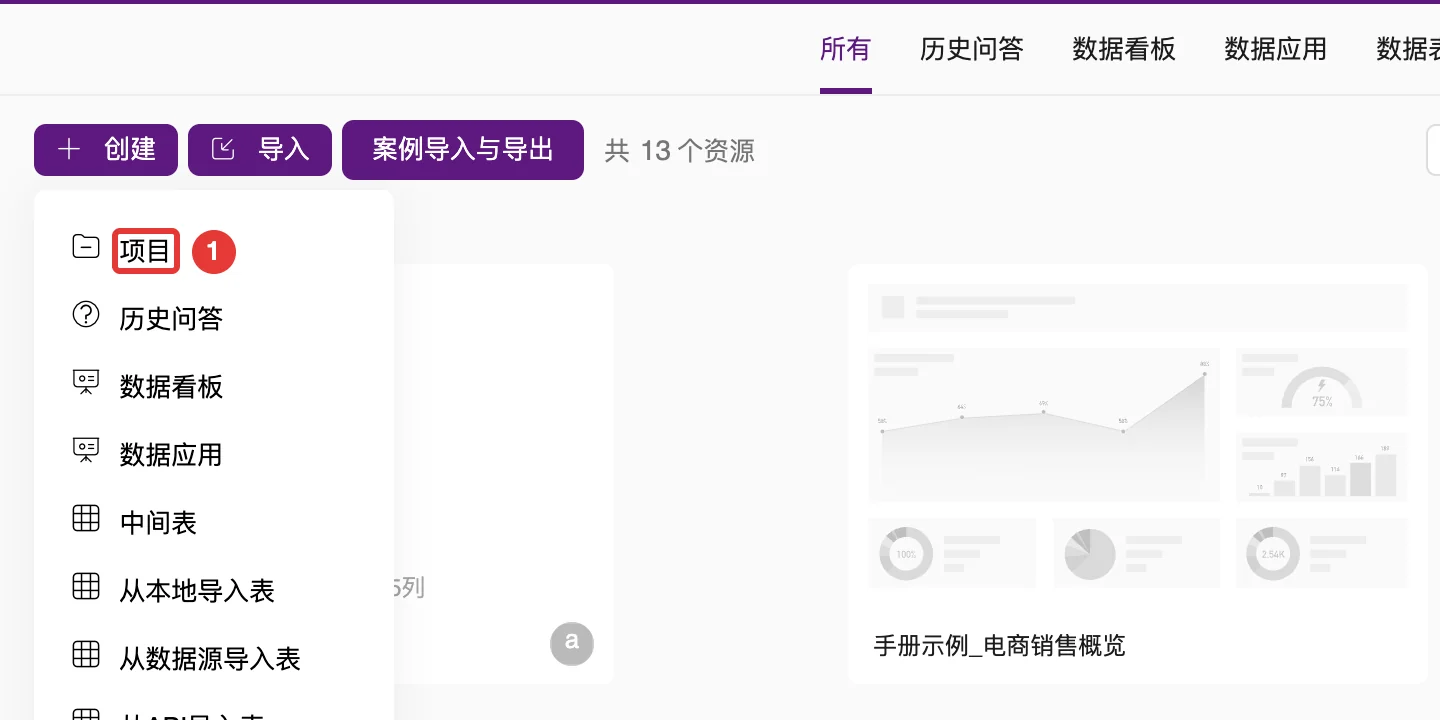 图 9-2 创建菜单
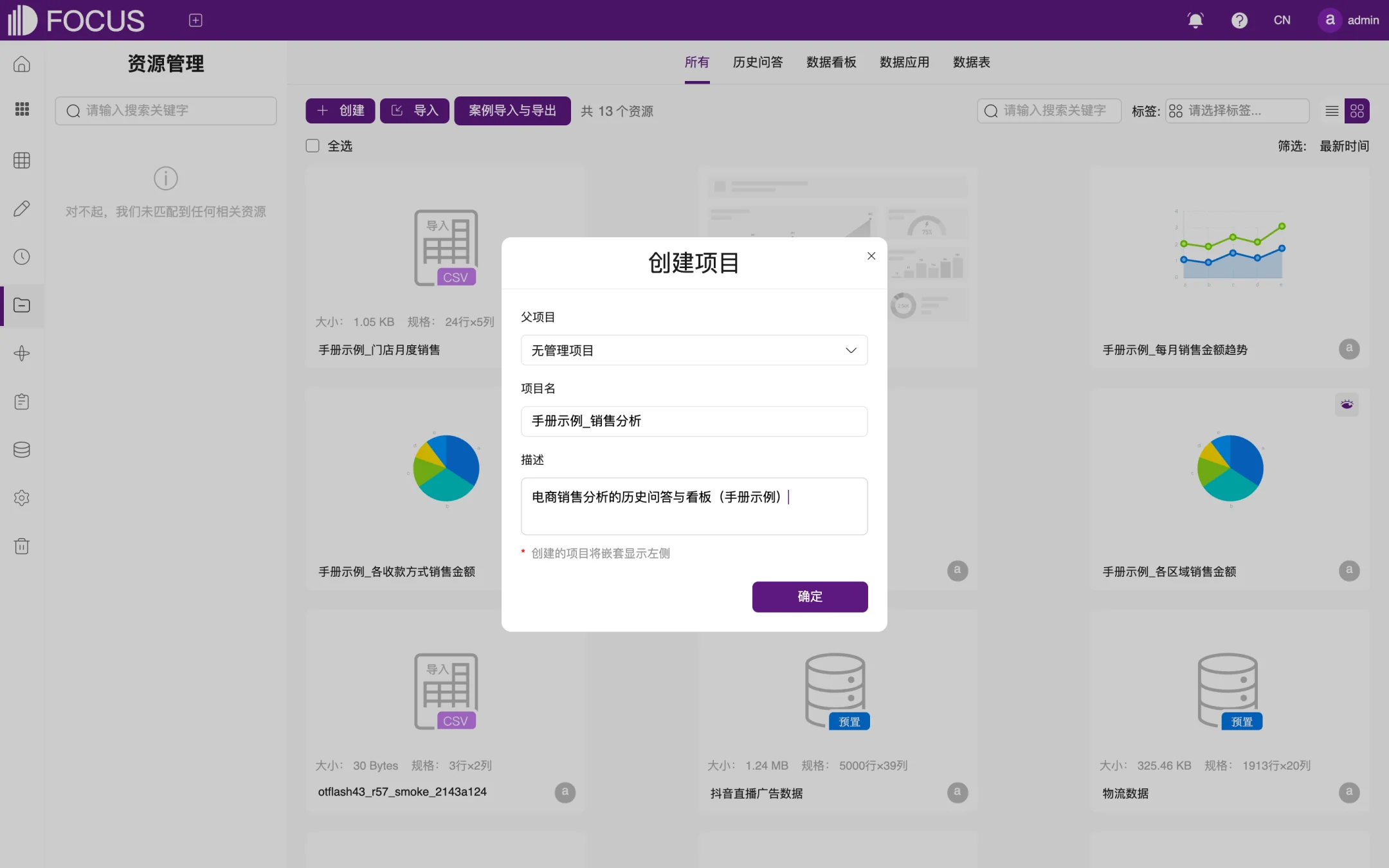 图 9-3 创建项目
9.3把资源放入项目
有两种方法把资源放入项目:
- 保存历史问答时,在"管理项目"中选择项目(见第 2 章);
- 在问答、看板等资源卡片上点击"移动"按钮,在"移动数据看板"等窗口中选择目标项目,点击"确定"。
放入后,在左侧项目栏点击项目名称,即可看到项目中的资源,如 图 9-4 所示。鼠标移到项目名称上,右侧的图标可以编辑或删除项目。
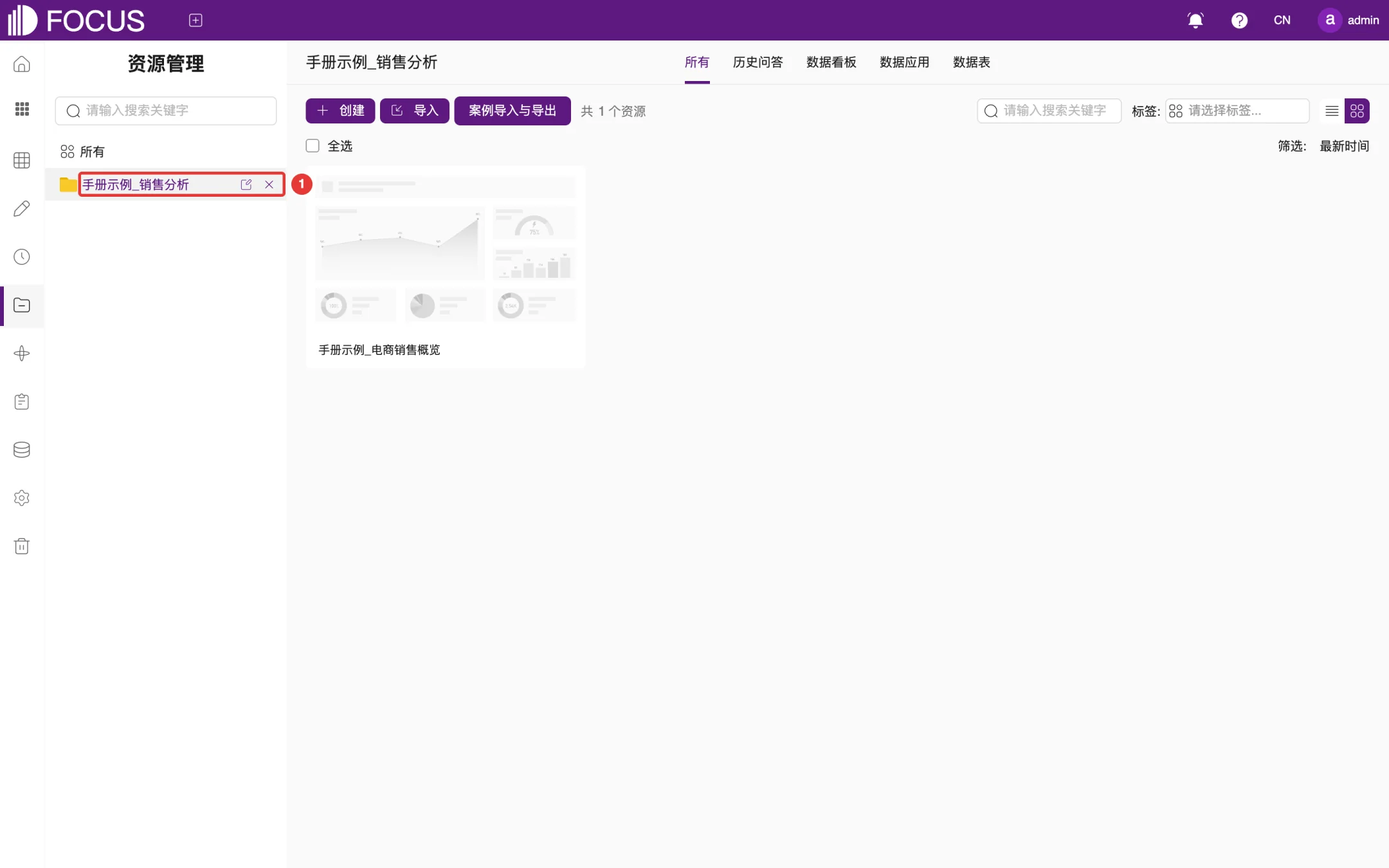 图 9-4 项目中的资源
9.4导入资源
点击"导入",打开"导入资源"窗口,如 图 9-5 所示:
- 在"资源文件"中选择从本系统导出的问答或看板文件。
- 在"资源同名时处理方式"中选择遇到同名资源时如何处理,例如"跳过"。
- 在"管理项目"中选择导入到哪个项目。
- 点击"确定"。
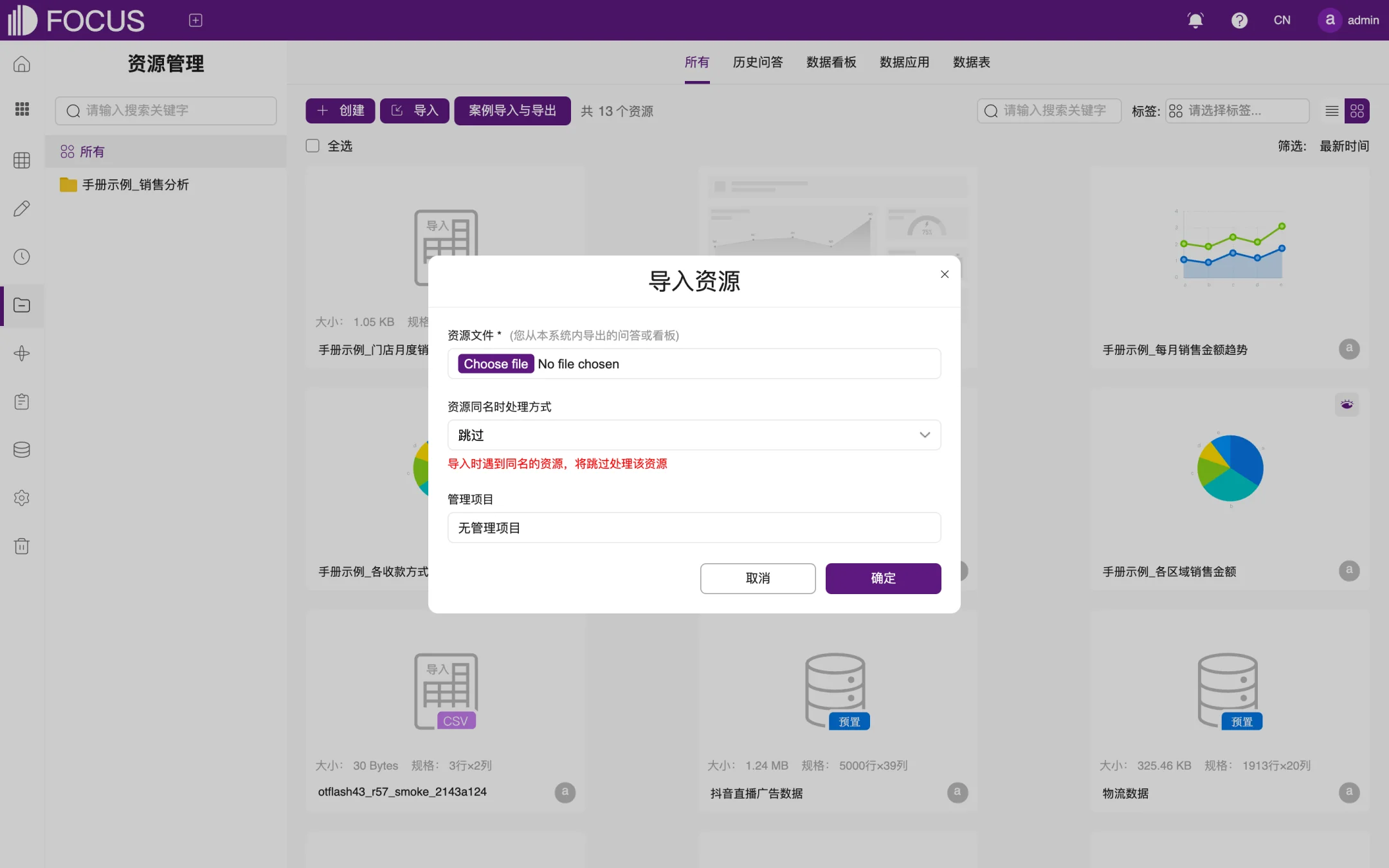 图 9-5 导入资源
9.5案例导入与导出
OT Flash 官网提供了多个行业案例包,包含示例数据、问答、看板等。导入后系统会为案例创建独立的项目,可以按案例的体验指南边看边操作。
- 点击"案例导入与导出",进入案例页面,如 图 9-6 所示。
- 在"案例文件"中选择从官网下载的案例 ZIP 文件,压缩包最大 256 MiB。
- 预览案例内容后确认导入,系统创建独立项目。
- 下方"导入导出记录"显示每次导入、导出的状态,点击"刷新"更新记录。
- 点击右上角"返回项目"回到资源管理页面。
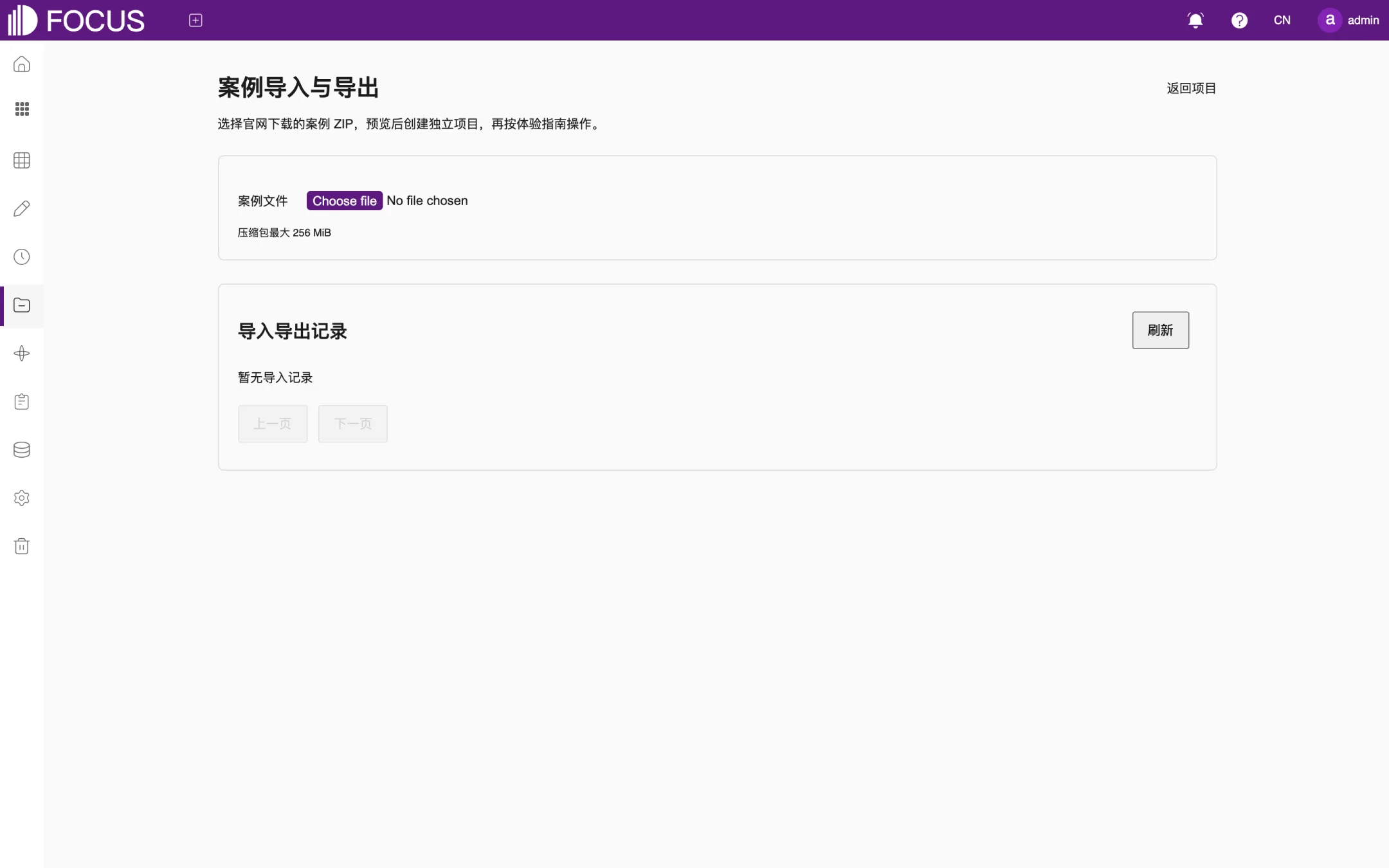 图 9-6 案例导入与导出
第 10 章本体管理
本体是围绕一个业务主题组织起来的知识空间。它把相关的数据表、业务文档、指标和分析看板绑定在一起,并配有一个"本体智能体":用户用自然语言提问时,智能体会结合本体中的数据和文档给出有依据的回答,还可以调用执行项完成分析或写回操作。
本章以系统预置的"闭环Demo-采购审批流程挖掘与优化"本体为例进行介绍。点击左侧菜单栏的"本体管理"进入本模块。
10.1界面概览
本体管理页面如 图 10-1 所示:
- ① 创建:新建本体。上方显示已有本体数量和还可以创建的数量。
- ② 本体与模块:左侧列出所有本体,展开某个本体后显示它的 11 个模块:智能体、本体图谱、文档中心、数据表、数据探索、问答列表、数据看板、数据应用、指标中心、执行中心、控制面板。
- ③ 工作区:显示所选模块的内容。
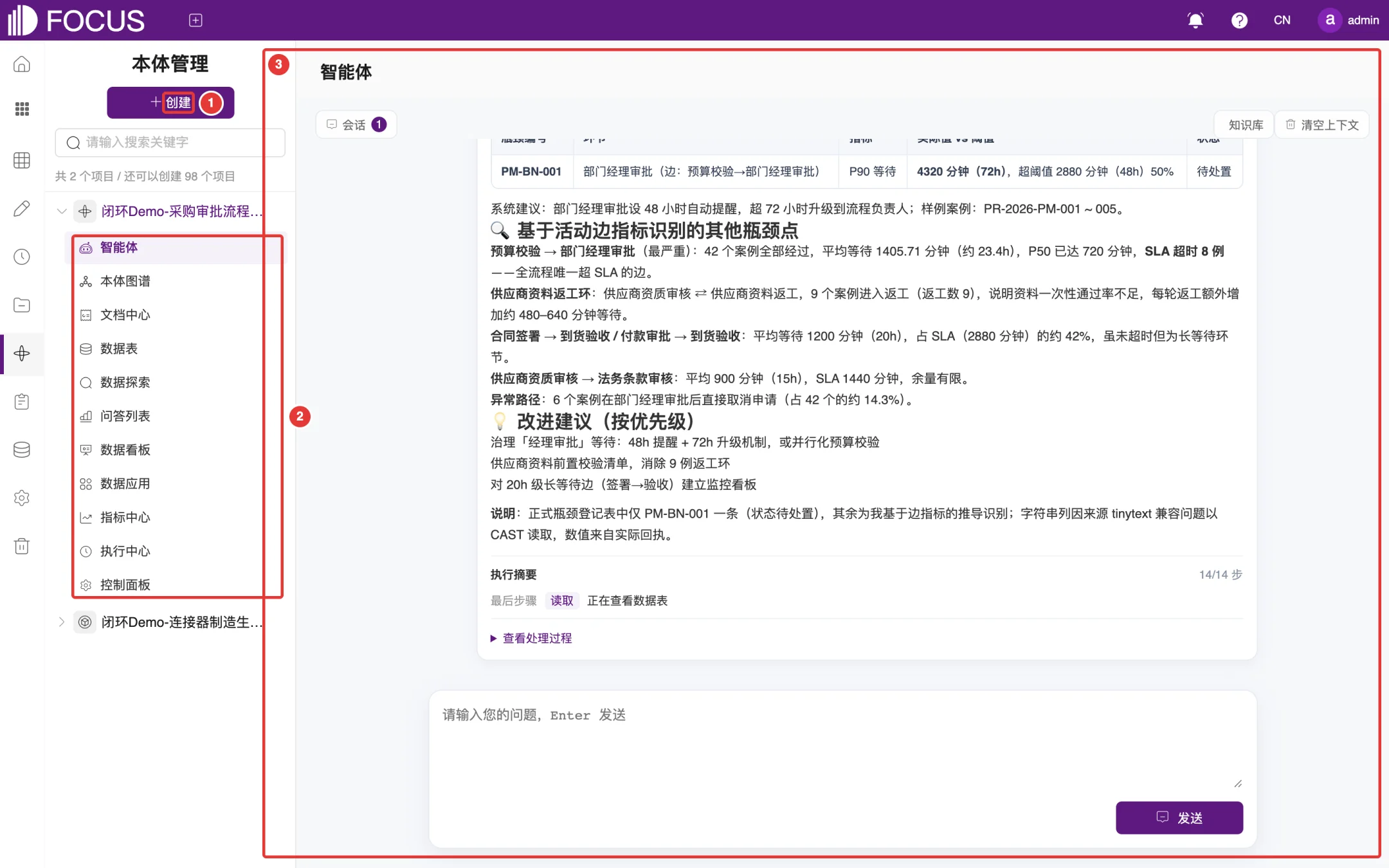 图 10-1 本体管理
10.2创建本体
- 点击"创建",打开"创建本体"窗口,如 图 10-2 所示。
- 填写本体名称,在"图标"中选择一个图标,下方"预览"显示效果。
- 点击"确定"。新本体出现在左侧列表中。
- 依次在"数据表"模块导入相关数据表,在"文档中心"上传业务文档,即可开始使用智能体。
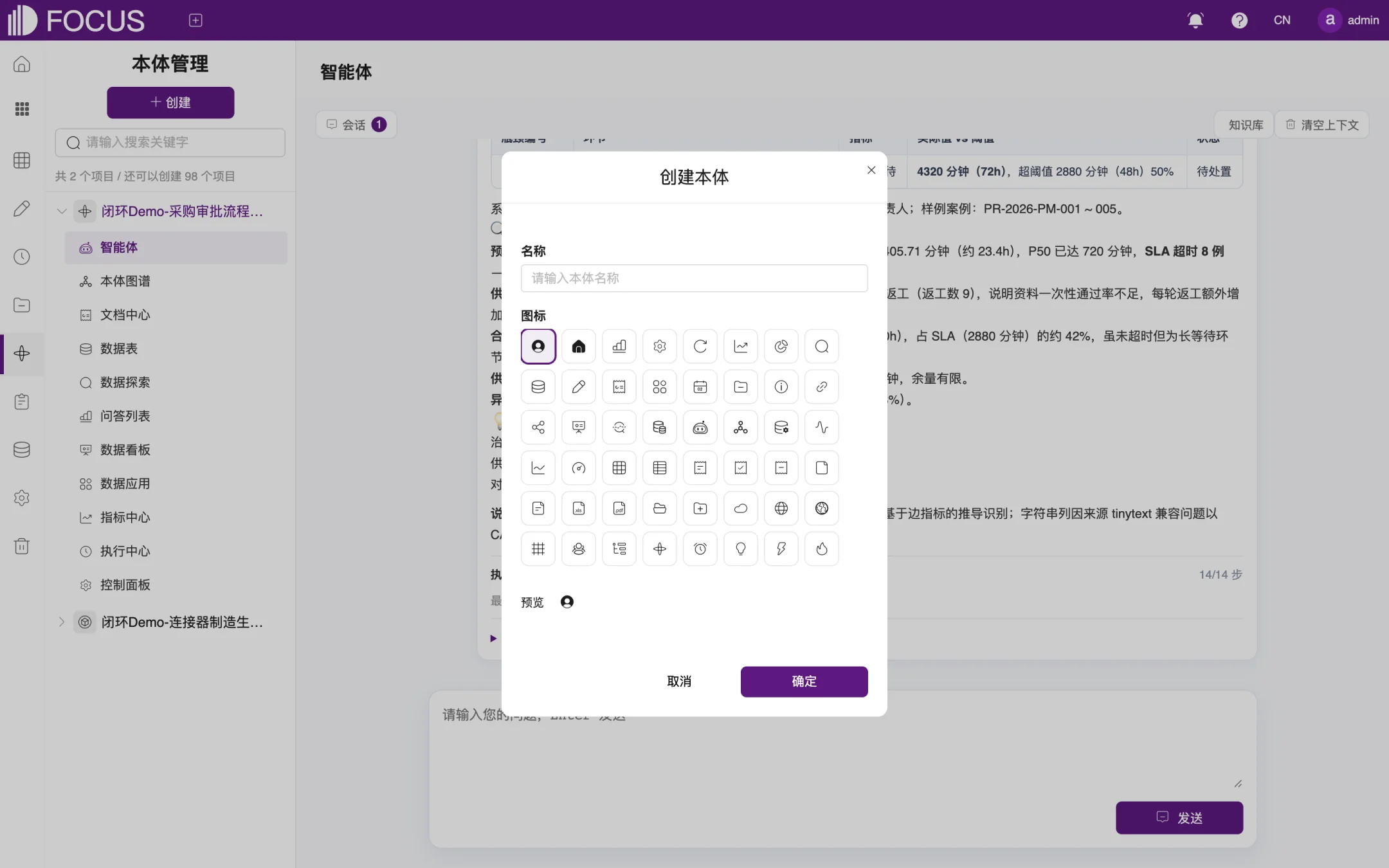 图 10-2 创建本体
10.3智能体
"智能体"模块是与本体对话的地方,如 图 10-3 所示:
- 在下方输入框中输入问题,例如"高金额采购申请中,有哪些跳过了法务审核?",按 Enter 或点击"发送"。
- 智能体会读取本体中的数据表和文档,逐步处理,处理过程中可以点击"停止任务"中断。
- 回答完成后显示结论、明细数据、风险提示和处置建议,并在"数据来源"中列出用到的数据表;"执行摘要"显示处理步骤数。点击"查看处理过程"可以展开每一步。
页面顶部的按钮:
- ① 会话:查看和切换历史会话;
- ② 知识库:打开"智能体知识库"窗口,为智能体绑定知识库。绑定后的知识库会作为智能体的只读证据来源;
- ③ 清空上下文:开始新的话题,智能体不再参考之前的对话。
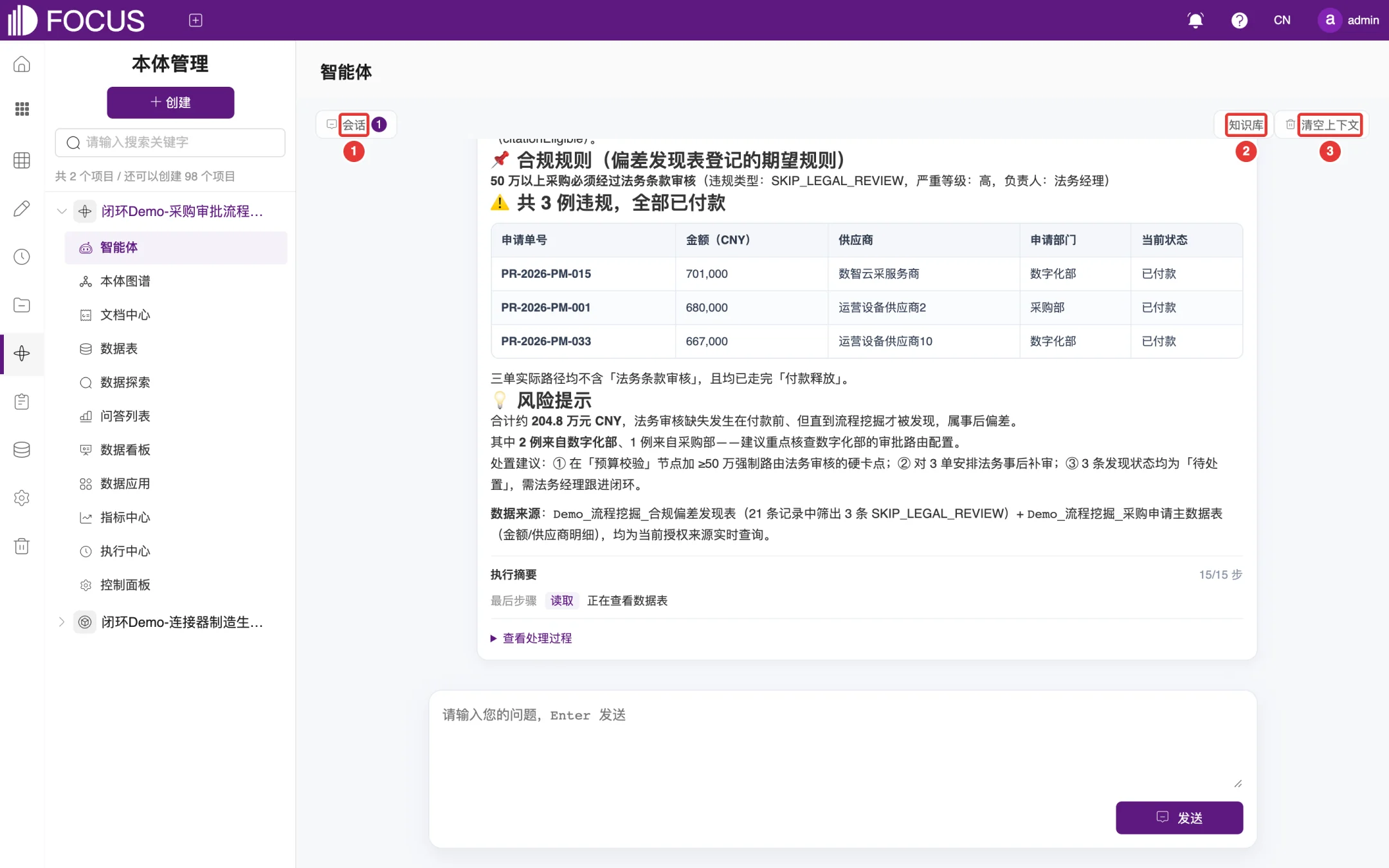 图 10-3 本体智能体
首页的"与本体对话"使用的也是这里的智能体,见第 1 章。
10.4本体图谱
"本体图谱"以网络图展示本体中的数据表、文档、字段等知识节点以及它们之间的关系,顶部显示节点和关系的总数,如 图 10-4 所示。
- 全局图:显示整个本体的图谱,可以拖动、缩放,用右上角搜索框查找节点;
- 业务案例:按业务案例生成的图谱,点击"生成"创建;
- 路径解释:查看节点之间的关联路径;
- 图谱质量:检查图谱的完整性,如 图 10-5 所示,包括节点数、关系数、孤立节点、连通分量、未映射提及和失败来源;
- 重建、刷新:数据或文档变化后,重新生成或刷新图谱。
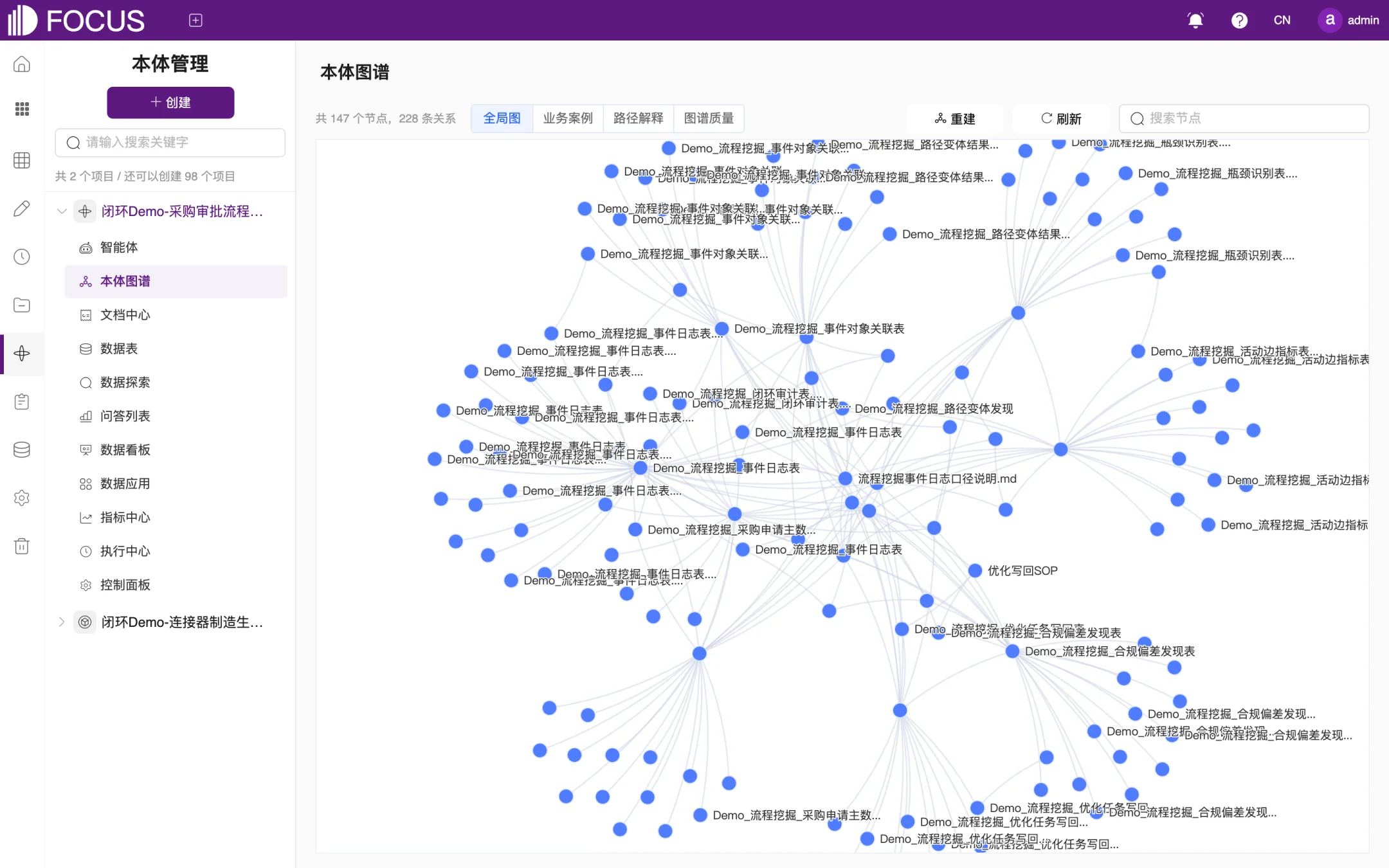 图 10-4 本体图谱——全局图
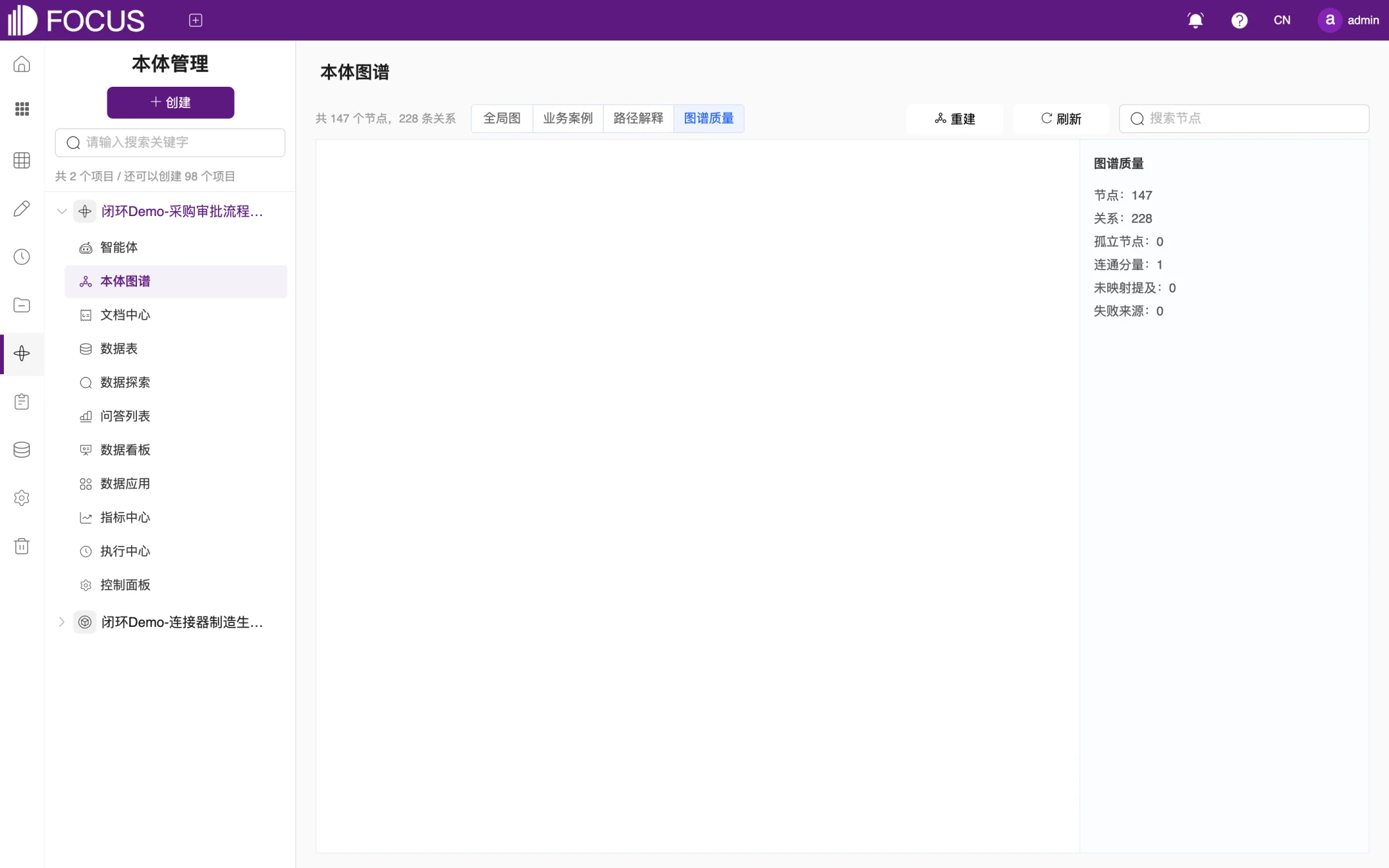 图 10-5 本体图谱——图谱质量
10.5文档中心
"文档中心"管理本体绑定的业务文档,例如口径说明、业务规则、操作规程,如 图 10-6 所示。
- 点击"上传文档"上传文件。
- 列表显示文件名、类型、大小、关联表、更新时间和处理状态。状态为"已完成"时,文档内容已经可以被智能体检索和引用。
- 在"操作"列中,点击眼睛图标查看文档内容,点击垃圾桶图标删除文档。
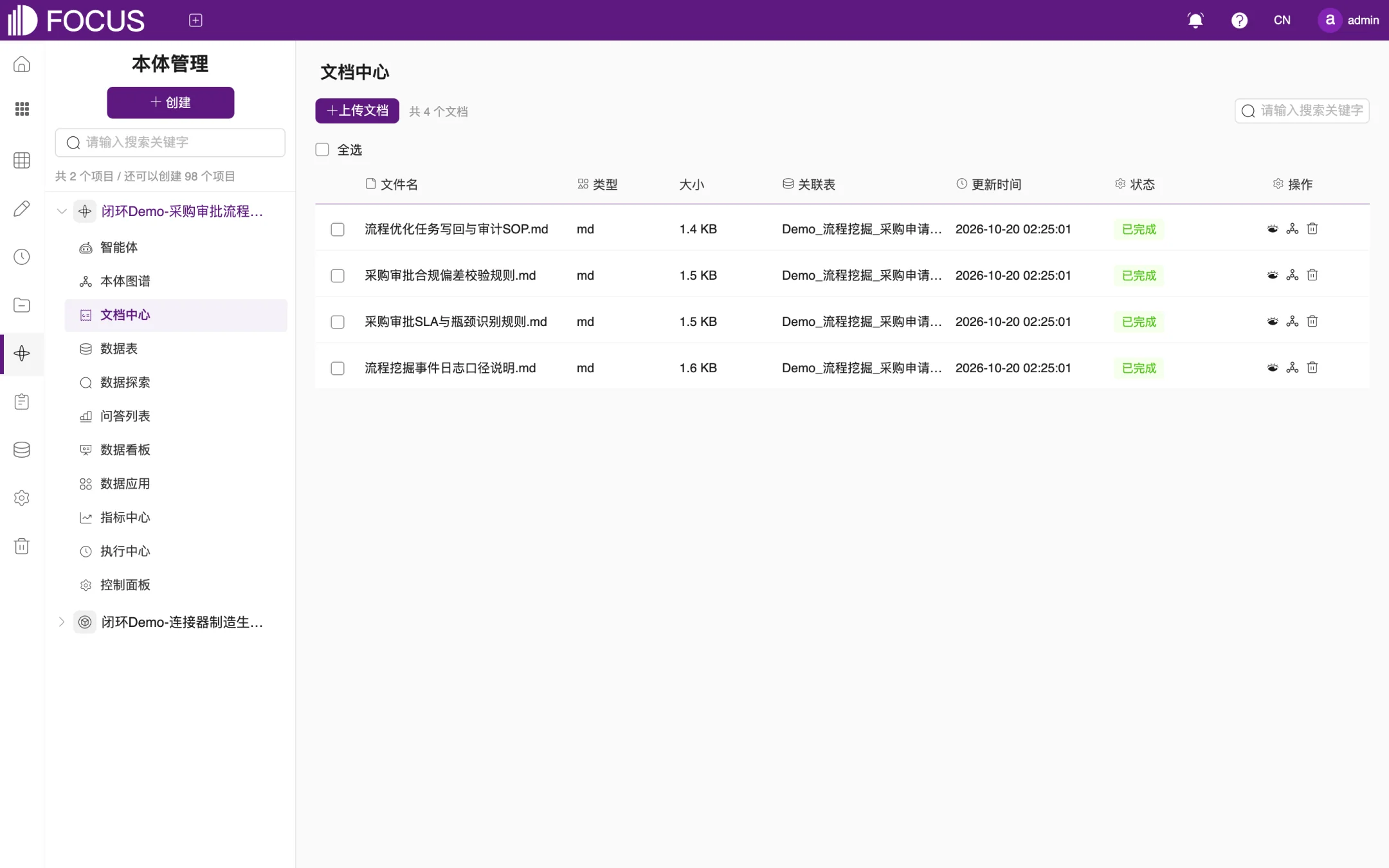 图 10-6 文档中心
10.6数据表与数据探索
"数据表"模块列出本体绑定的数据表,如 图 10-7 所示。点击"导入数据表"可以从系统中选择更多的表加入本体;"关联关系"页签用于设置这些表之间的连接,方法与第 6 章相同。
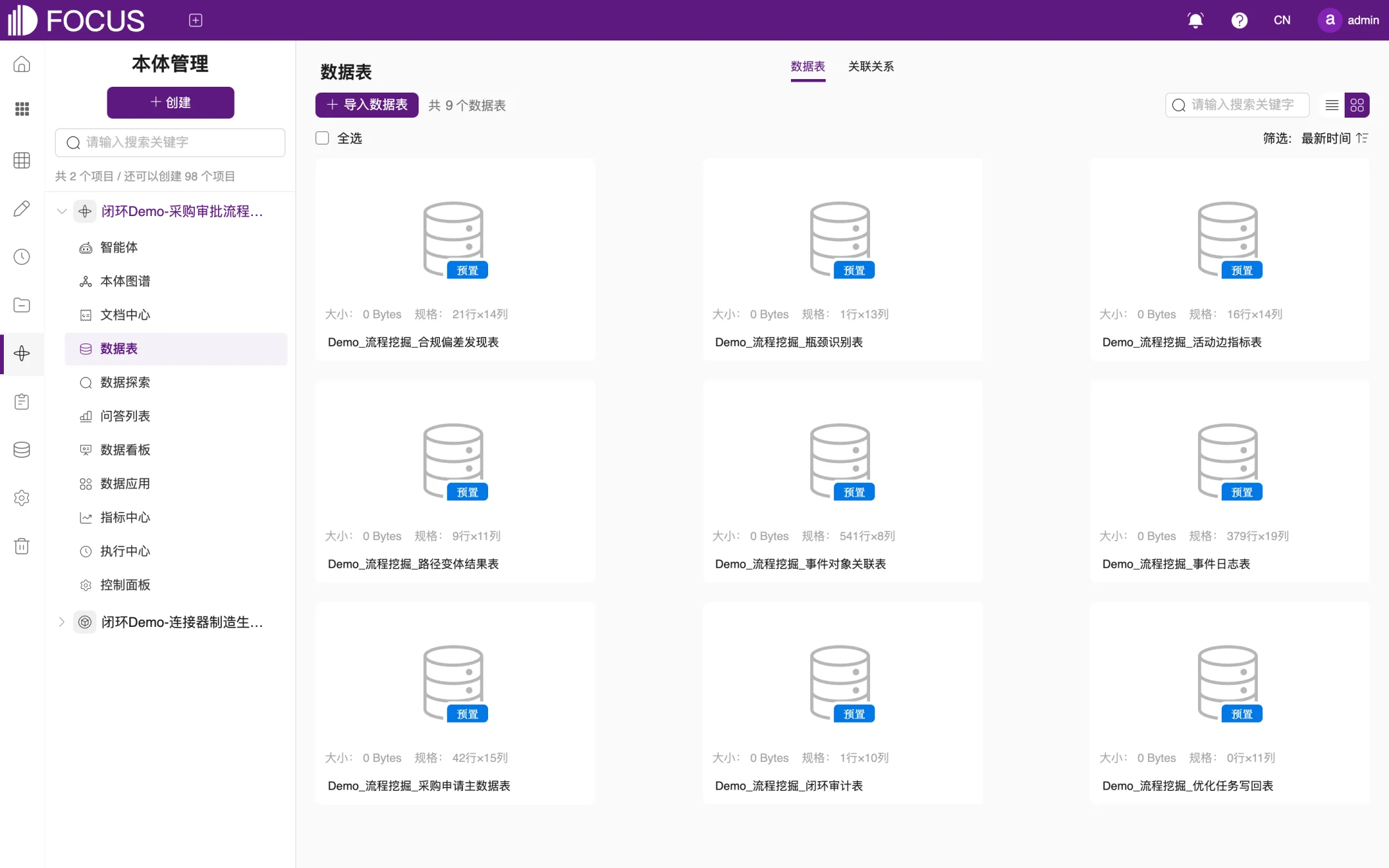 图 10-7 本体中的数据表
"数据探索"模块提供与"数据搜索"相同的搜索功能,但只能选择本体中的数据表,如 图 10-8 所示。操作方法见第 2 章。
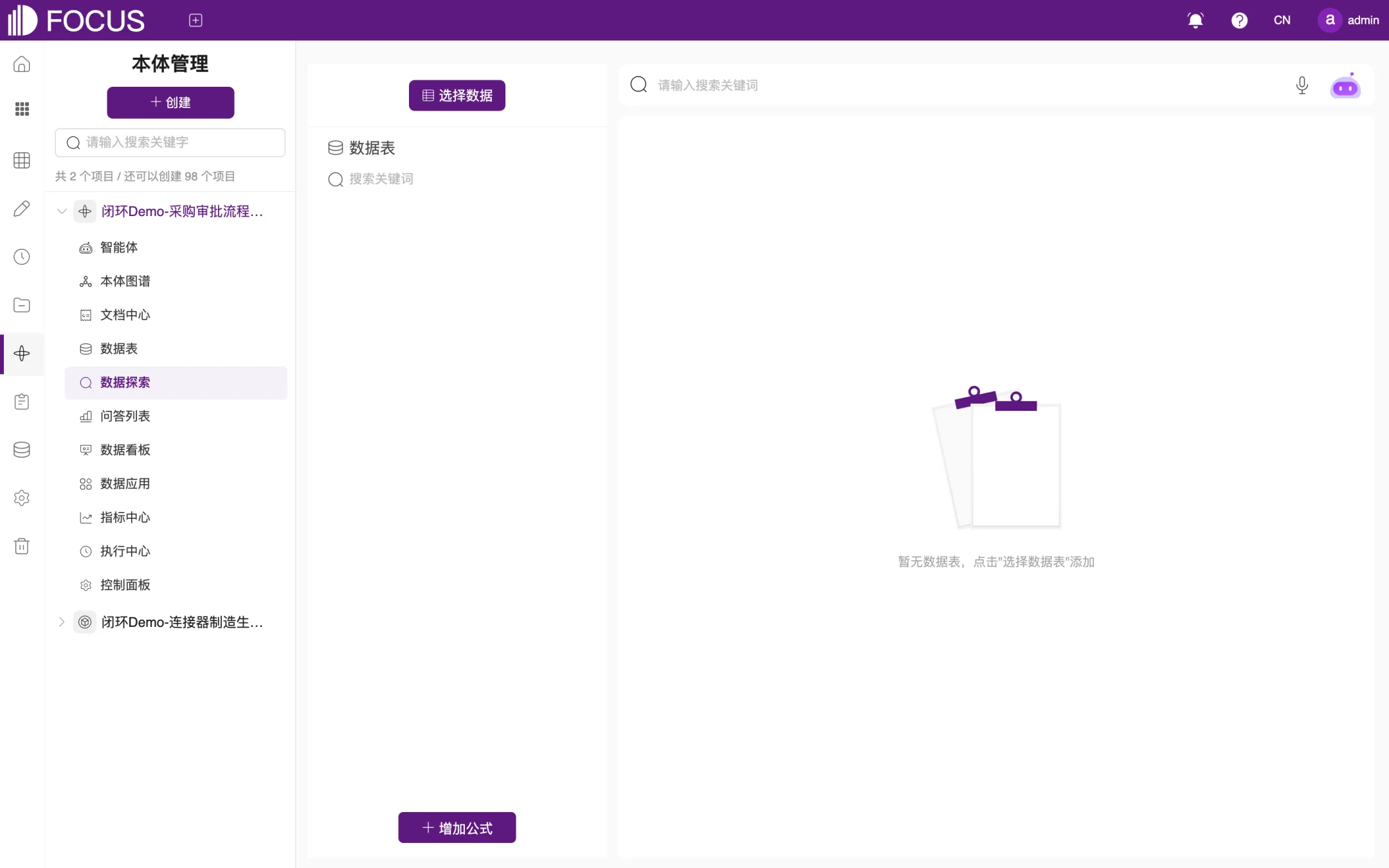 图 10-8 数据探索
10.7问答列表、数据看板与数据应用
这三个模块分别管理属于本体的历史问答、数据看板和数据应用,用法与 BI 工作台中的对应功能相同(见第 4、5 章)。此外,"问答列表"可以通过"导入外部历史问答"把 BI 工作台中已有的问答引入本体,"数据看板"和"数据应用"也有对应的导入入口,如 图 10-9 所示。
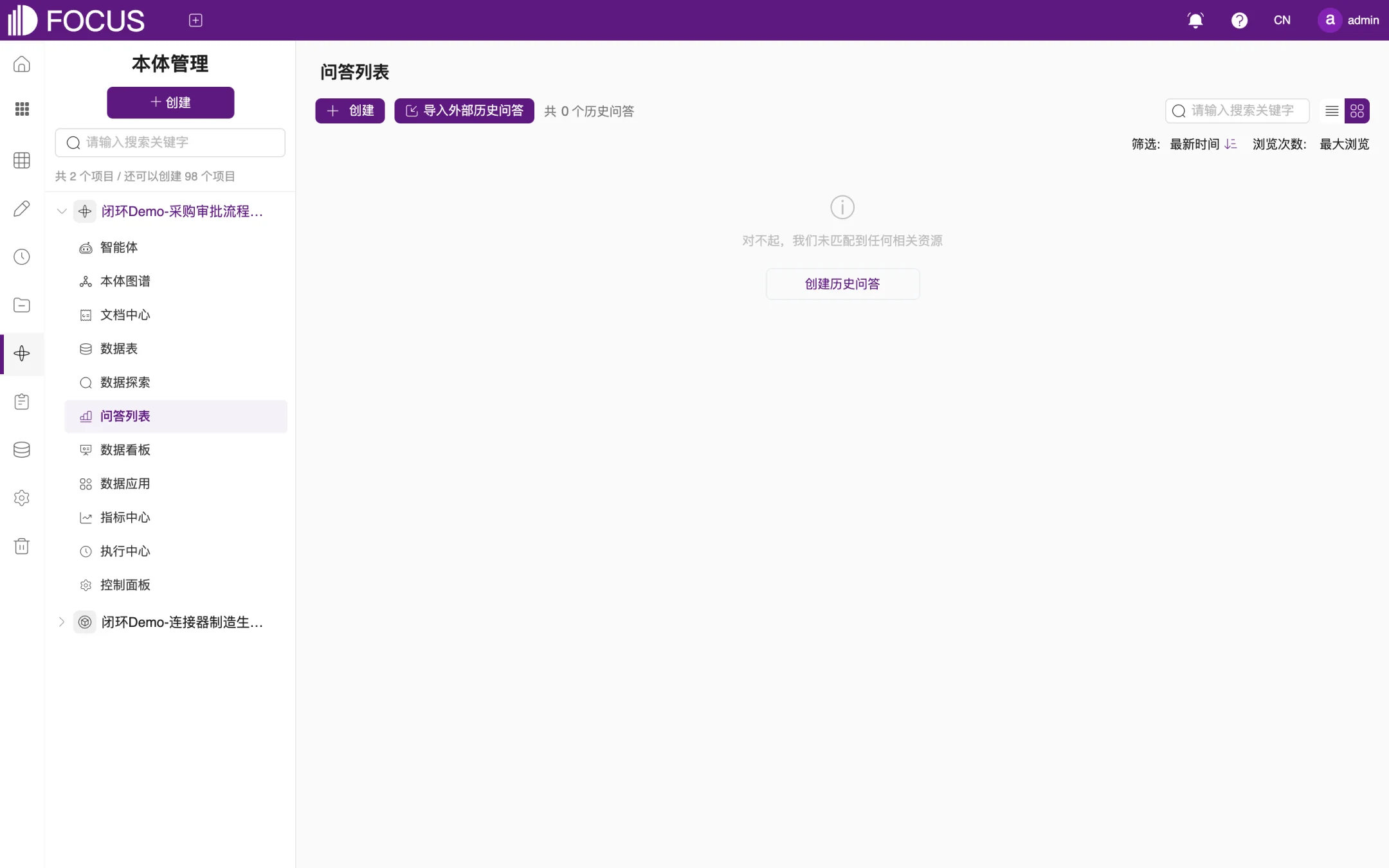 图 10-9 问答列表
10.8指标中心
"指标中心"用于关注重要指标并按时推送,如 图 10-10 所示。点击"新增指标",打开"新增指标"窗口,如 图 10-11 所示:
- 填写指标标题。
- 在"选择指标"中选择要关注的指标;点击"增加指标"可以同时关注多个。
- 设置推送时间:可以"简单重复"(每隔 N 分钟、N 小时或 N 天),也可以"明细频率配置"(每月从第几天开始,在几时几分执行)。
- 点击"确定"。
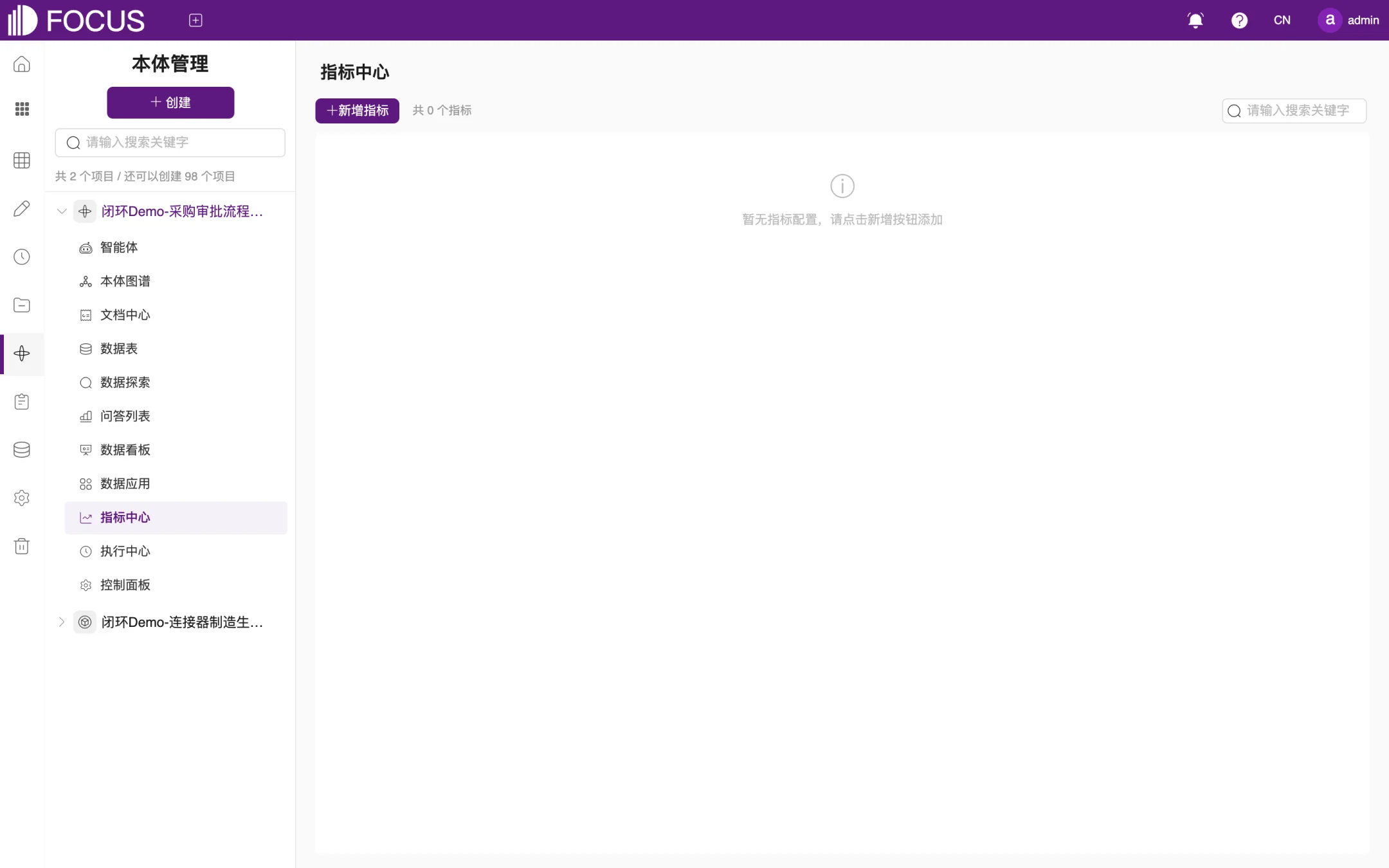 图 10-10 指标中心
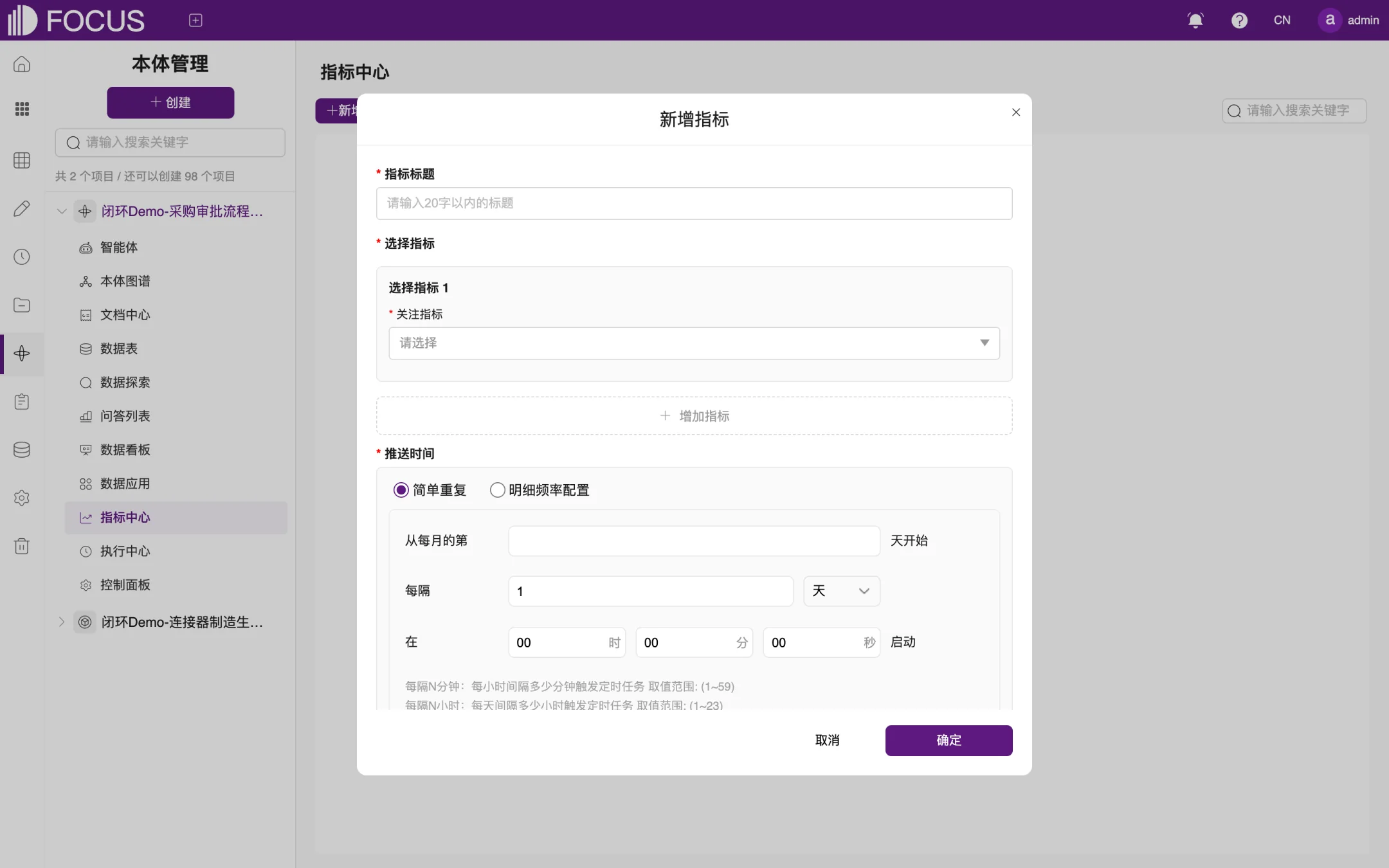 图 10-11 新增指标
10.9执行中心
执行项是可以由智能体或用户触发运行的 Python 脚本,用于完成计算、检测、写回等操作。"执行中心"列出本体中的执行项及其说明、开始时间和结束时间,如 图 10-12 所示。例如,示例本体中的"Demo_流程挖掘_合规偏差检测"会校验高金额跳过法务、付款早于验收等偏差。
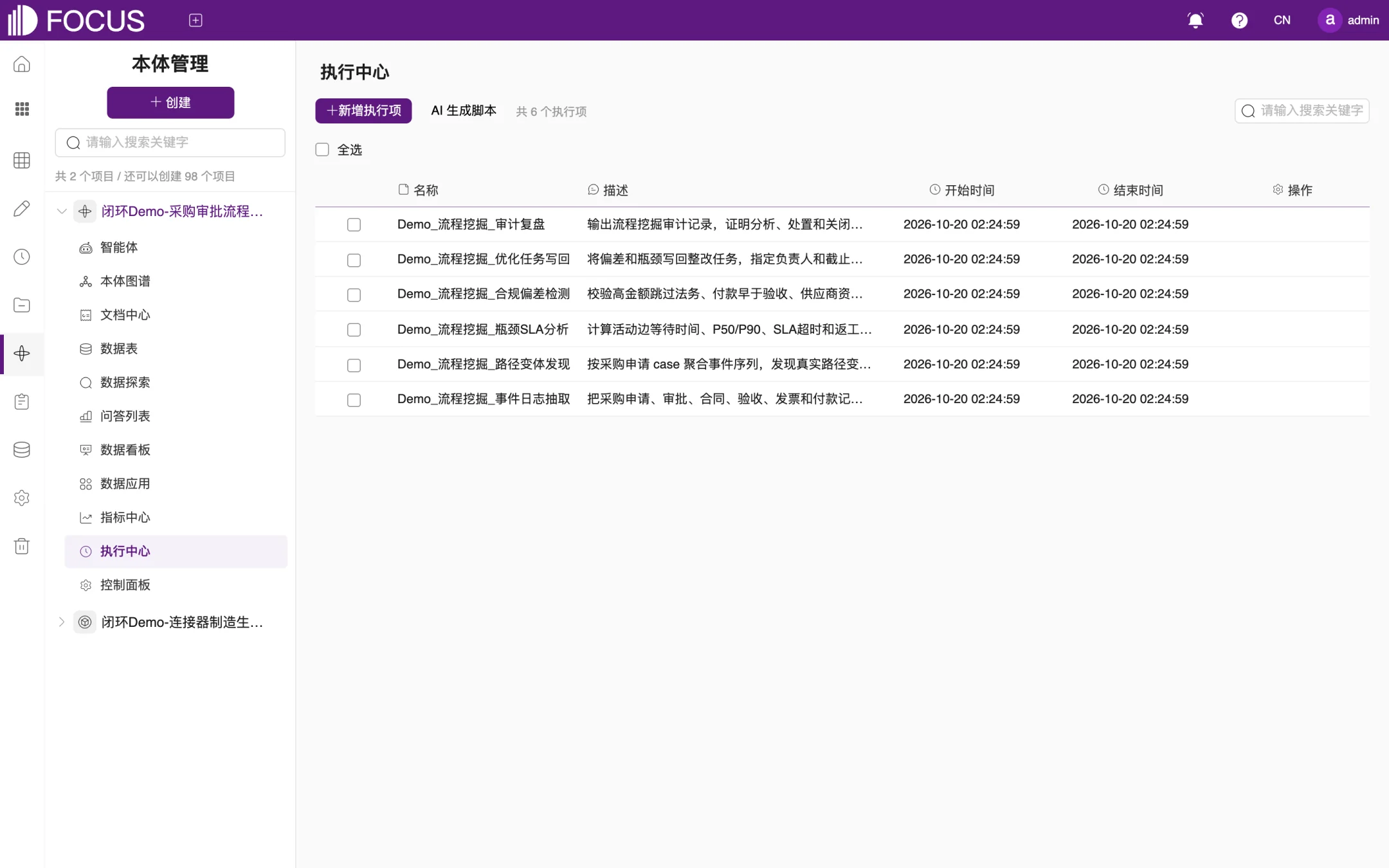 图 10-12 执行中心
点击"新增执行项",打开"新增执行项"窗口,如 图 10-13 所示:
- 填写名称和描述。
- 在"Python 脚本"中编写脚本,在"参数(JSON)"中填写运行参数,可以点击"格式化"整理 JSON。
- 点击"校验语法"检查脚本,点击"测试运行"试运行。
- 确认无误后点击"保存";点击"清除"清空内容。
也可以点击"AI 生成脚本",描述需求后由 AI 生成脚本草稿,再按上述步骤校验和保存。
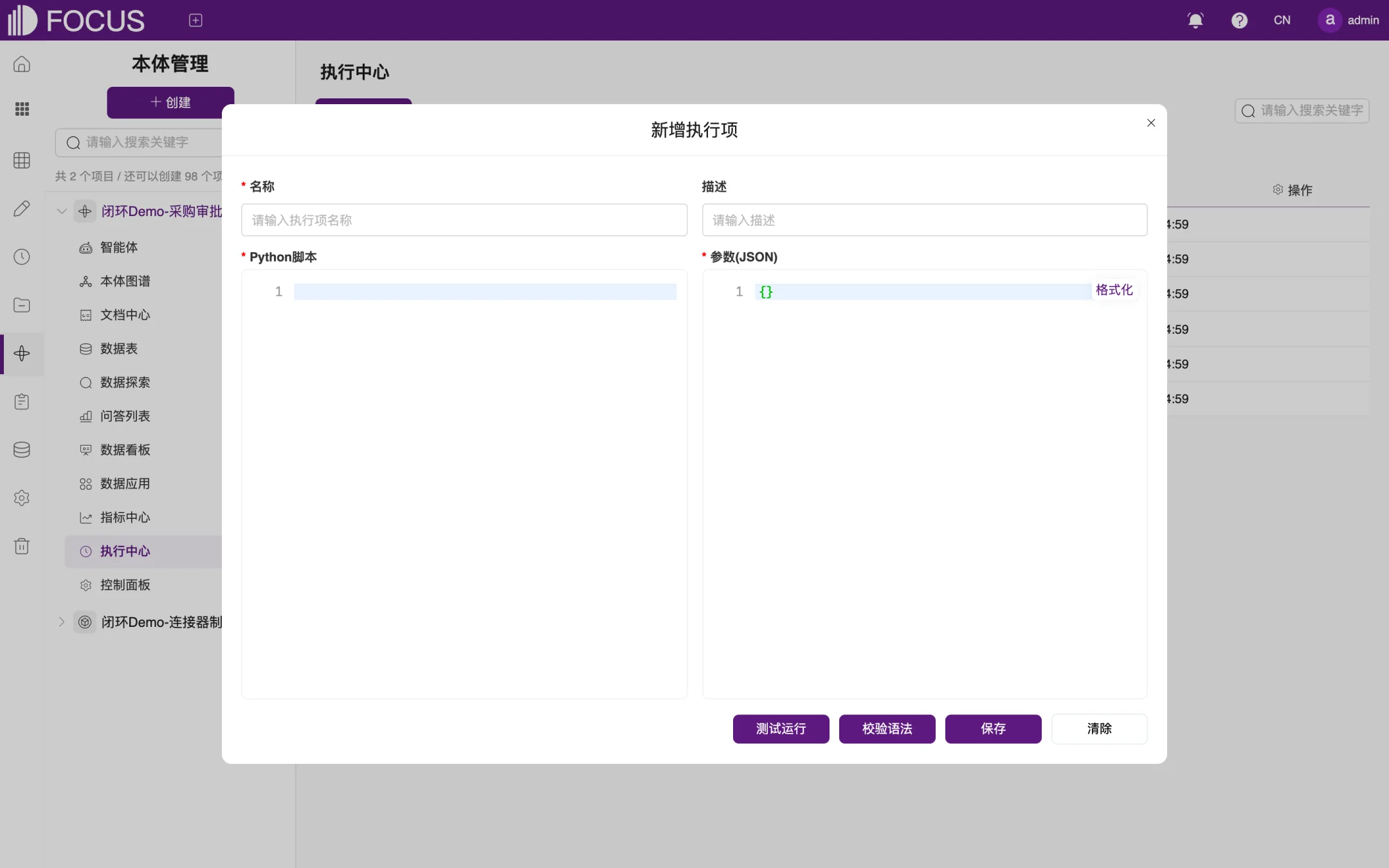 图 10-13 新增执行项
注意:执行项会实际读取或修改数据,请在测试运行确认结果正确后再保存,并只授权给需要的人员使用。
10.10控制面板
控制面板是面向业务人员的操作界面,把本体中的数据以卡片形式展示,并提供可以直接执行的业务动作。"控制面板"模块的列表显示每个面板的名称、说明、任务目标、卡片和同步状态,如 图 10-14 所示。
- 点击"新增控制面板"手动创建,或点击"AI 生成控制面板"根据描述自动生成;
- 在"操作"列中,"查看"打开面板,"打开卡片"查看面板中的卡片,"修改"编辑面板。
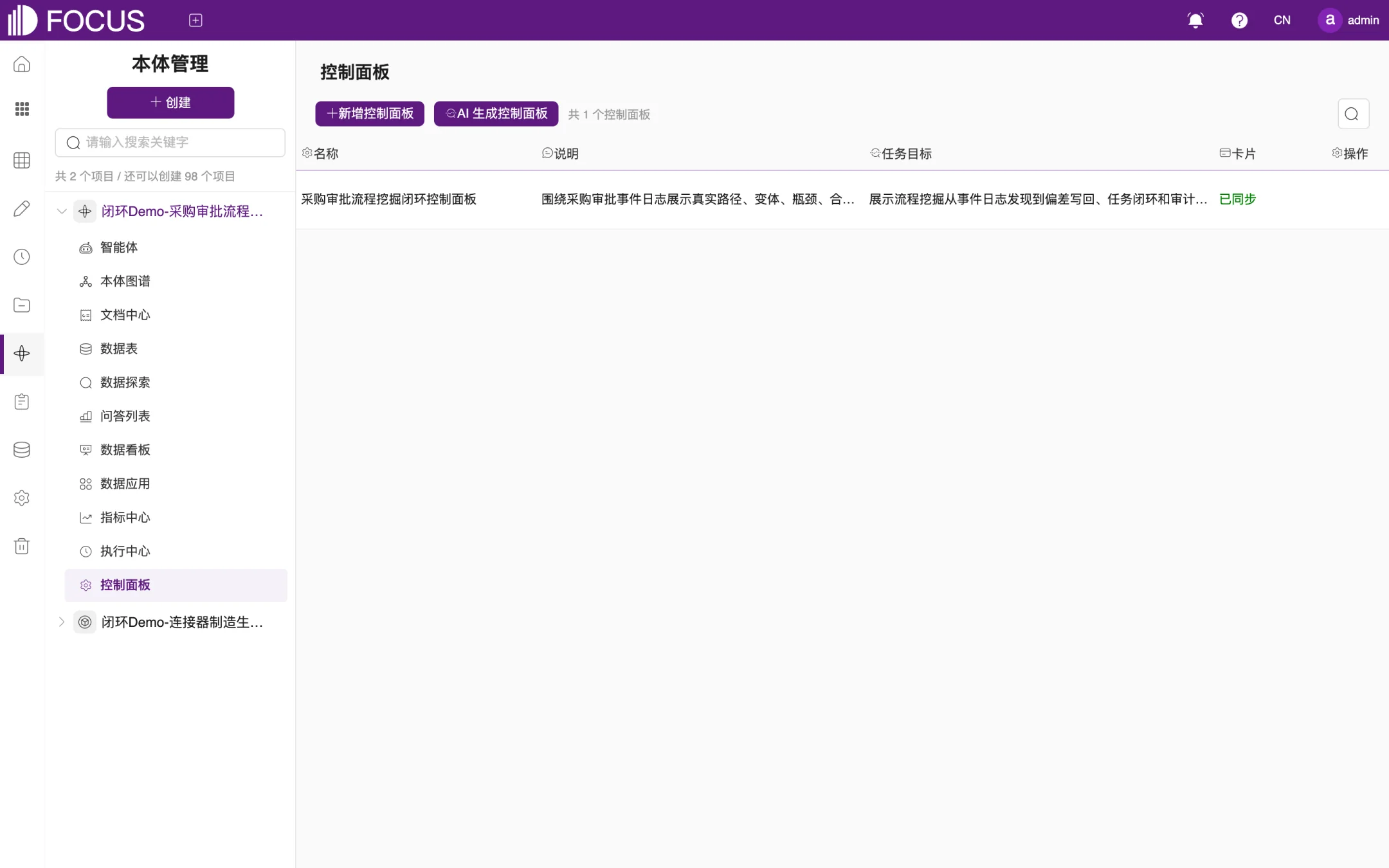 图 10-14 控制面板列表
在列表中点击"查看"打开控制面板,如 图 10-15 所示。示例面板"采购审批流程挖掘闭环控制面板"包含采购申请概览、路径变体、瓶颈活动边、合规偏差、任务与审计等卡片:
- ① 刷新:重新查询所有卡片,获取最新数据。
- ② 显示方式:在"表、柱、线、饼"之间切换,即表格、柱状图、折线图、饼图。图中"路径变体"卡片已切换为柱状图。切换只改变当前显示,重新打开面板后恢复原来的显示方式。
- ③ 行数:卡片中数据的行数。
- ④ 执行按钮:列出可执行的业务动作,示例面板中有重新挖掘、生成整改任务、要求补证、关闭偏差、重开偏差、导出日志。"当前对象"显示动作将要处理的记录;在任一卡片中点击一条记录,例如合规偏差中的案例"PR-2026-PM-005",当前对象随之改为该记录,再点击相应动作执行。
- ⑤ 编辑源码:打开面板编辑页面,可以修改面板的名称、说明、任务目标和源码(JSON 格式),也可以用"AI 修改当前面板"生成修改草稿,校验预览后再应用。
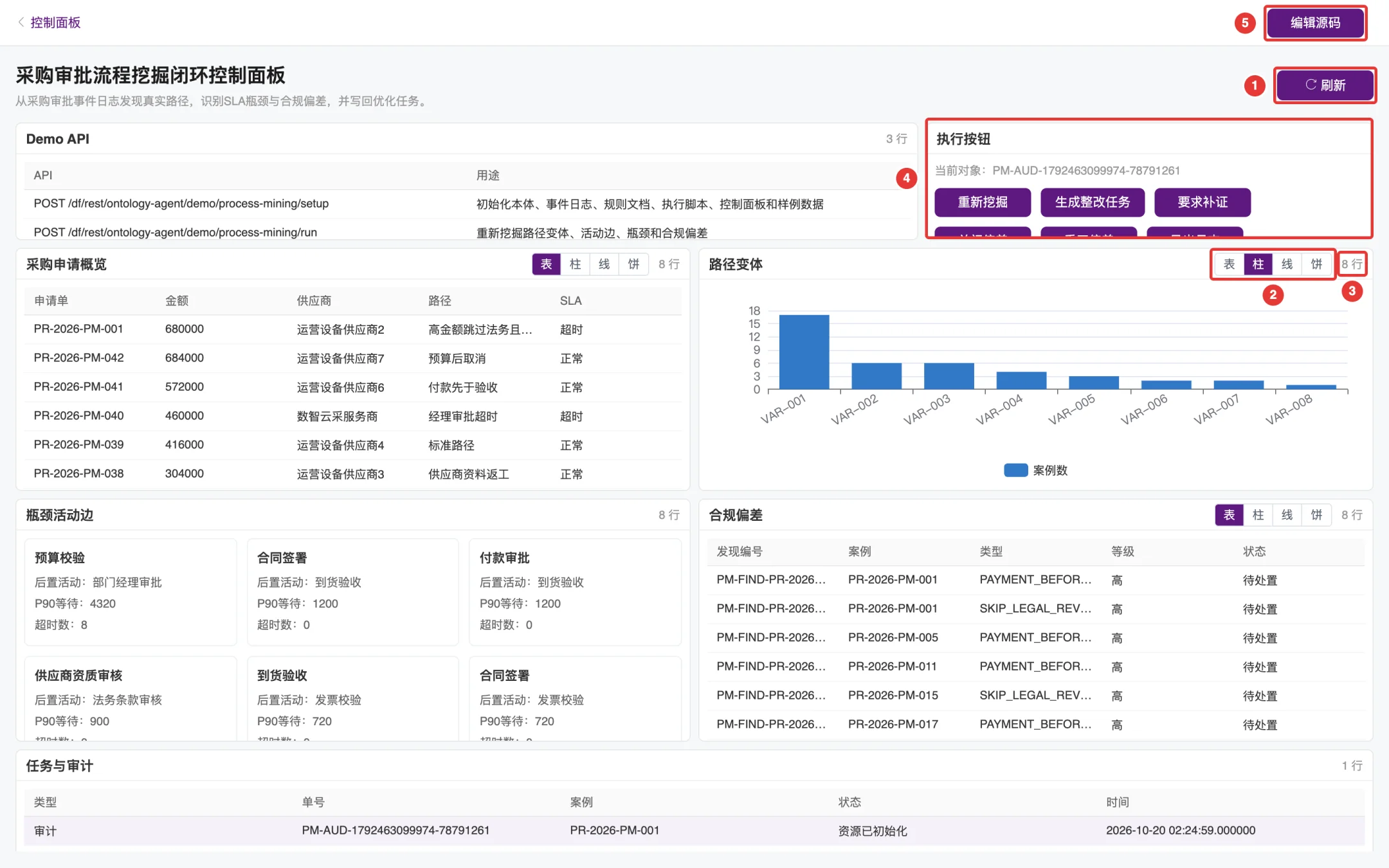 图 10-15 查看控制面板
注意:执行按钮会对"当前对象"实际执行业务动作,例如生成整改任务、关闭偏差,点击前请确认当前对象是要处理的记录。
第 11 章日志管理
日志管理记录系统中的各类操作,例如登录、导入数据表、新建项目、修改看板等,用于审计和问题追溯。查看日志需要具有日志管理员或系统管理员权限。
点击左侧菜单栏的"日志管理"进入"操作日志"页面,如 图 11-1 所示:
- ① 筛选条件:可以按关键词、主机服务器、操作用户、用户姓名筛选;
- ② 更多筛选:按状态(成功或失败)、操作类型、开始时间和结束时间筛选;
- ③ 分页:列表底部显示总页数,可以翻页或跳转到指定页。
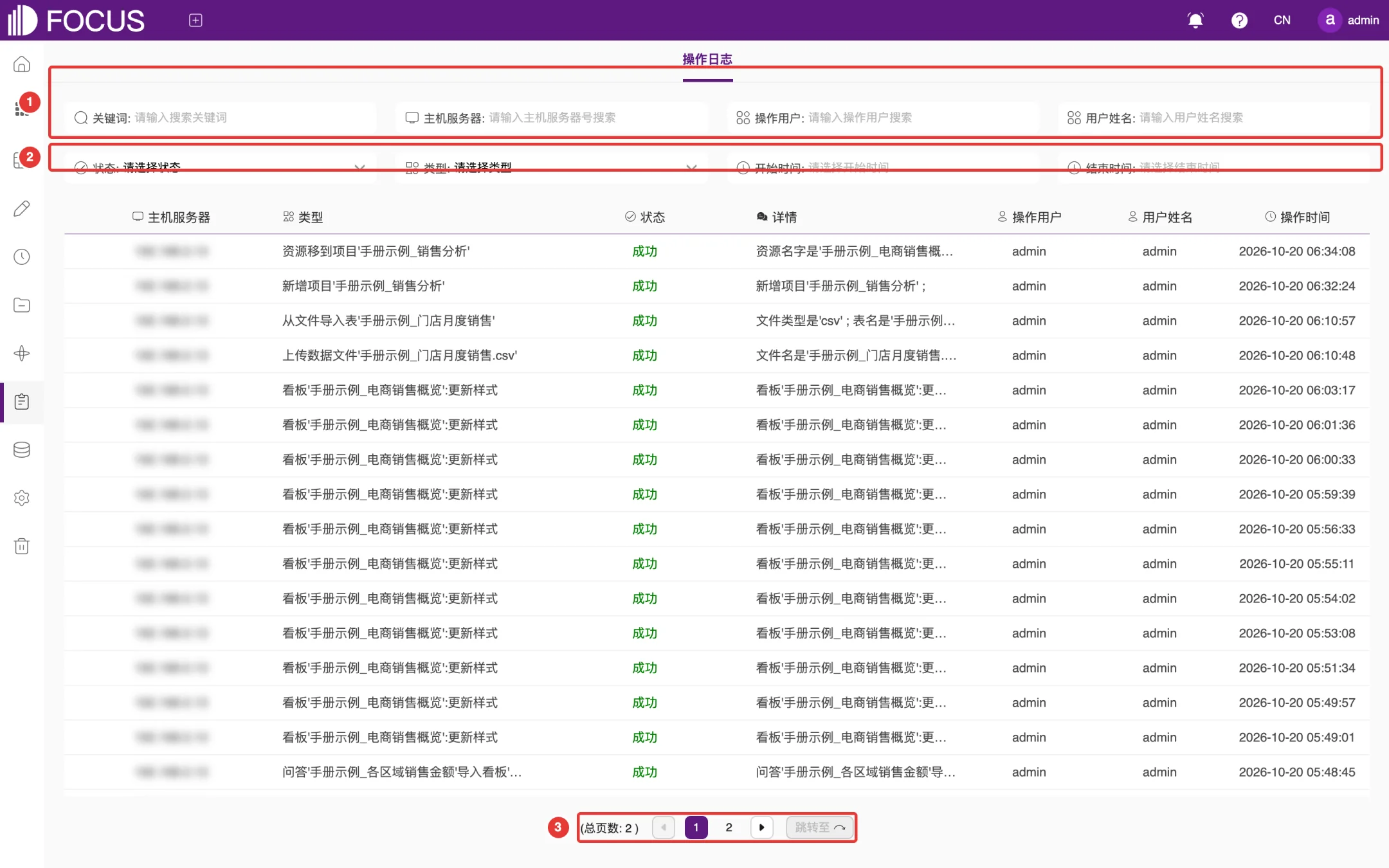 图 11-1 操作日志
列表中每条日志包括:主机服务器、操作类型、状态、详情、操作用户、用户姓名和操作时间。"详情"列记录了具体操作,例如"从文件导入表'手册示例_门店月度销售'"或"新增项目'手册示例_销售分析'"。
提示:排查登录问题时,可以把"类型"设为登录、"状态"设为失败,查看失败原因,例如"用户名或密码错误"。
第 12 章数据治理
数据治理帮助管理员掌握系统中的数据资产情况,并把数据以 API 或 JDBC 的方式安全地提供给其他系统使用。页面顶部有"资产目录""资产全景""数据服务API"三个页签。
点击左侧菜单栏的"数据治理"进入本模块。
12.1资产目录
"资产目录"按数据源展示所有数据表,如 图 12-1 所示。左侧树形列表列出数据源(如 Local、DataFocus system Doris)及其中的表数量;中间的圆柱图标显示该数据源的表总数、已建关联的表数和孤立表数;右侧以卡片列出数据源中的表,点击"更多"查看表的详细信息。可以用左上角的搜索框查找表。
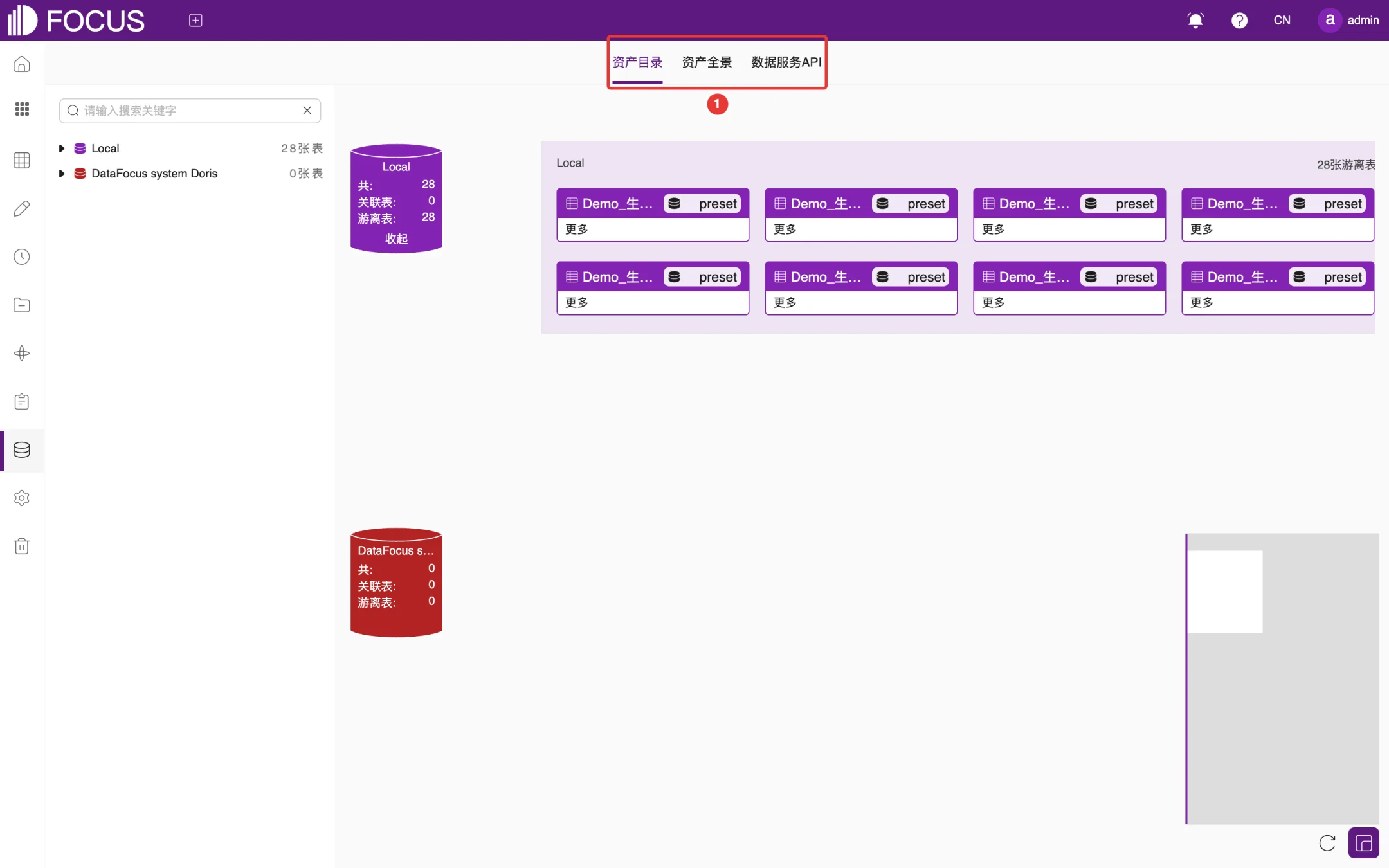 图 12-1 资产目录
12.2资产全景
"资产全景"以统计图展示数据资产的整体情况,如 图 12-2 所示,包括接入数据源数、磁盘空间占用、数据表数、问答数、看板数、轮播看板数、数据应用数、卡片数、任务数和数据服务 API 数。各项统计可以选择时间范围(如近 30 天),下方可以按日筛选查看资源总数等明细。
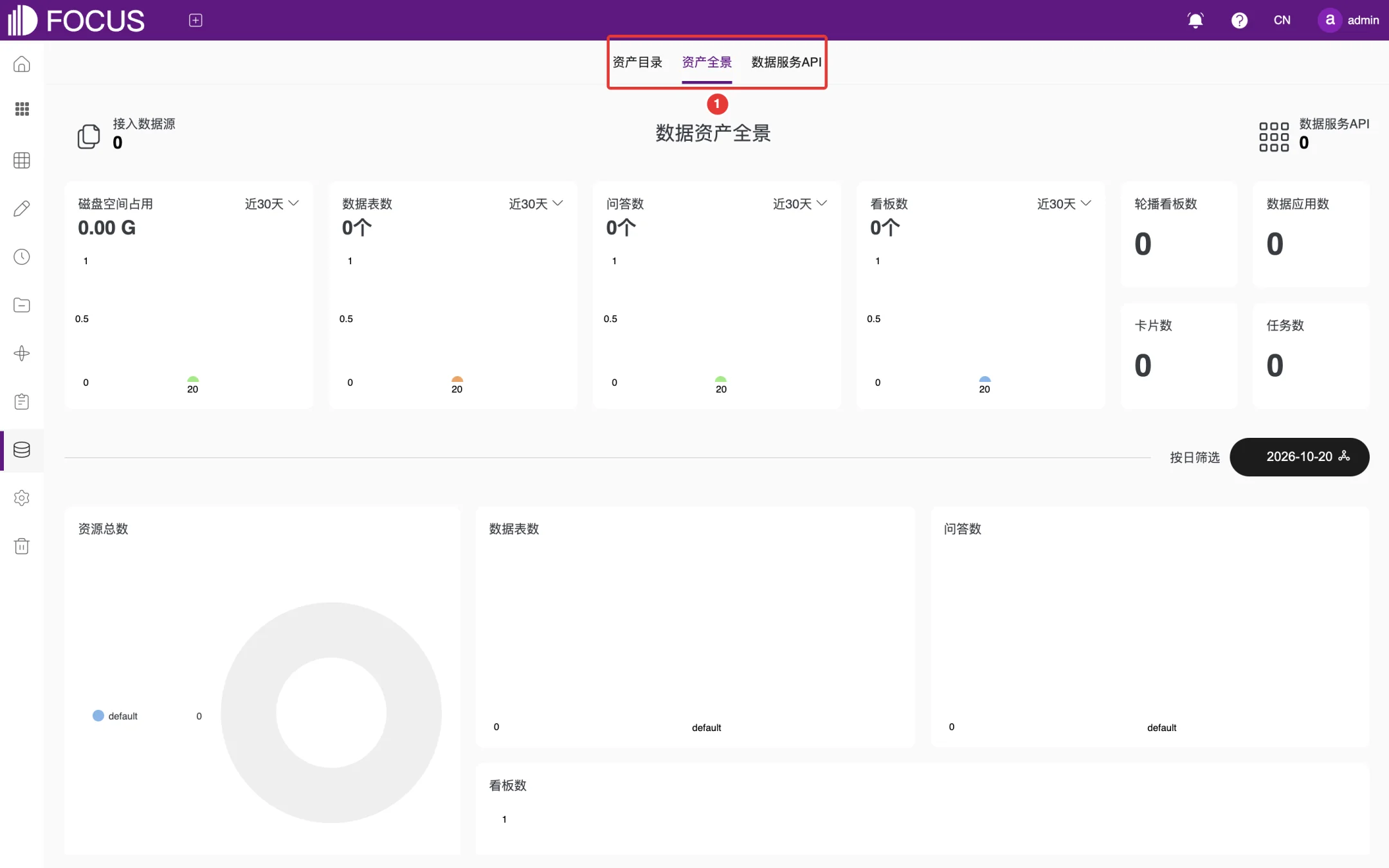 图 12-2 资产全景
12.3数据服务 API
"数据服务API"把系统中的数据表发布为接口,供其他系统调用,如 图 12-3 所示。下设"API 列表""服务分组""JDBC 服务""用量治理""使用说明"等子页签。
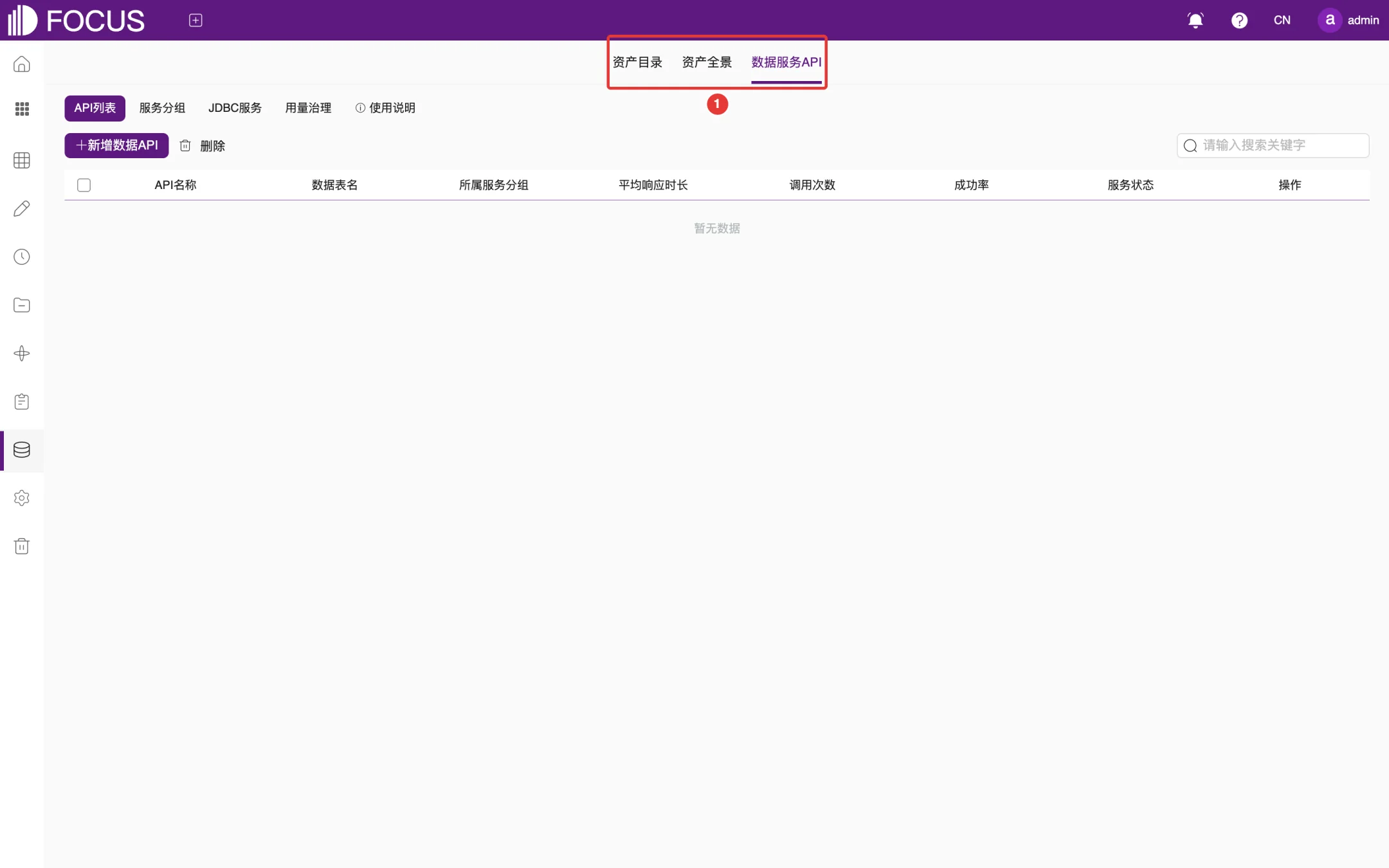 图 12-3 数据服务 API
12.3.1新增数据 API
- 在"API 列表"中点击"新增数据API",打开窗口,如 图 12-4 所示。
- 填写 API 名称(1~45 个字符)。
- 选择要发布的数据表,以及所属服务分组(分组在"服务分组"中维护)。
- 设置服务状态是否启用,点击"确定"。
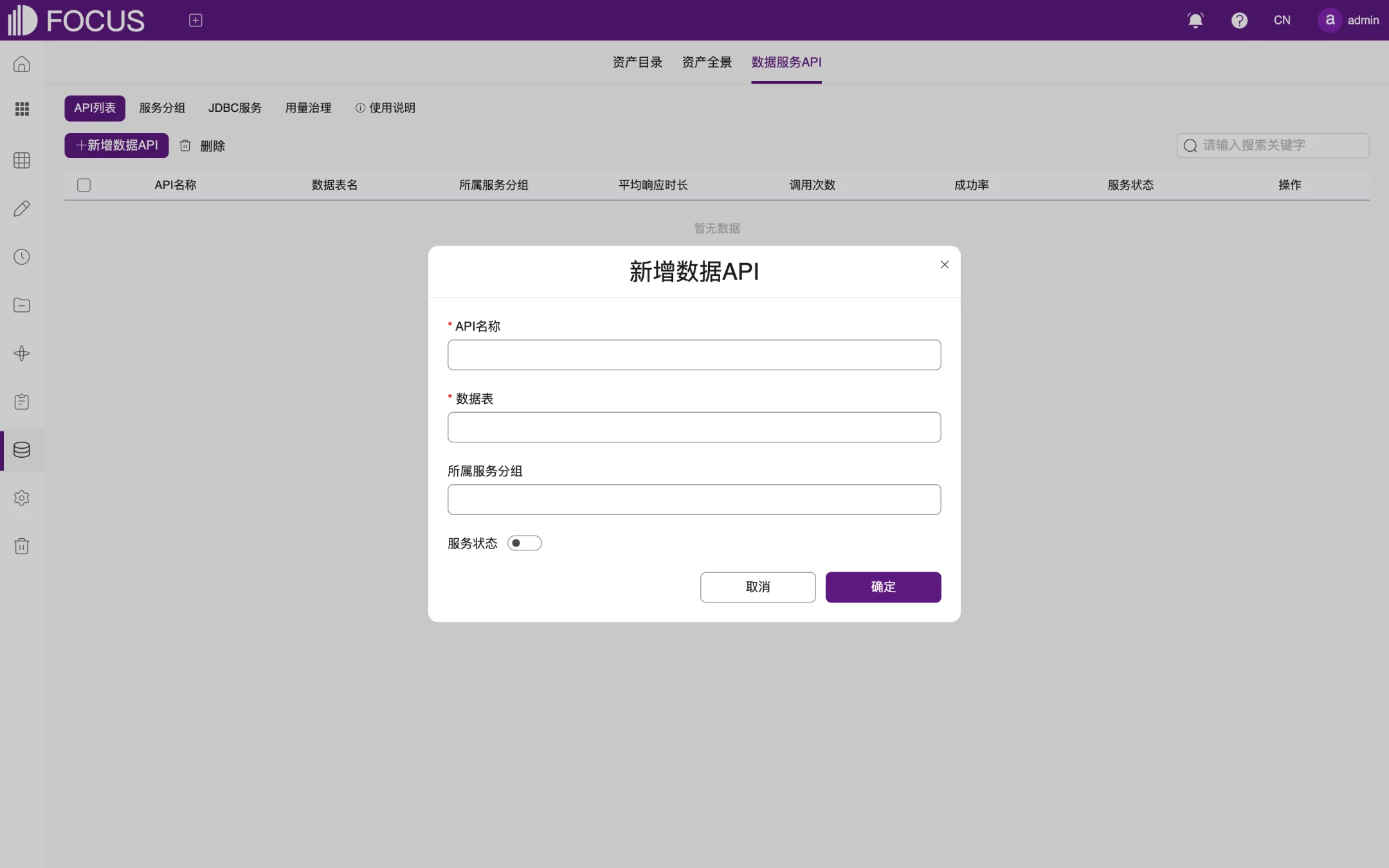 图 12-4 新增数据 API
API 发布后,列表中显示它的数据表名、所属服务分组、平均响应时长、调用次数、成功率和服务状态。"用量治理"用于查看和控制各接口的调用量,"使用说明"介绍调用方法。
12.3.2JDBC 服务
"JDBC 服务"让 BI 工具或程序通过 JDBC 连接读取系统中的表,如 图 12-5 所示。页面顶部显示本系统的 JDBC 网关地址;点击"新增JDBC服务",设置服务名称和对外暴露的表即可。列表显示每个服务的标签、暴露表、调用次数和连接状态。
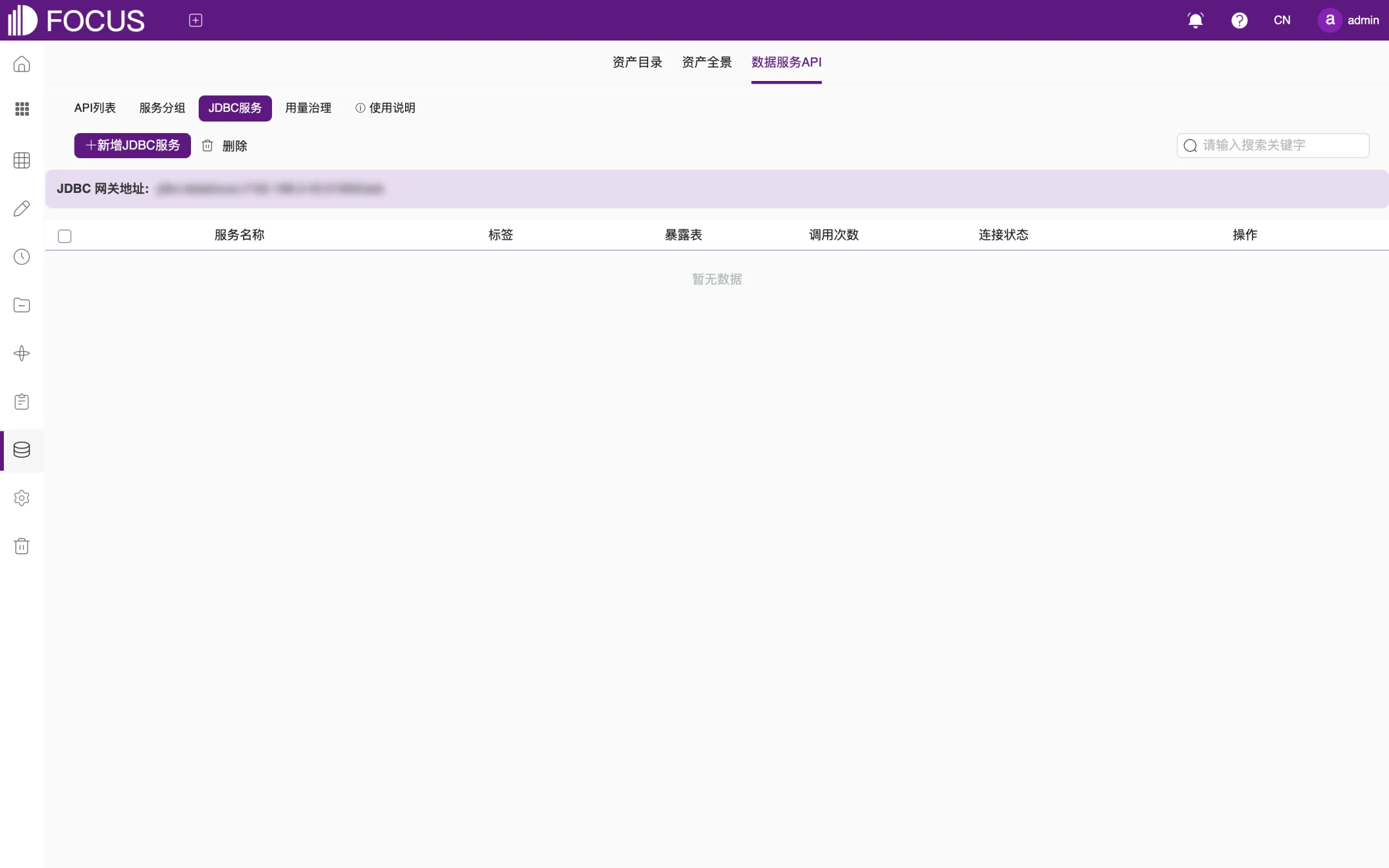 图 12-5 JDBC 服务
说明:对外提供数据前,请确认只暴露必要的表,并按"系统管理 > 接口鉴权"的要求配置访问凭证。
第 13 章系统管理
系统管理供系统管理员使用,用于管理用户、角色和权限,以及完成系统的各项配置。点击左侧菜单栏的"系统管理"进入本模块。
页面顶部有 12 个功能页签,如 图 13-1 中①处所示:组织架构、权限管理、全局配置、搜索配置、知识库、定时更新、公式、接口鉴权、外部 Agent、授权用量、主题配置、推荐配置。
13.1组织架构
"组织架构"页签下有②处所示的"用户列表""组织架构""角色""AD/LDAP服务器"四个子页签。
13.1.1用户管理
"用户列表"显示系统中的用户,可以按角色筛选、按名称搜索,点击"导出用户"导出用户清单,如 图 13-1 所示。
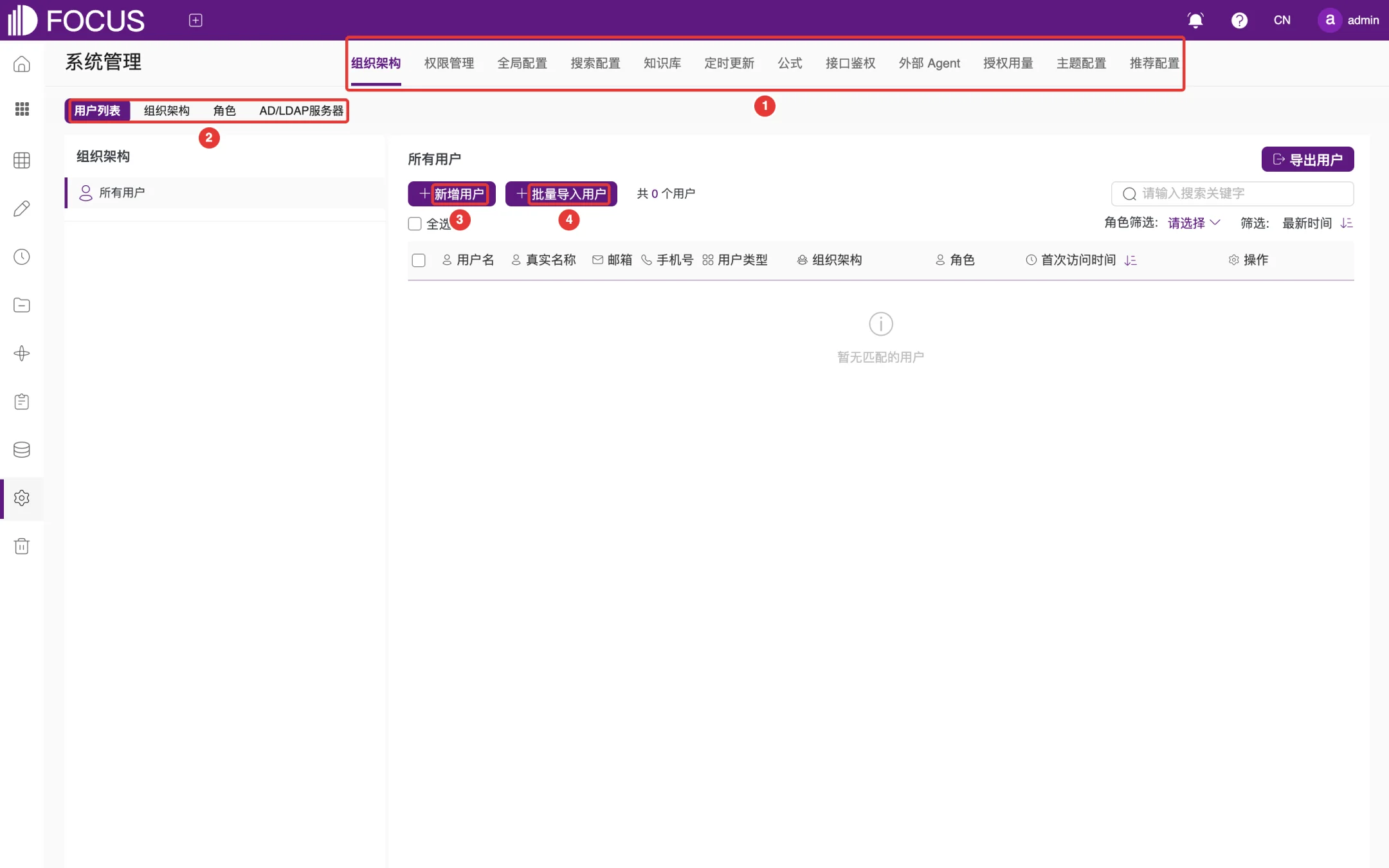 图 13-1 用户列表
新增用户:
- 点击③处"新增用户",打开"增加用户"窗口,如 图 13-2 所示。
- 填写用户名和初始密码。
- 选择部门岗位和用户角色。
- 点击"了解更多"展开后,可以填写真实名称、邮箱和手机号。
- 点击"确定"。
批量导入用户:点击④处"批量导入用户",按模板填写用户信息后一次性导入。
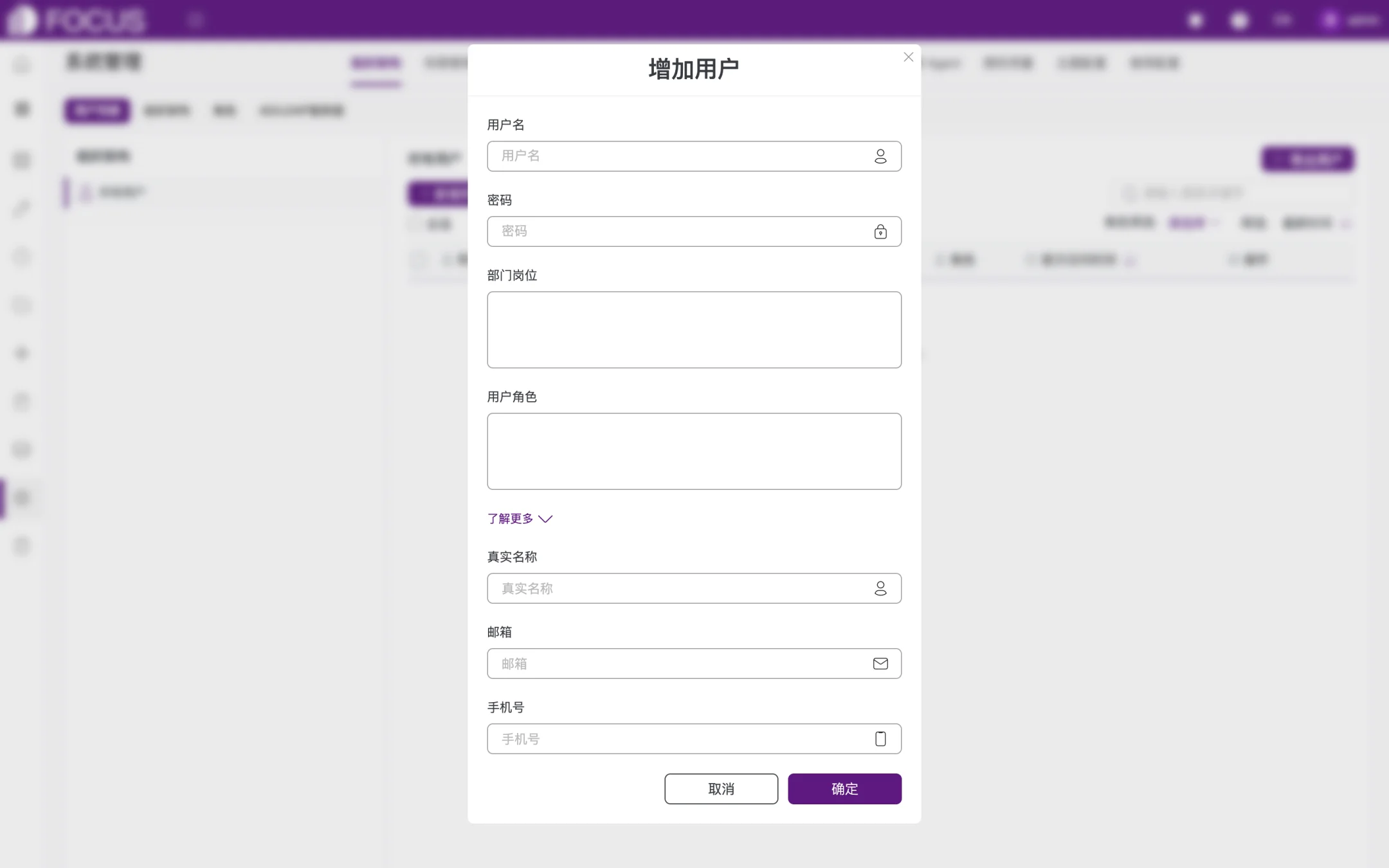 图 13-2 增加用户
13.1.2角色
"角色"子页签列出系统中的角色及其描述,如 图 13-3 所示。系统预置角色不允许修改,常用的有:
| 角色 |
说明 |
| 系统管理员 |
全局配置、用户管理、角色管理,分配角色到用户或岗位 |
| 资源管理员 |
管理所有资源,为资源赋予权限 |
| 部门管理员 |
管理自身所在部门的组织架构,可以把自己拥有的角色分配给所管理的组织 |
| 开发者 |
新增资源,管理拥有权限的资源 |
| 日志管理员 |
审计日志 |
此外还有面向外部 Agent 的 MCP 系列角色(如 MCP 脚本运行管理员、MCP 填报设计管理员)和级联调度相关角色。点击"新增角色"可以创建自定义角色。
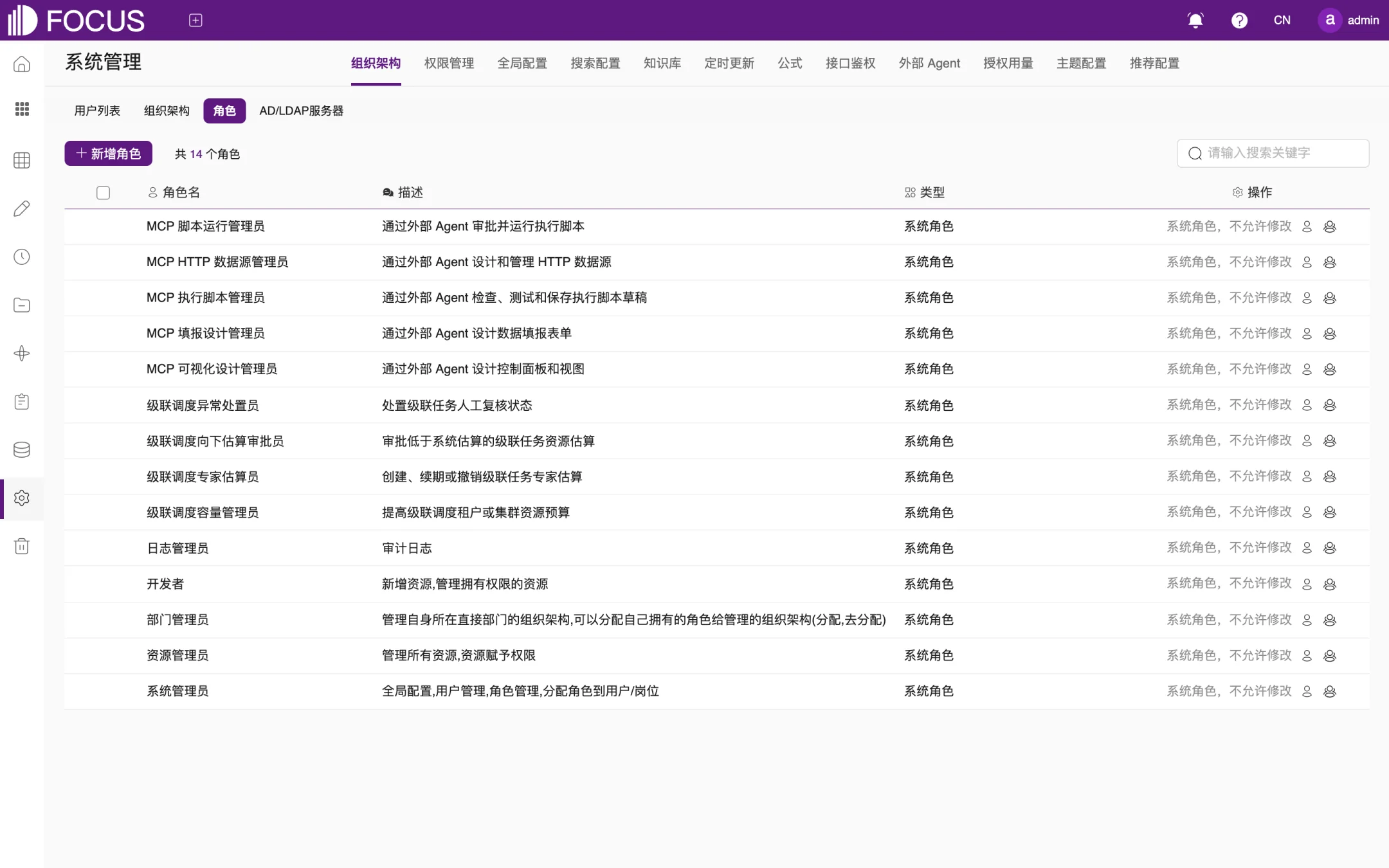 图 13-3 角色
13.1.3AD/LDAP 服务器
如果企业使用 AD 或 LDAP 统一管理账号,可以在"AD/LDAP服务器"子页签点击"添加服务器",填写服务器名称、基础 DN 等信息,把企业账号同步到系统中,如 图 13-4 所示。
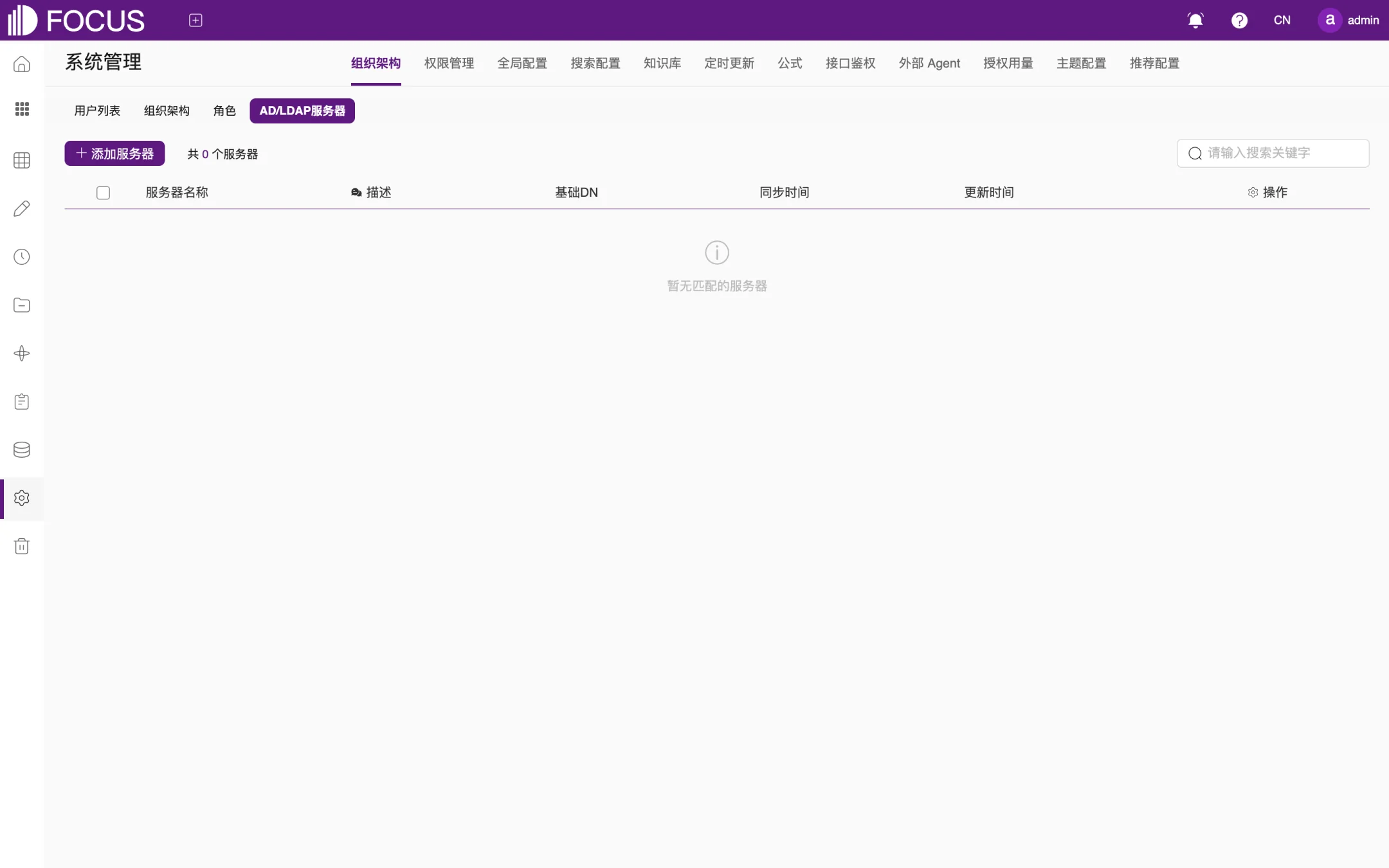 图 13-4 AD/LDAP 服务器
13.2权限管理
"权限管理"用于给自定义角色分配资源权限,如 图 13-5 所示:
- 在左侧"所有角色"中选择一个自定义角色;如果还没有,点击"新增角色"创建。
- 右侧"各个资源的权限配置"按"所有资源""本体""数据填报"分类列出资源,勾选"只显示有权限的"可以只看已授权的资源。
- 为角色勾选对各资源的权限,保存后,拥有该角色的用户即获得相应权限。
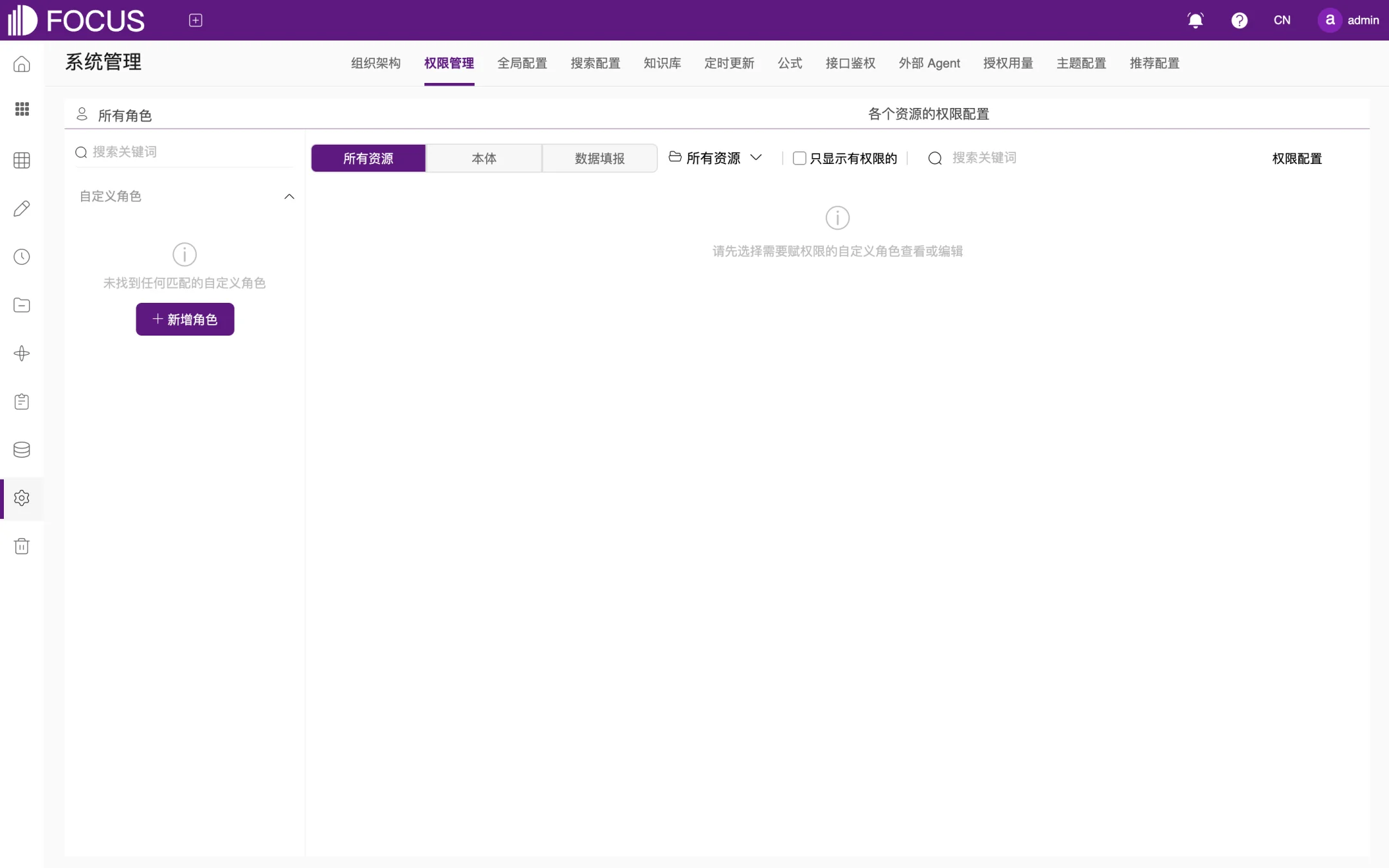 图 13-5 权限管理
13.3全局配置
"全局配置"集中管理系统级参数,如 图 13-6 所示。子页签包括:基础配置、企业微信配置、钉钉配置、飞书配置、千帆玉符配置、地理位置配置、插件图形、提示词管理、韬问同步配置、自定义 AI、功能裁剪、邮件模板、规格配置、单点登录、系统标签、看板顺序、其他配置。
"基础配置"中最重要的是邮件系统:开启"是否启用邮件系统配置",填写邮件服务器、端口、发送邮箱、用户名、密码,根据服务器要求选择是否启用 SSL,然后点击"保存"。
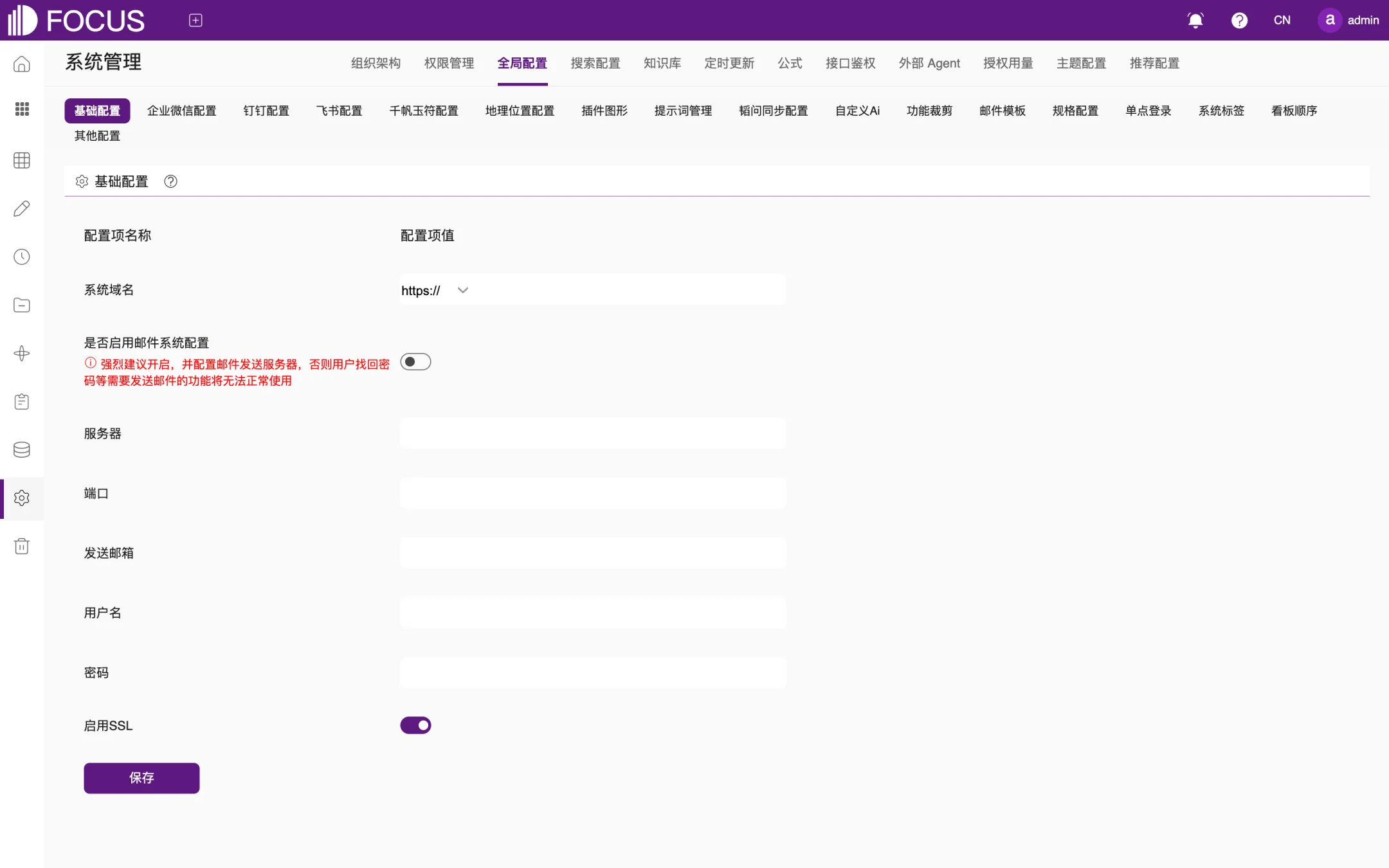 图 13-6 全局配置——基础配置
注意:强烈建议配置邮件系统,否则找回密码、定时推送等需要发送邮件的功能无法正常使用。
13.4搜索配置
"搜索配置"让数据搜索更贴合企业的业务习惯,如 图 13-7 所示,包括:
- 自定义位置:定义区域范围(如"华东大区"包含哪些省市),搜索时可以用它圈定范围;也可以"按国家导入系统位置";
- 自定义日期:定义企业自己的日期口径,例如财年;
- 自定义列中值的同义词、自定义关键词:在全系统范围内设置同义词和关键词(单张表的设置见第 6 章"搜索扩展");
- 其他配置:其他搜索相关参数。
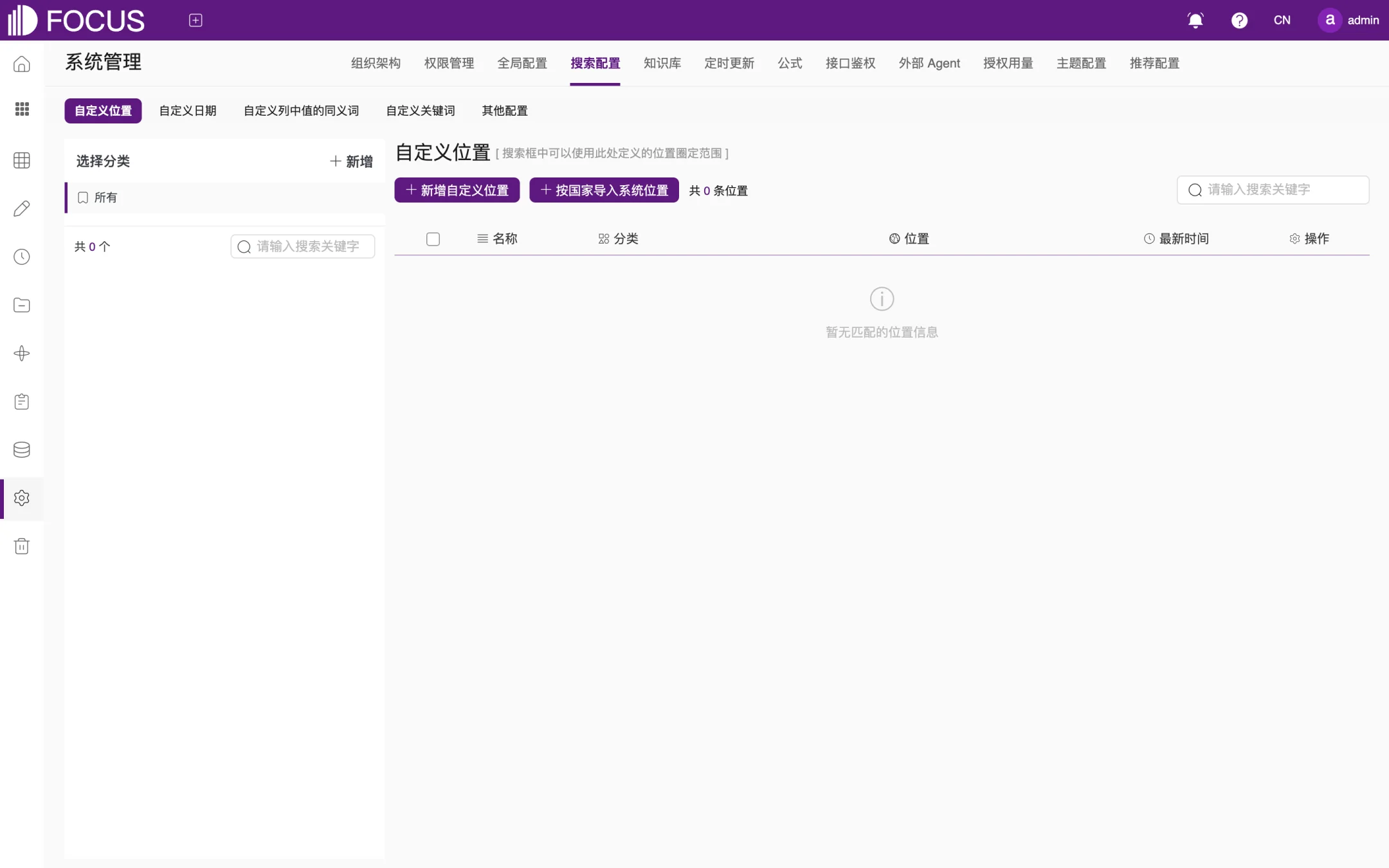 图 13-7 搜索配置
13.5知识库
"知识库"管理小慧使用的知识,如 图 13-8 所示:
- 小慧标记知识:用户在搜索中纠正或确认过的"自然语言问题—关键词语句"对应关系,可以按知识分类查看和维护;
- 用户个人知识、系统知识库:分别管理个人和全系统共享的知识;
- 知识库批量导入、全部批量导入任务:批量导入知识并查看导入任务;
- 知识分类:维护知识的分类。
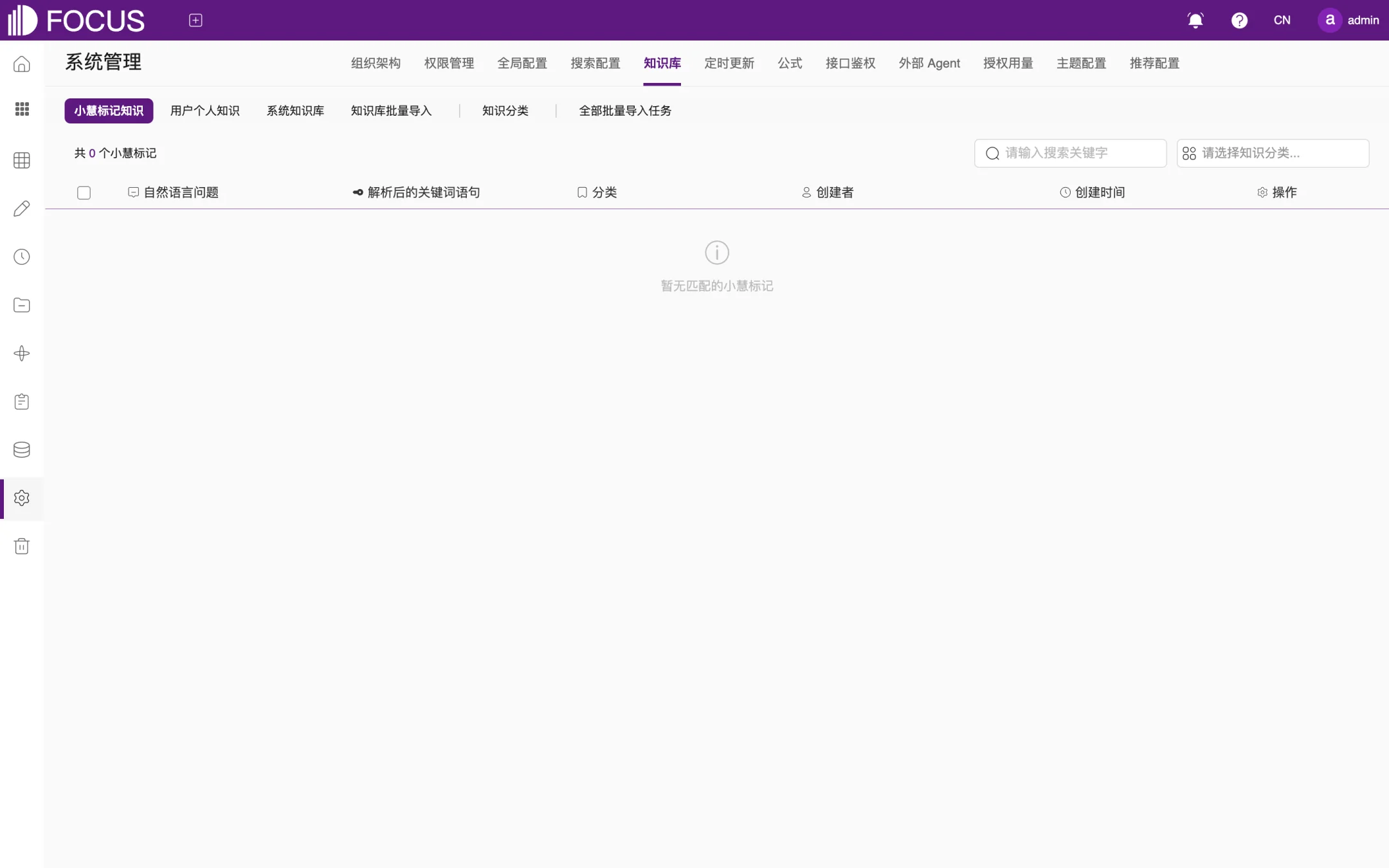 图 13-8 知识库
13.6其他系统设置
| 页签 |
用途 |
| 定时更新 |
新增和管理系统级的定时更新任务 |
| 公式 |
新增自定义公式,供全系统的搜索和指标使用 |
| 接口鉴权 |
管理第三方接口鉴权、承载令牌和本体场景审批 |
| 外部 Agent |
配置外部 Agent(通过 MCP 接入)可以发起哪类写操作,以及 Agent 变更审批和 MCP 数据管理员授权 |
| 授权用量 |
查看设备授权信息,以及大模型 Token 按天、按月的消耗量 |
| 主题配置 |
选择主题风格(默认、商务)、主题色(经典蓝、荷叶绿、宝石蓝、活力红或自定义)和头部导航背景 |
| 推荐配置 |
设置首页推荐和小慧首页推荐,可以按数据表添加多组推荐组合 |
其中"外部 Agent"页签需要特别说明:外部 Agent 实际能写入的范围,是本页配置的"外部 Agent 操作能力"、OAuth 授权范围和系统资源编辑权限三者的交集,如 图 13-9 所示。这里不会另建一套资源权限,数据表、本体、项目等的访问范围仍由权限管理统一控制。
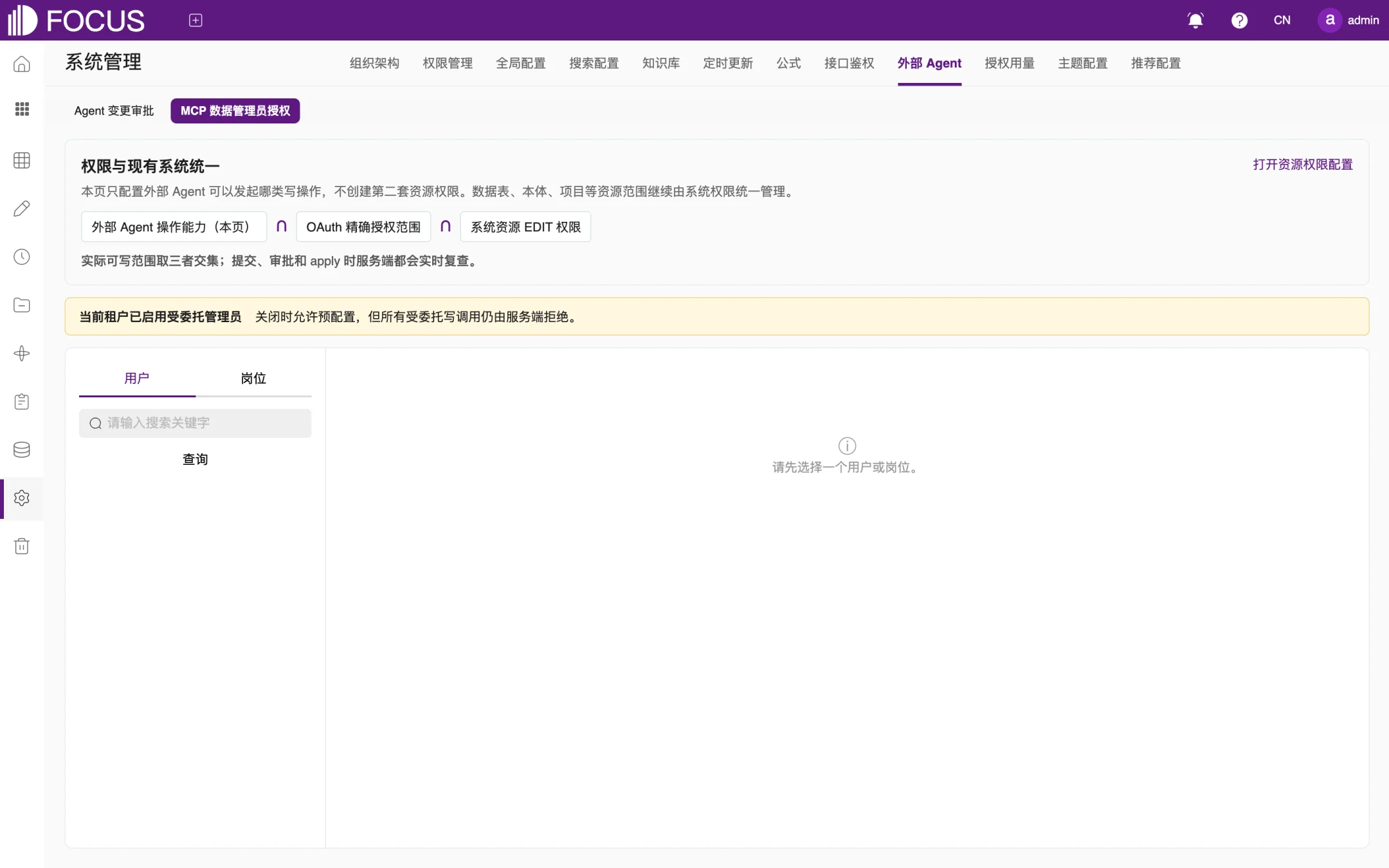 图 13-9 外部 Agent
第 14 章回收站
删除的数据看板、数据应用和卡片会先进入回收站,在这里可以恢复或彻底删除。历史问答删除后不进入回收站。
点击左侧菜单栏的"回收站"进入本页面,如 图 14-1 所示:
- ① 类型页签:所有、数据看板、数据应用、卡片;
- ② 恢复全部:把回收站中的全部资源恢复到原来的位置;
- ③ 清空:彻底删除回收站中的全部资源。
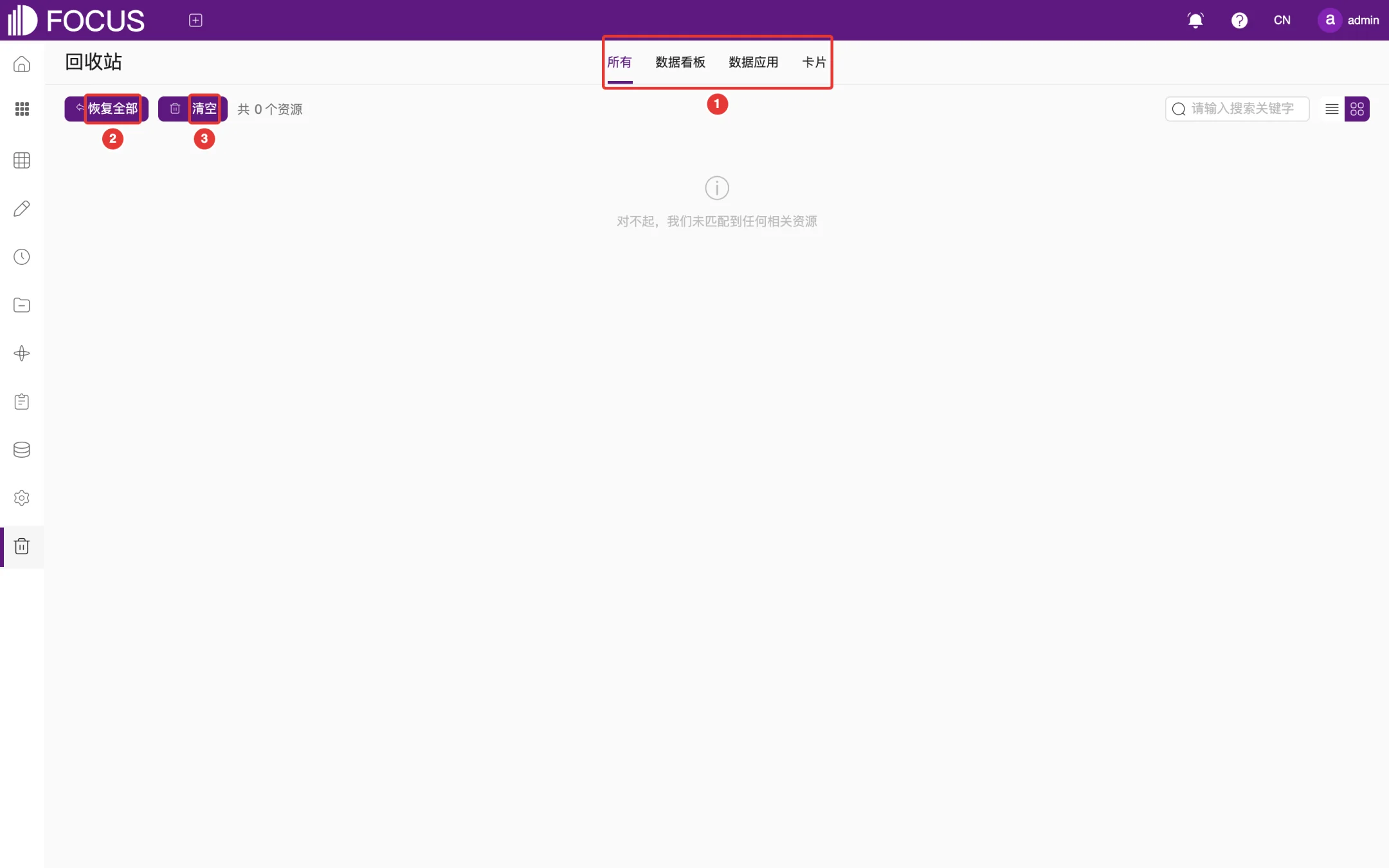 图 14-1 回收站
页面右上角可以按名称搜索,或在卡片和列表两种显示方式之间切换。
注意:在回收站中彻底删除或清空后,资源无法再恢复,请谨慎操作。
第 15 章系统运维管理
系统管理中心(页面标题为"DataFocus系统管理中心")供系统运维管理员使用,用于监控服务器、容器和各项服务的运行状态,配置告警,管理接口鉴权和服务器升级。
系统管理中心与第 13 章的"系统管理"是两个独立的入口:系统管理在产品内管理用户、角色和业务配置;系统管理中心面向部署和运维,使用单独的运维管理员账号 admin 登录。
15.1登录系统管理中心
在浏览器中打开产品访问地址,把路径换成 /manager.html,即 https://<服务器地址>:<端口>/manager.html,进入登录页,如 图 15-1 所示。
- 登录页已显示运维管理员账号 admin,在①处输入密码。
- 点击②处"登录"。
页面右上角③处的"界面语言"可以选择简体中文或 English;登录后也可以在页面右上角切换。刷新页面后仍保持所选语言。
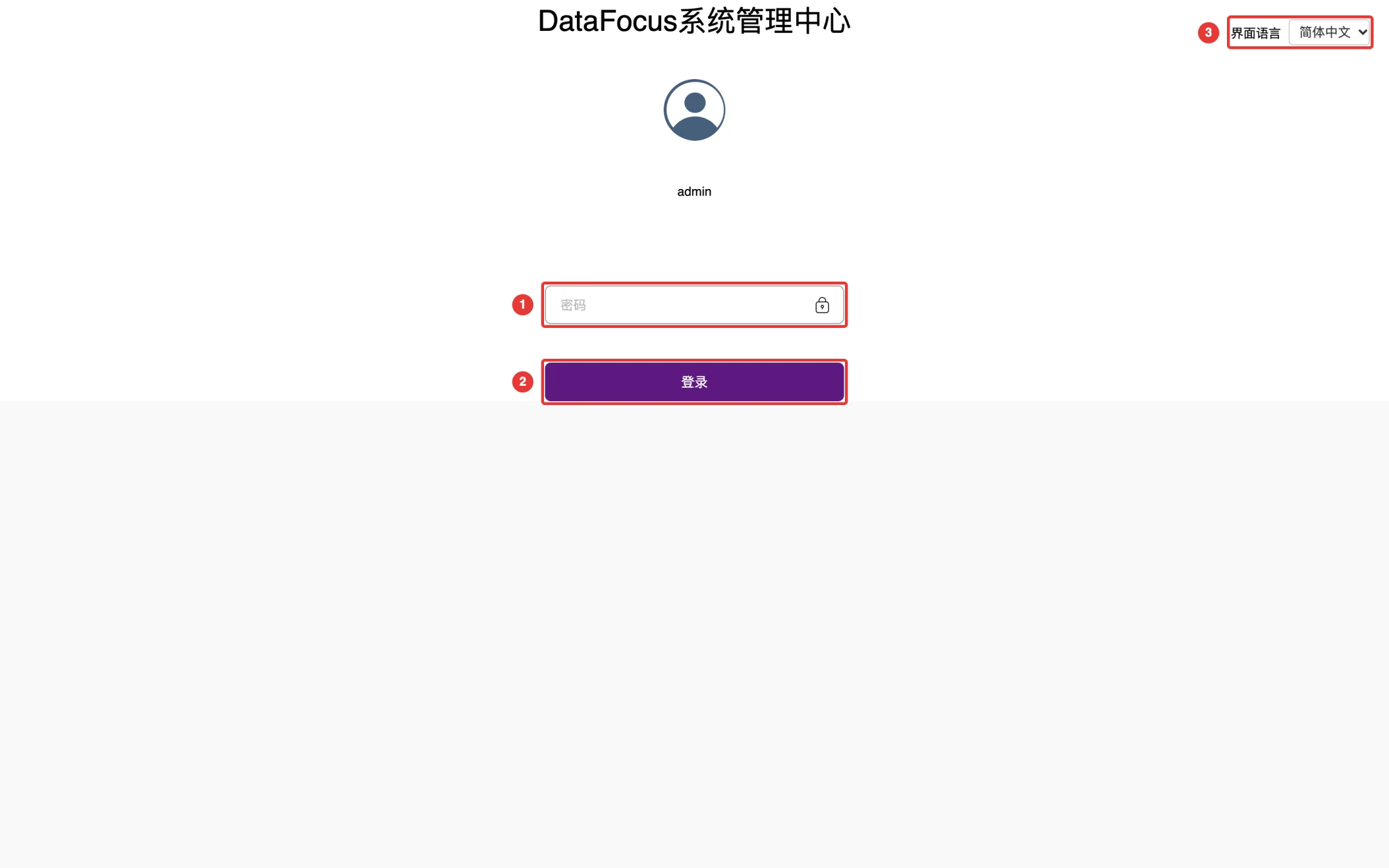 图 15-1 系统管理中心登录页
首次登录:第一次登录时,系统会要求修改初始密码,如 图 15-2 所示。输入新密码,再在"确认密码"中输入一次,点击"确定"。新密码不能与初始密码相同。初始密码请向负责部署的人员获取。
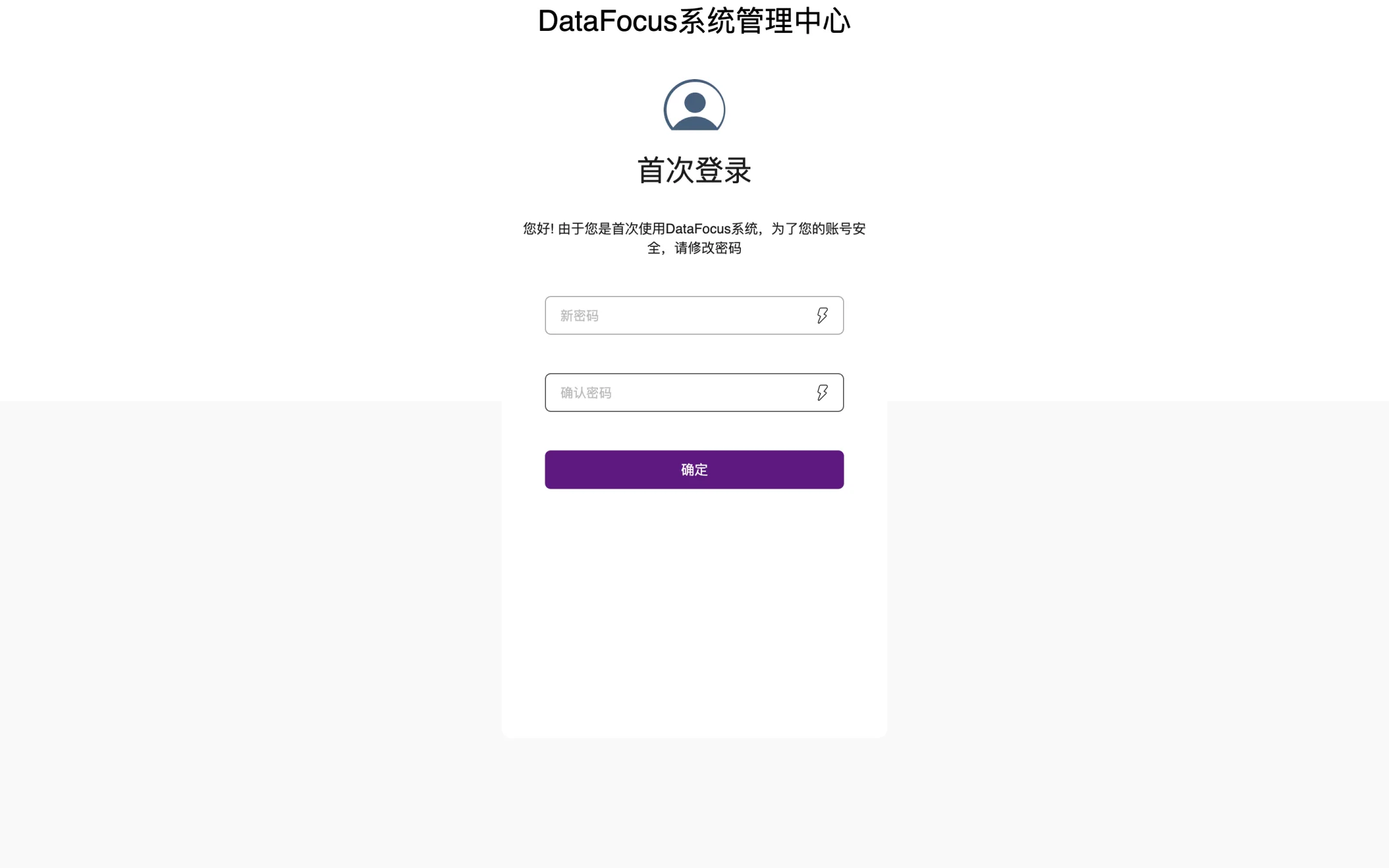 图 15-2 首次登录修改密码
登录后,页面顶部有 5 个功能菜单,如 图 15-4 中①处所示:系统指标、配置、告警记录、接口鉴权、升级管理。右上角②处是"界面语言""修改密码"和"登出"。
修改密码:点击右上角"修改密码",依次输入原始密码、新密码和确认密码,点击"确定",如 图 15-3 所示。
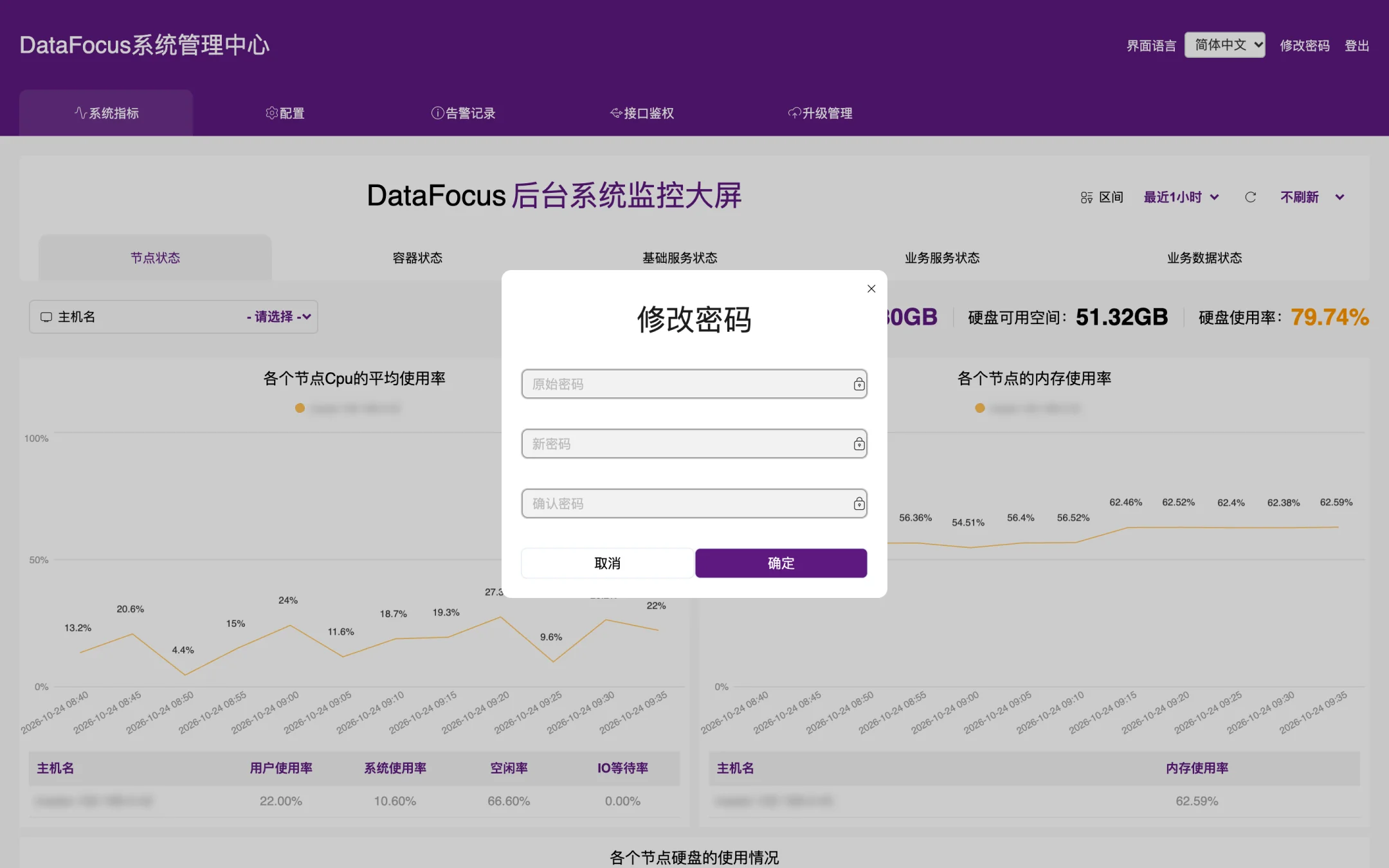 图 15-3 修改密码
注意:admin 是整个系统的运维账号,请设置足够复杂的密码并妥善保管。
15.2系统指标
"系统指标"是后台系统监控大屏,登录后默认进入本页,如 图 15-4 所示:
- ③ 区间和刷新:区间可选最近 1 小时、12 小时、1 天、7 天、30 天、90 天;刷新可选不刷新,或每 3、5、10 分钟自动刷新;
- ④ 状态页签:节点状态、容器状态、基础服务状态、业务服务状态、业务数据状态;
- ⑤ 主机名:在"节点状态"页签中选择要查看的服务器。
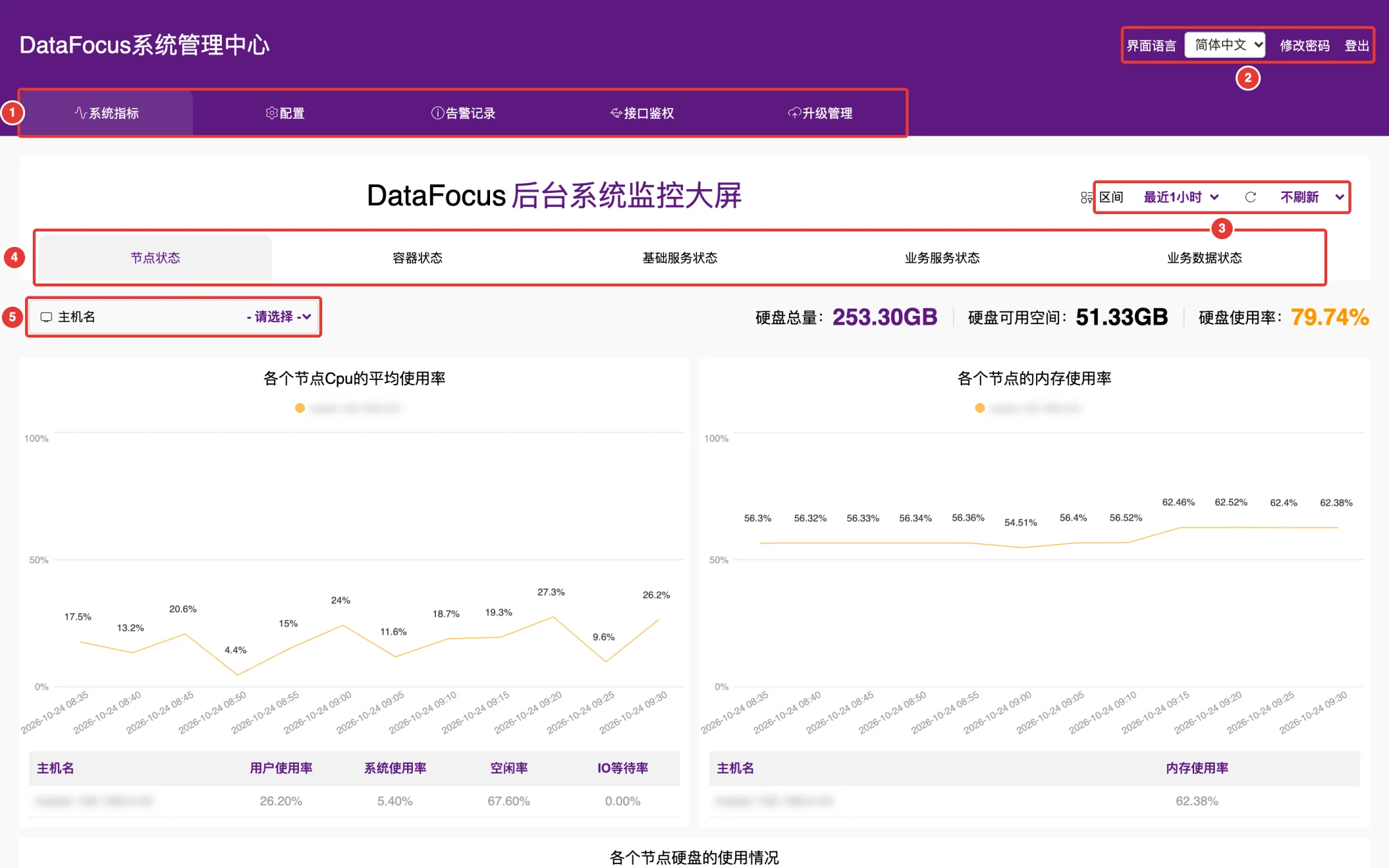 图 15-4 系统指标:节点状态
各页签的内容如下:
| 页签 |
显示内容 |
| 节点状态 |
硬盘总量、可用空间和使用率;各节点 CPU 的平均使用率(用户使用率、系统使用率、空闲率、IO 等待率);各节点的内存使用率;各节点每个磁盘挂载点的硬盘总量、可用量和使用率 |
| 容器状态 |
每个服务容器的运行中个数和重启次数,如 图 15-5 所示 |
| 基础服务状态 |
Doris 的查询数量(正在运行、正在等待)、存活的 FE 和 BE 数量、存储用量和内部表数量;PostgreSQL 连接数;RabbitMQ 连接数、内存和队列中的消息数量;Redis 连接数、Key 数量和内存,如 图 15-6 所示 |
| 业务服务状态 |
BI Server、Task Manager 的内存用量(MB),System Manager 的进程常驻内存(RSS,MB),Search Server 的长连接数和内存,Web Server 的内存,以及定时任务的触发和跳过数量,如 图 15-7 所示 |
| 业务数据状态 |
问答、看板、数据表、定时任务、租户和用户的数量,以及在线用户数量,如 图 15-8 所示 |
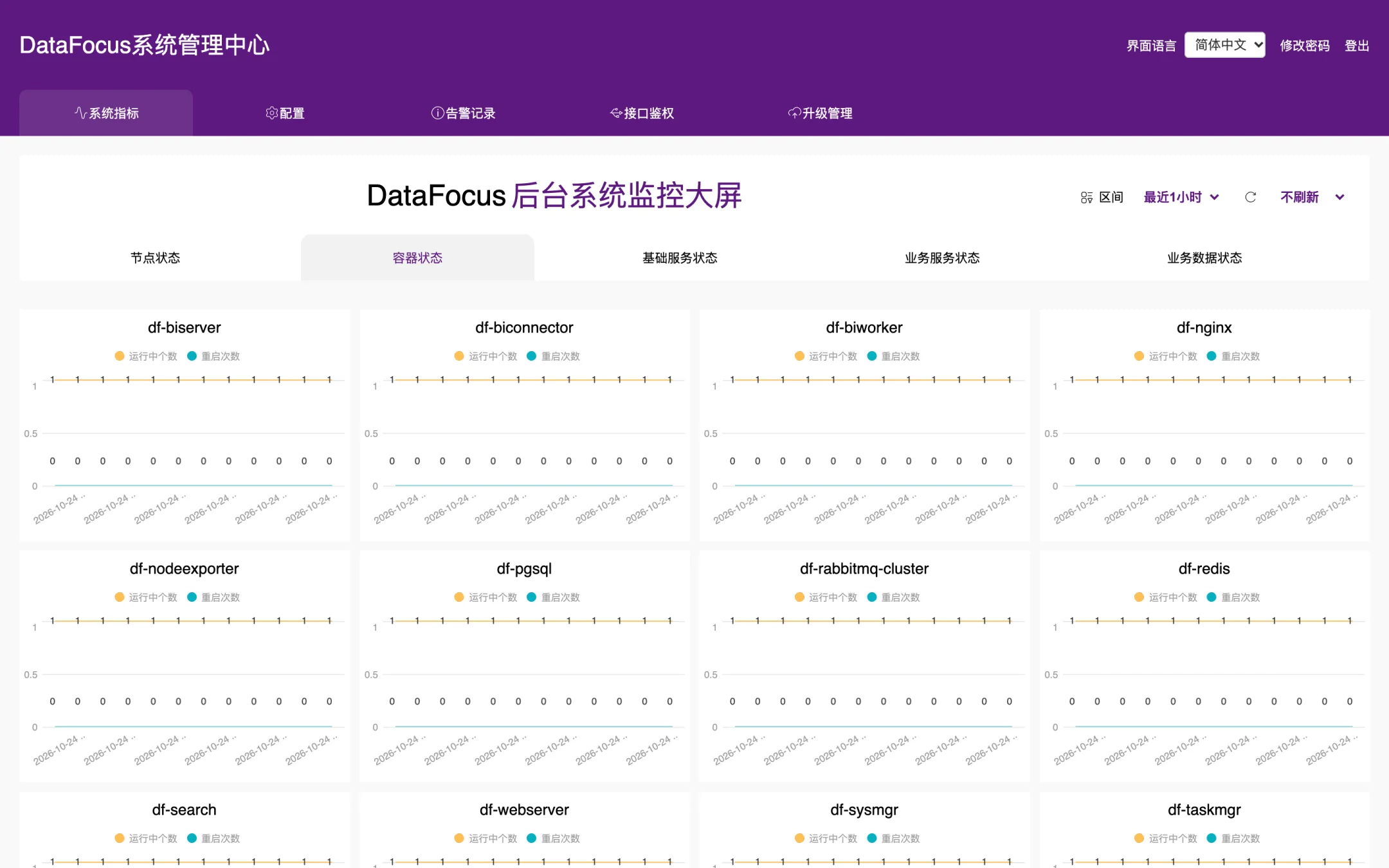 图 15-5 容器状态
"容器状态"列出系统的全部服务容器,如 df-webserver、df-search、df-biserver、df-doris-fe、df-doris-be、df-pgsql、df-redis、df-nginx 等。正常运行时,每个容器的运行中个数为 1;重启次数持续增加的容器值得关注。
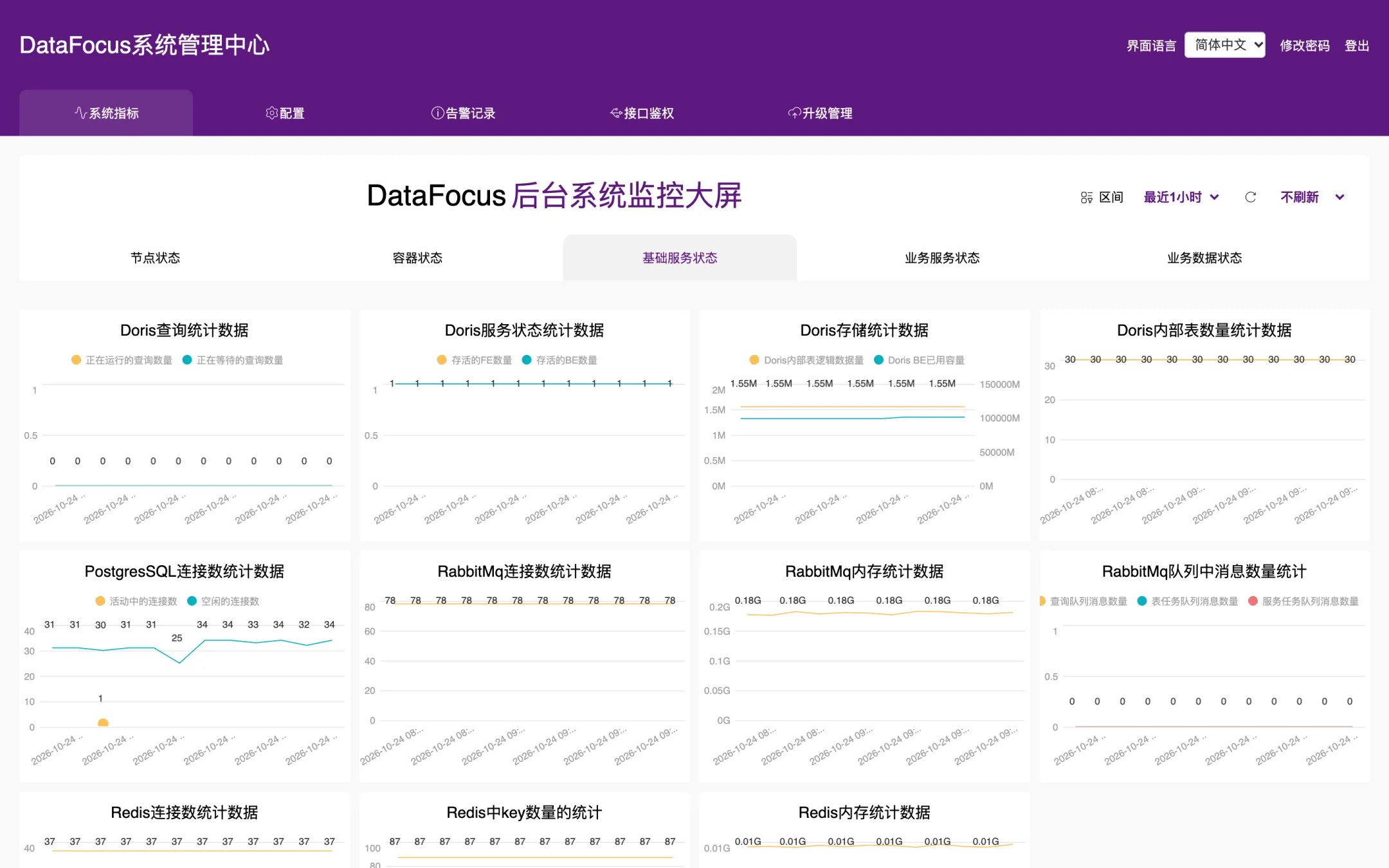 图 15-6 基础服务状态
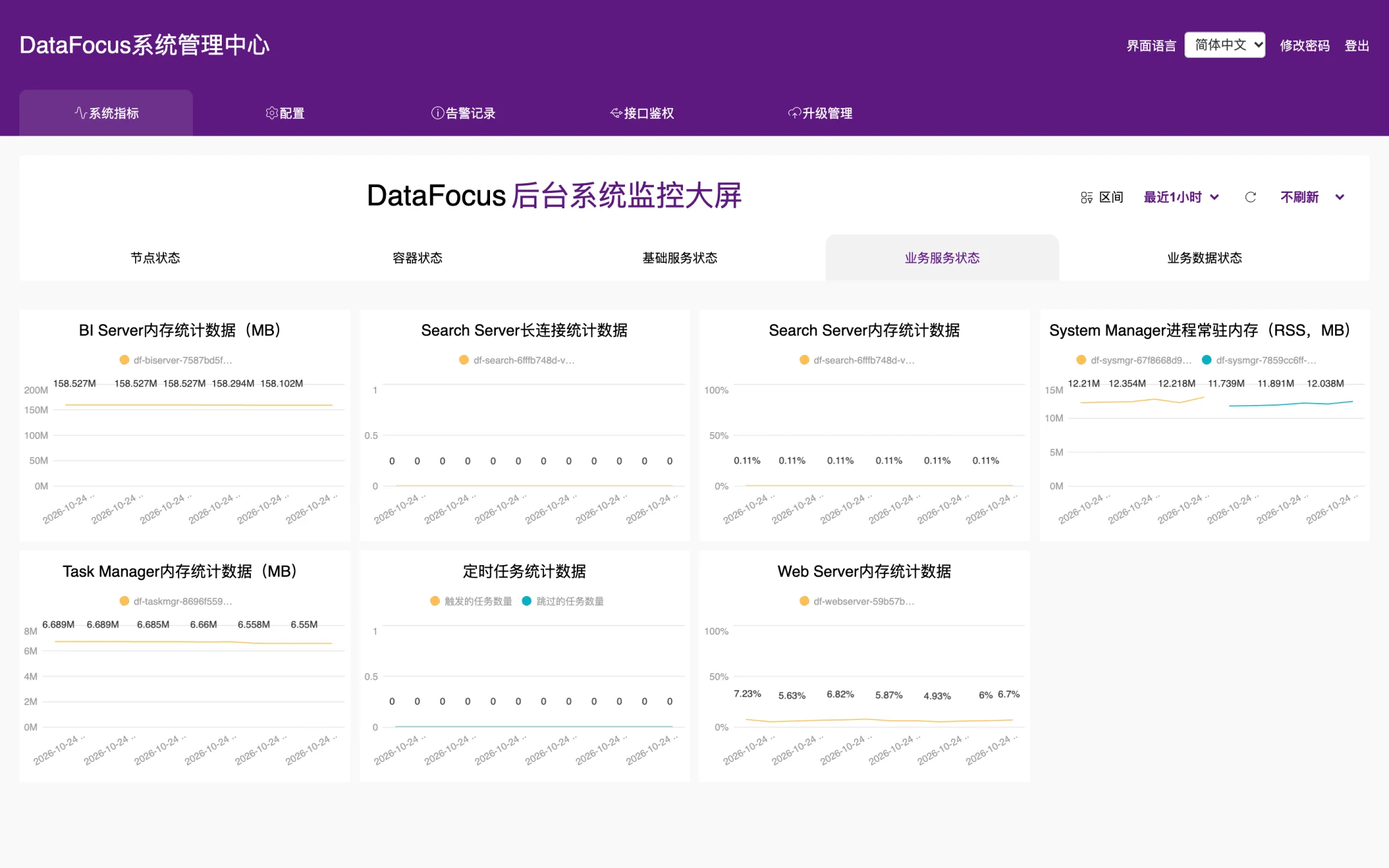 图 15-7 业务服务状态
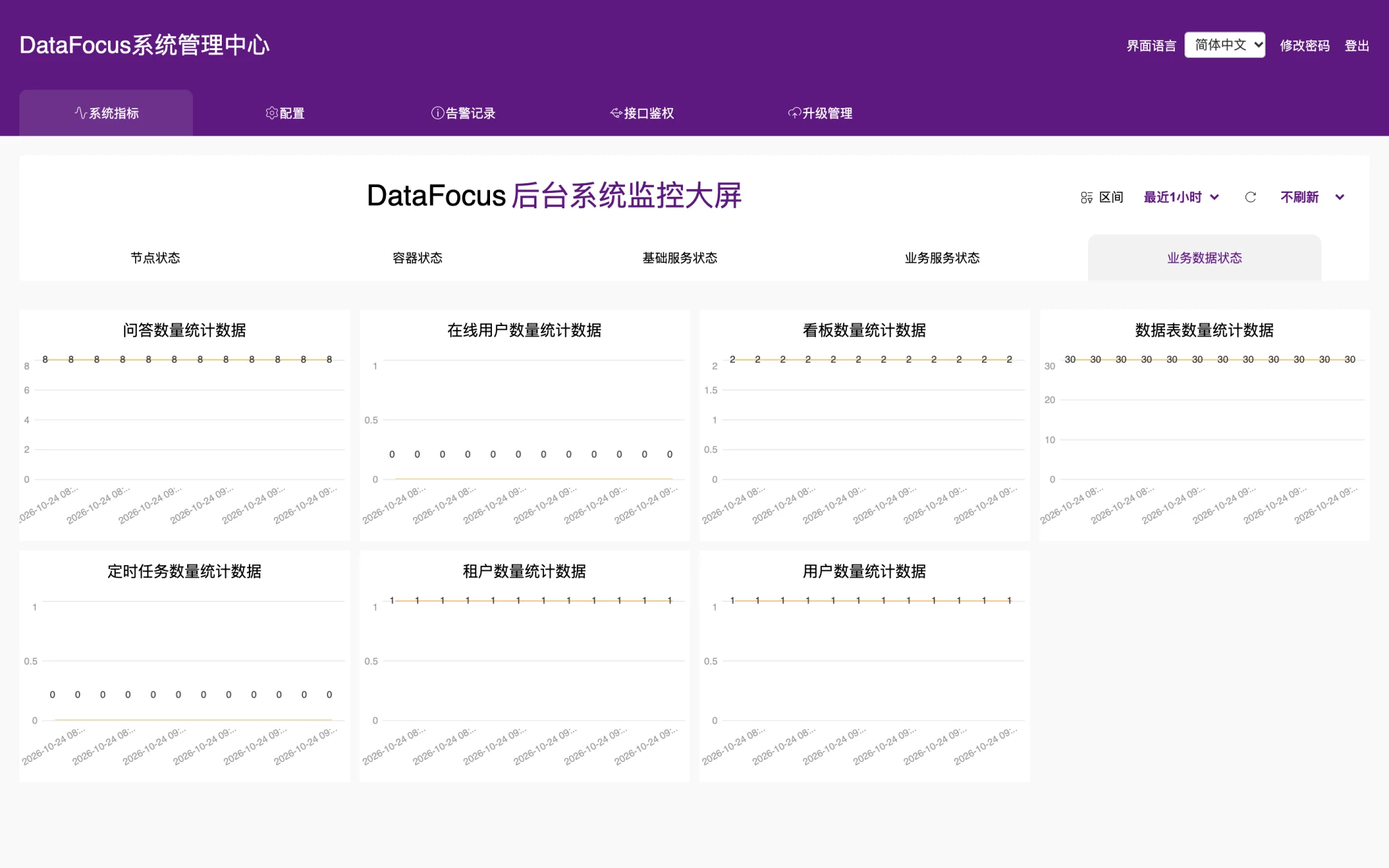 图 15-8 业务数据状态
页面右下角的"告警通知"浮窗显示告警数量和最近的告警(度量、记录详情、告警时间)。
15.3配置
点击顶部菜单"配置"进入本页面,如 图 15-9 所示。页面分为四部分:①全局域名、②邮件服务器、③告警通知、④告警阈值。修改某一项时,点击该项下方的"编辑"(如⑤处),在弹出的窗口中填写后点击"保存";点击"取消"则不做修改。
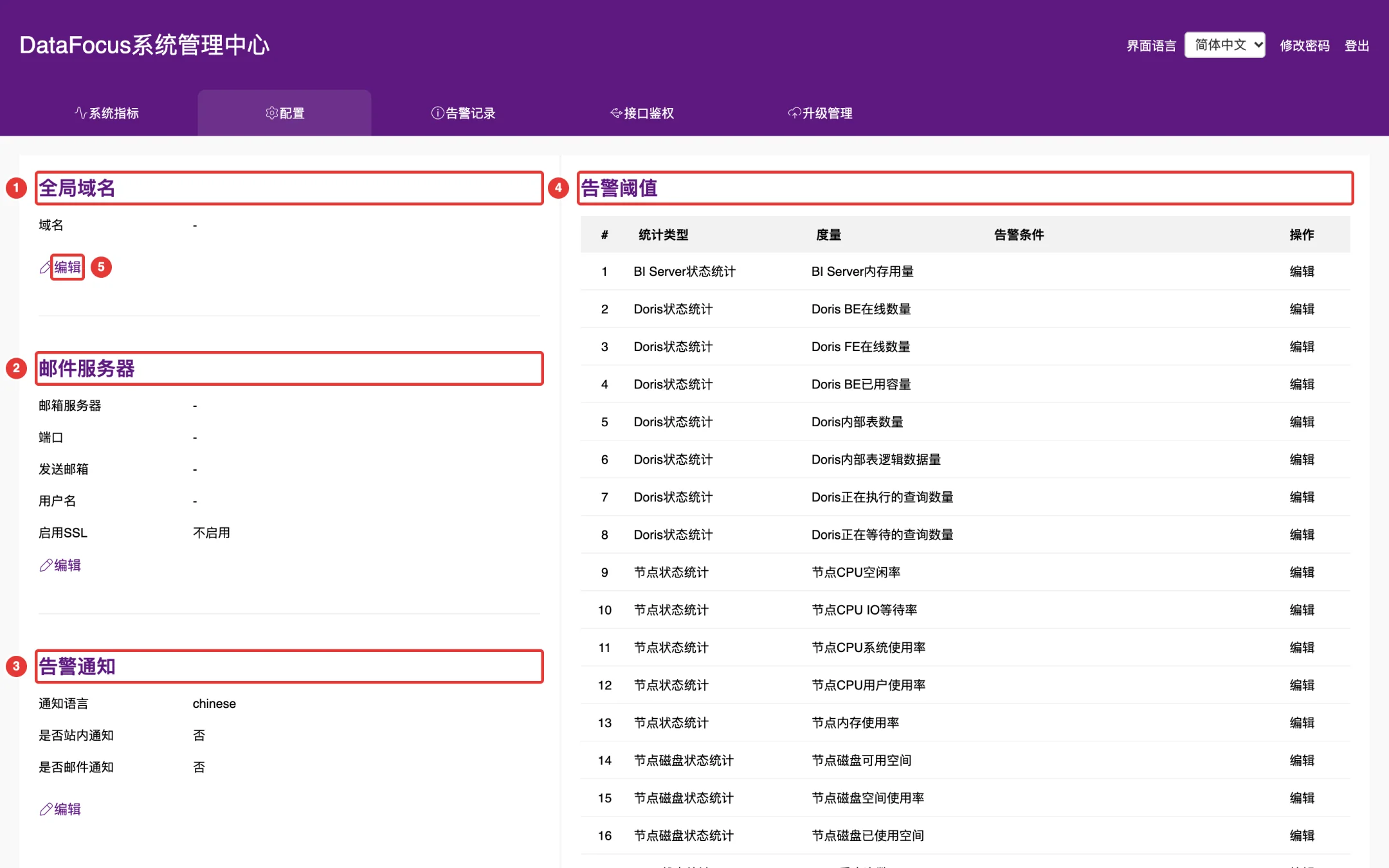 图 15-9 配置
15.3.1全局域名
点击"编辑",在"配置全局域名"窗口中填写域名,点击"保存"。
15.3.2邮件服务器
告警邮件通过这里配置的邮件服务器发送。点击"编辑",在"配置邮件服务器"窗口中填写以下内容,如 图 15-10 所示:
- 服务器、端口:邮件服务器的地址和端口;
- 发送邮箱:告警邮件的发件地址;
- 用户名、密码:登录邮件服务器使用的账号;
- 启用 SSL:邮件服务器要求加密连接时勾选。
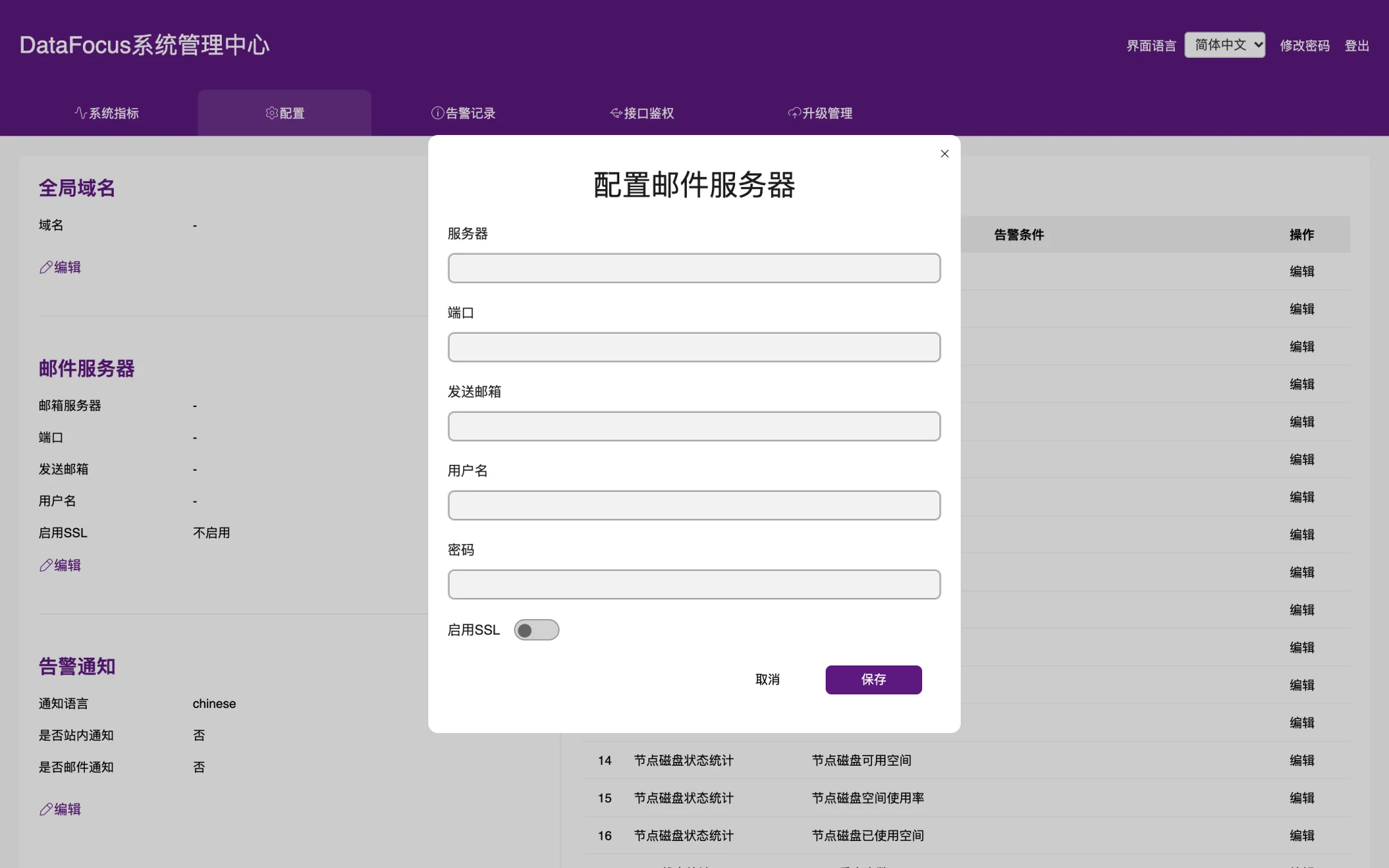 图 15-10 配置邮件服务器
15.3.3告警通知
告警通知设置告警以什么语言、通过什么方式通知谁。点击"编辑",在"配置告警通知"窗口中设置,如 图 15-11 所示:
- 选择通知语言:chinese(中文)或 english(英文)。
- 勾选通知方式:"站内告警通知""邮件告警通知",可以同时勾选。
- 如果启用邮件告警通知,在"接收邮箱"中填写收件地址;点击输入框右侧的"+"可以添加多个收件邮箱。
- 设置"邮件发送冷却时间"(单位:分钟,默认 60),避免同一告警在短时间内反复发送邮件。
- 点击"保存"。
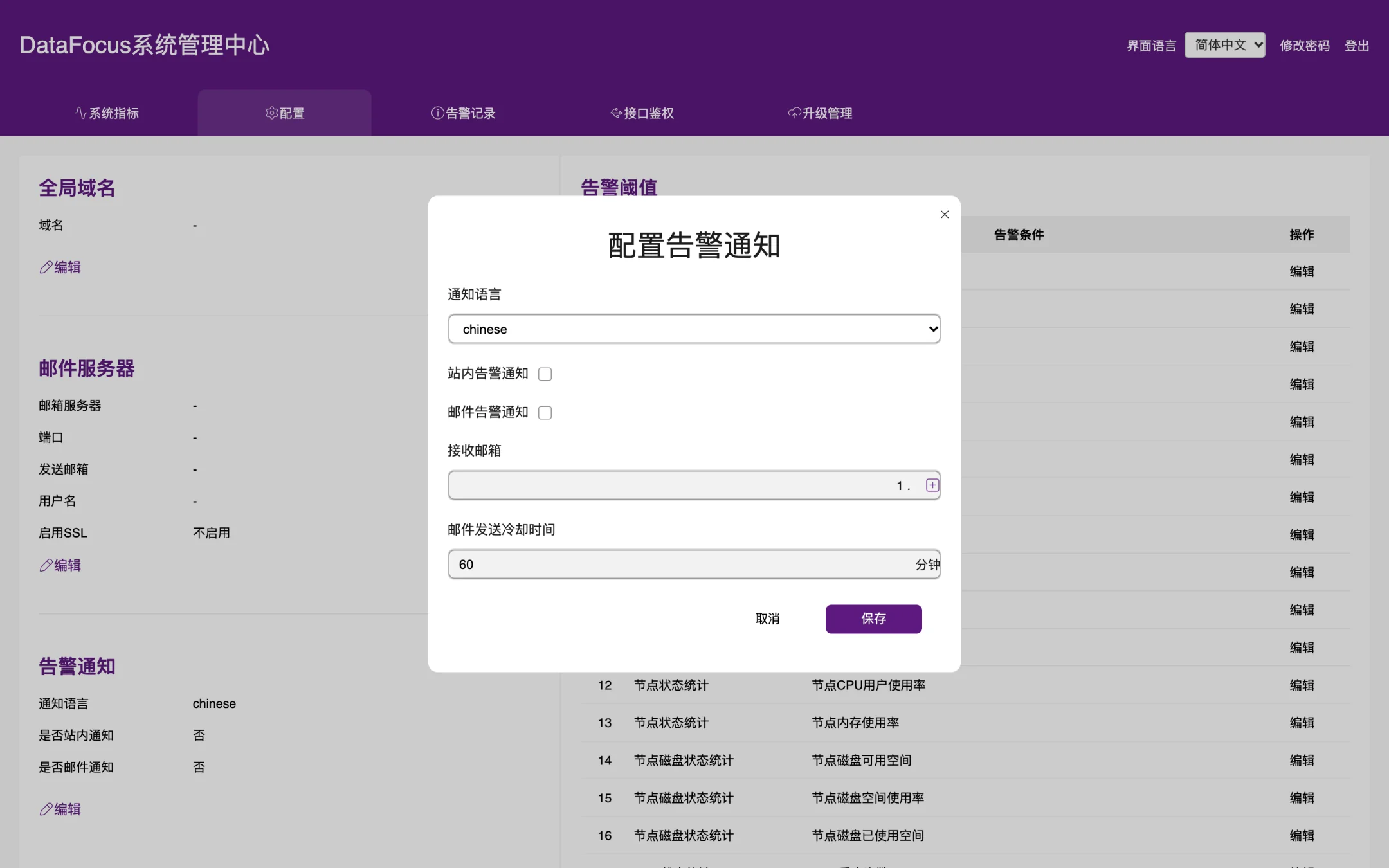 图 15-11 配置告警通知
说明:使用邮件告警通知前,请先配置好邮件服务器。
15.3.4告警阈值
"告警阈值"列出可以设置告警的全部度量,按统计类型分组,包括节点(CPU、内存、磁盘)、容器(POD 运行个数、重启次数)、Doris、PostgreSQL、RabbitMQ、Redis、各服务的内存、定时任务,以及问答、用户、表等业务数据。"告警条件"一列显示已设置的条件,为空表示该度量尚未设置告警。
为某个度量设置告警条件:
- 在该度量所在行点击"编辑",打开"配置告警阈值"窗口,如 图 15-12 所示。窗口上方显示统计类型和度量。
- 选择操作符(>、>=、<、<=、=),在"值"中填写阈值;值的单位显示在输入框右侧,例如 GB。
- 在"是否启用"中启用该条件。
- 点击"保存"。
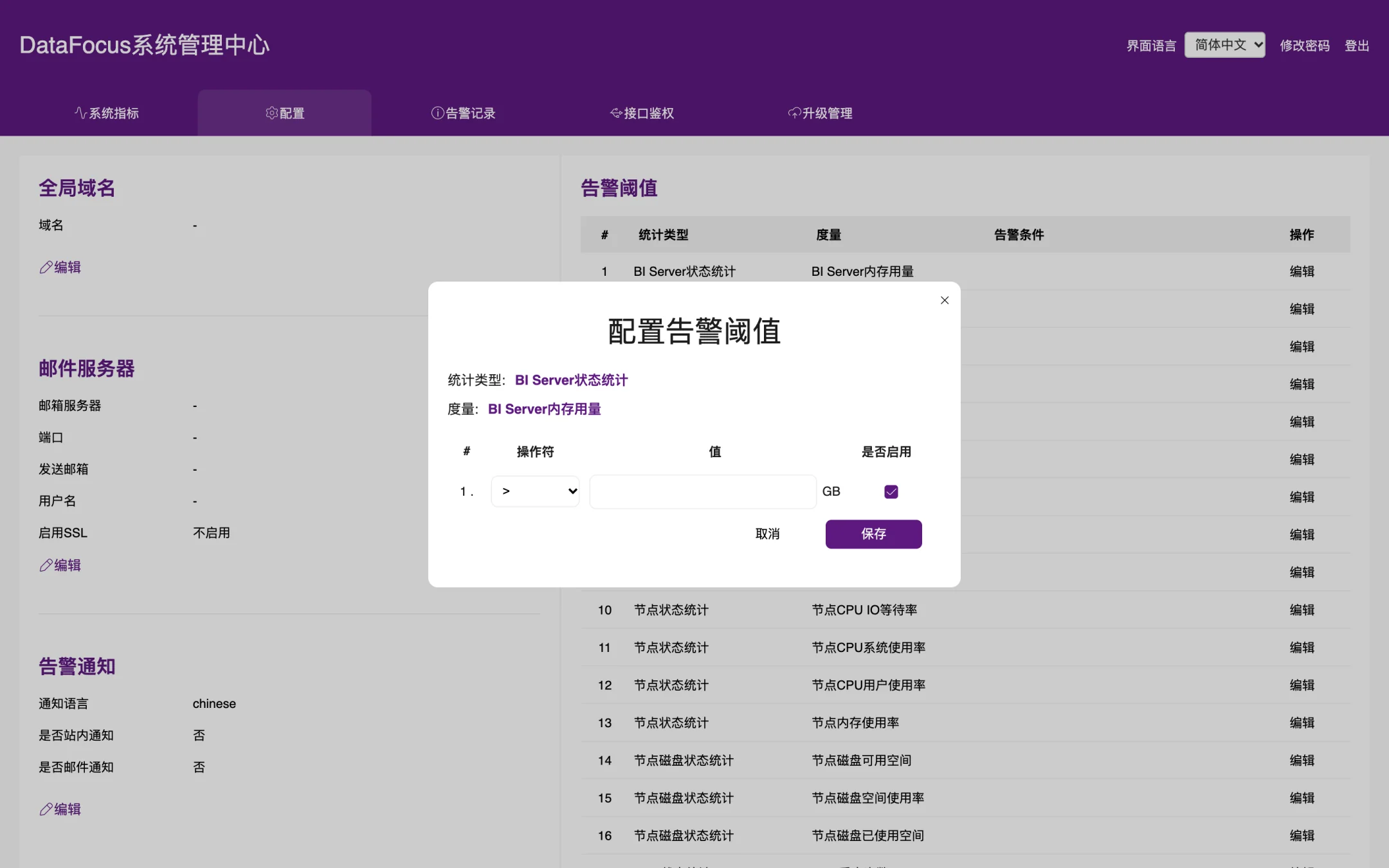 图 15-12 配置告警阈值
度量达到告警条件时,系统按"告警通知"的设置发出通知,并在"告警记录"中留下记录。
15.4告警记录
点击顶部菜单"告警记录",查看系统产生的告警,如 图 15-13 所示。页面左上角显示告警数量;①处可以按统计类型、度量和告警时间范围筛选。列表显示每条告警的统计类型、度量、记录详情和告警时间。没有告警时,列表显示"暂无匹配的告警信息"。
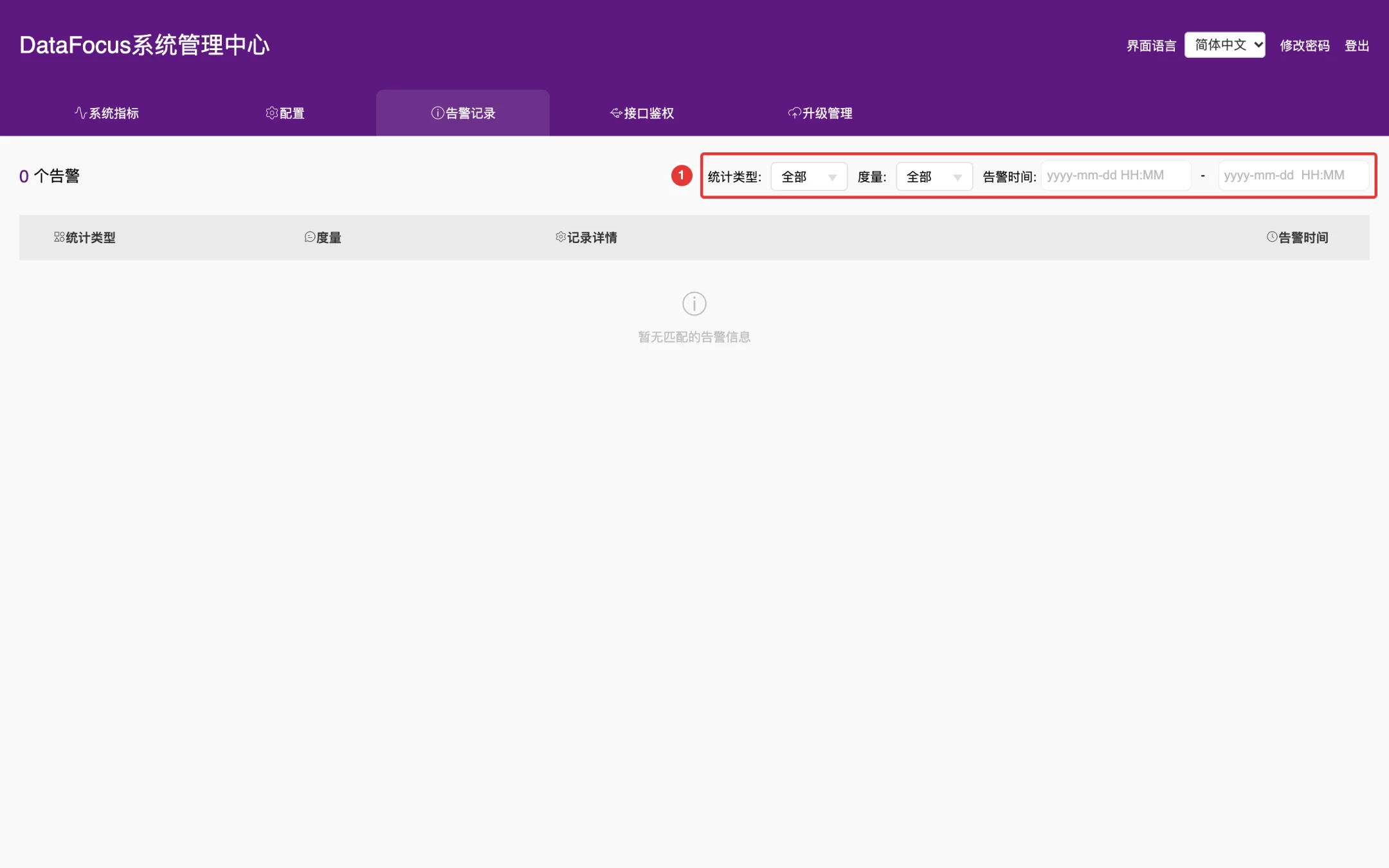 图 15-13 告警记录
15.5接口鉴权
"接口鉴权"管理系统接口调用使用的鉴权信息(密钥),如 图 15-14 所示。列表显示每条鉴权信息的名称、描述、状态和更新时间,右上角可以按关键字搜索。系统预置一条名为 ADM_CENTER_SECRET 的鉴权信息(描述为 Secret info of admin center.)。
- ① 新增接口鉴权:点击后填写接口鉴权名和描述,点击"确定",如 图 15-15 所示;
- ② 查看密钥(眼睛图标):查看该鉴权信息的密钥;
- ③ 编辑(编辑图标):编辑该鉴权信息。
操作列的两个图标在鼠标移到该行上时显示。
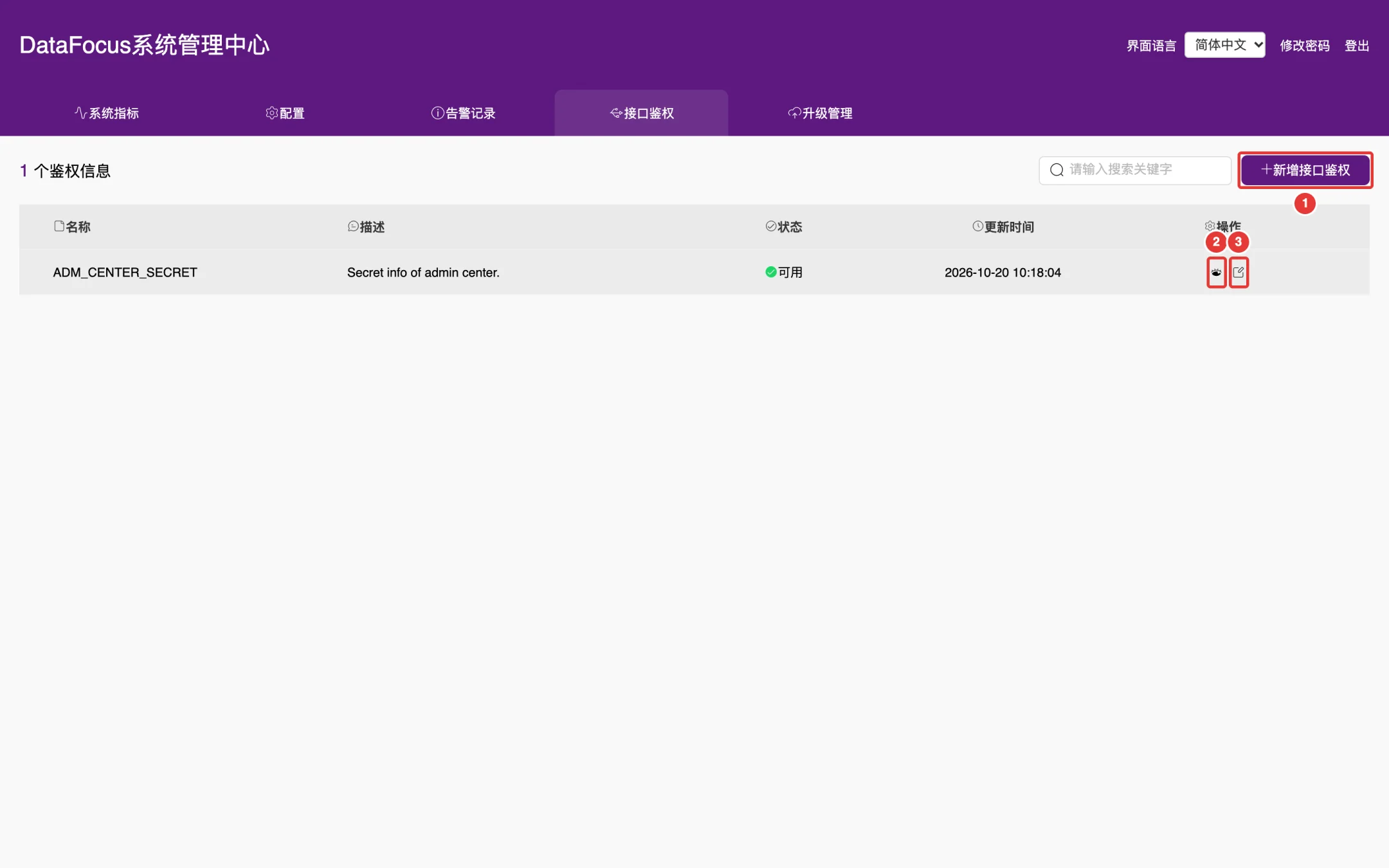 图 15-14 接口鉴权
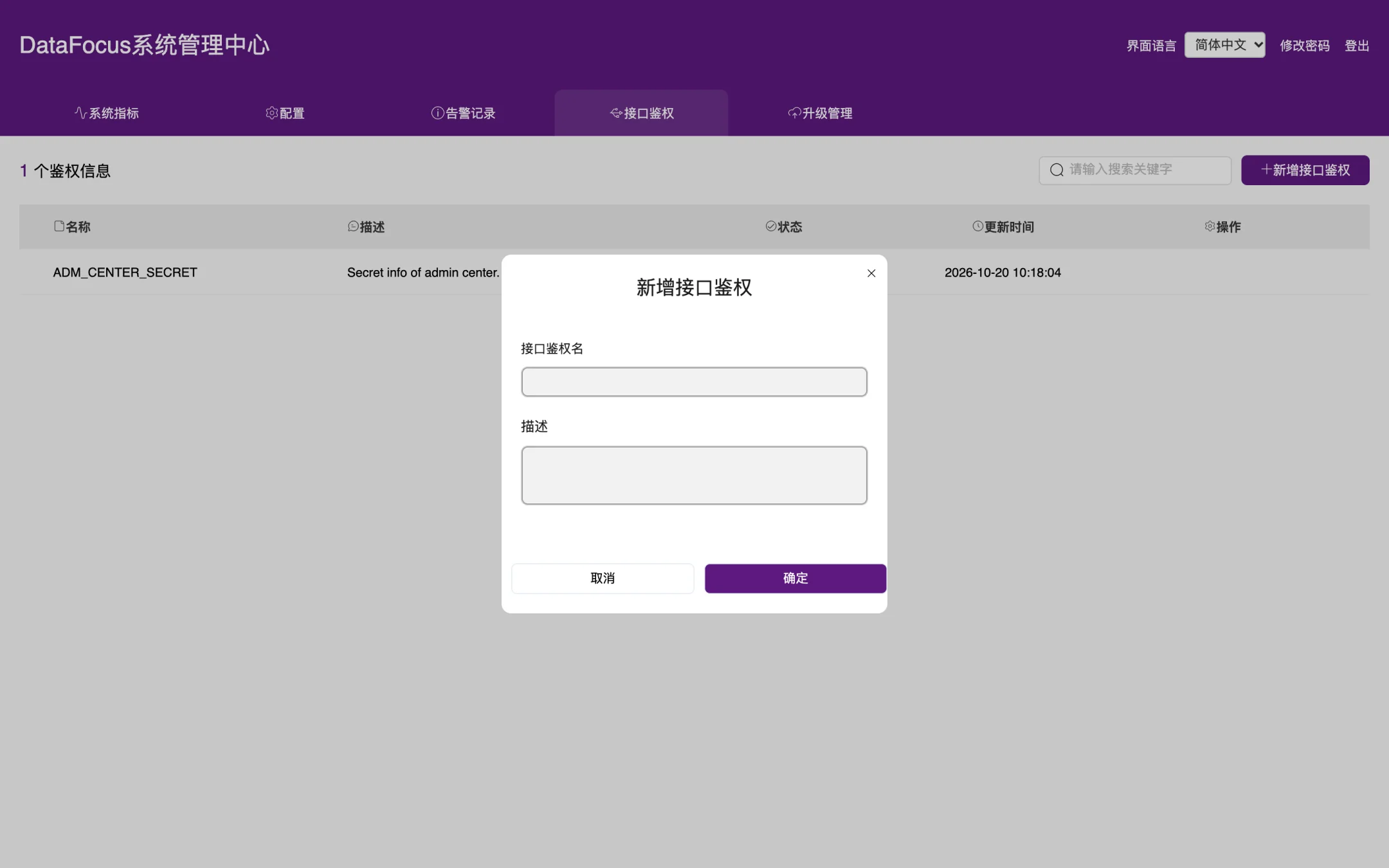 图 15-15 新增接口鉴权
注意:密钥相当于接口的访问凭证,只交给需要调用接口的系统或人员,不要发到聊天群或写进文档。
15.6升级管理
点击顶部菜单"升级管理"进入"服务器升级管理"页面,如 图 15-16 所示。页面上方显示产品名称、当前版本和最新版本。如果系统没有配置在线更新源,页面会提示"未配置在线更新源,请使用已验收的发行包升级。",最新版本显示"暂不可用";这时请使用已验收的发行包升级。
页面下方设置服务器的升级方式:
- 选择"自动升级",再选择升级周期(每天、每周或每月)和执行时间(时、分);或者选择"不升级(不推荐)"。
- 点击"保存"。
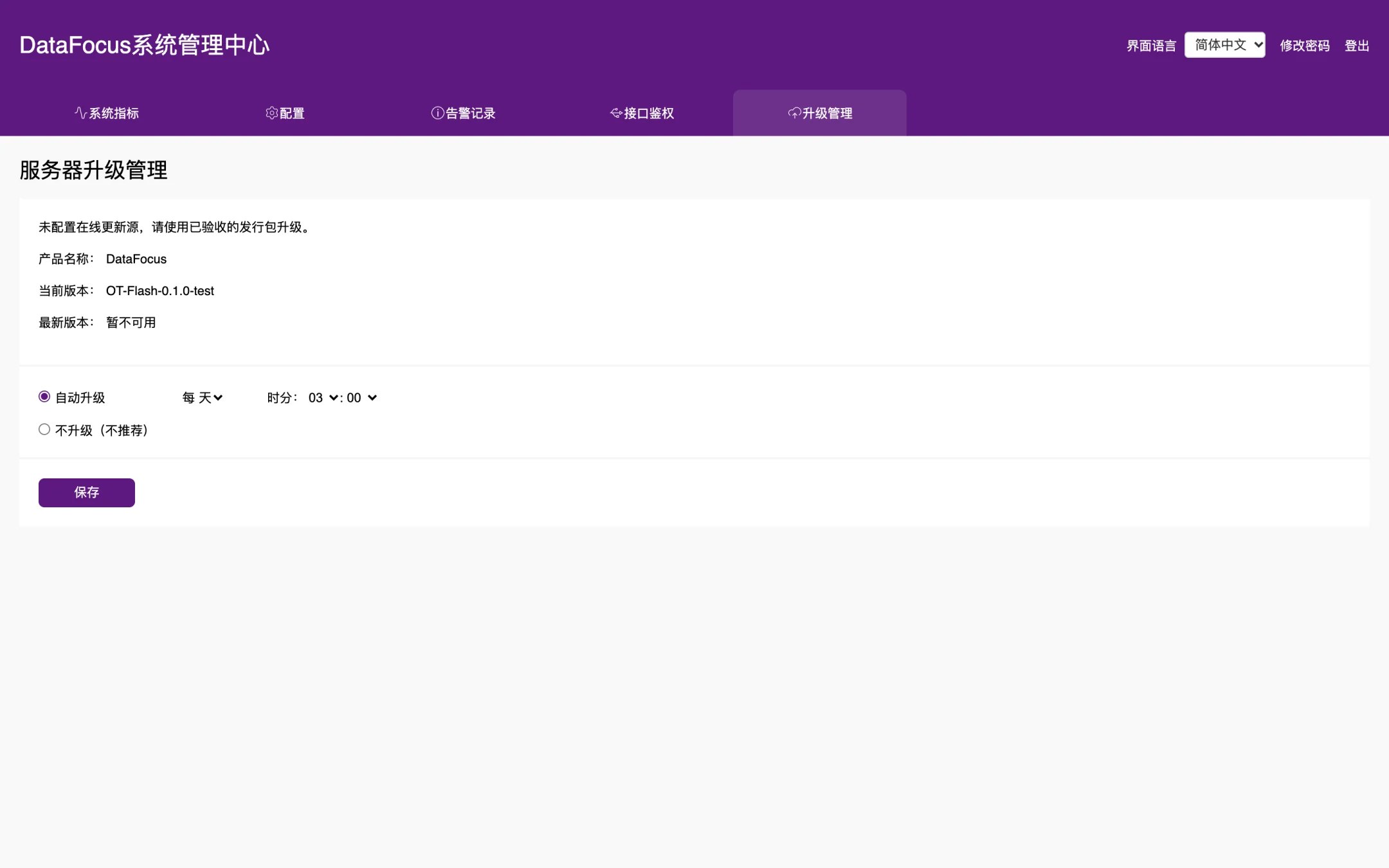 图 15-16 服务器升级管理
说明:自动升级会在设定的时间更新服务器上的系统。建议把执行时间设在业务低峰期,例如凌晨。
